 Мануалза!
Cерия
Краткое руководство
12 страниц подробных инструкций и пользовательских руководств по эксплуатации на русском
Ноутбуки Acer Чат поддержки
Cерия
Краткое руководство

Страница 2 Чат поддержки
2
Cерия
Copyright © 2009 Все права сохранены.
Краткое руководство ноутбуков серии Aspire one
Первый выпуск: 08/2009
Номер модели: ____________________________
Серийный номер: __________________________
Дата покупки: ______________________________
Место покупки: ____________________________
Портативный компьютер серии Aspire one
Страница 3 Чат поддержки
3
Краткое руководство
Federal Communications Commission
Declaration of Conformity
This device complies with Part 15 of the FCC Rules. Operation is subject to the following two conditions: (1) This device may not
cause harmful interference, and (2) This device must accept any interference received, including interference that may cause
undesired operation.
The following local manufacturer/importer is responsible for this declaration:
Product name:
Notebook PC
Model number:
ZA3
Machine type:
Aspire one
SKU number:
Aspire one-xxxxx ("x" = 0 - 9, a - z, or A - Z)
Name of responsible party:
Acer America Corporation
Address of responsible party:
333 West San Carlos St. San Jose, CA 95110 USA
Contact person:
Acer Representative
Tel:
1-254-298-4000
Fax:
1-254-298-4147
Страница 4 Чат поддержки
4
Cерия
CE Declaration of Conformity
We,
Acer Incorporated
8F, 88, Sec. 1, Hsin Tai Wu Rd., Hsichih, Taipei Hsien 221, Taiwan
Contact Person: Mr. Easy Lai
Tel: 886-2-8691-3089 Fax: 886-2-8691-3120
E-mail: easy_lai@acer.com.tw
Hereby declare that:
Product: Notebook PC
Trade name: Acer
Model number: ZA3
Machine type: Aspire one
SKU number: Aspire one-xxxxx ("x" = 0 - 9, a - z, or A - Z)
Is compliant with the essential requirements and other relevant provisions of the following EC directives, and that all the
necessary steps have been taken and are in force to assure that production units of the same product will continue comply with
the requirements.
EMC Directive 2004/108/EC as attested by conformity with the following harmonized standards:
• EN55022: 2006, AS/NZS CISPR22: 2006, Class B
• EN55024: 1998 + A1: 2001 + A2: 2003
• EN61000-3-2: 2006, Class D
• EN61000-3-3: 1995 + A1: 2001+A2: 2005
Low Voltage Directive 2006/95/EC as attested by conformity with the following harmonized standard:
• EN60950-1: 2001 + A11: 2004
Страница 5 Чат поддержки
5
Краткое руководство
RoHS Directive 2002/95/EC on the Restriction of the Use of certain Hazardous Substances in Electrical and Electronic Equipment
R&TTE Directive 1999/5/EC as attested by conformity with the following harmonized standard:
• Article 3.1(a) Health and Safety
- EN60950-1:2001 + A11:2004
- EN50371:2002
• Article 3.1(b) EMC
- EN301 489-1 V1.6.1
- EN301 489-3 V1.4.1 (Applicable to non-bluetooth wireless keyboard mouse set).
- EN301 489-17 V1.2.1
• Article 3.2 Spectrum Usages
- EN300 440-2 V1.1.2 (Applicable to non-bluetooth wireless keyboard mouse set).
- EN300 328 V1.7.1
- EN301 893 V1.4.1 (Applicable to 5GHz high performance RLAN).
Easy Lai /Manager
Regulation Center, Acer Inc.
Aug. 01, 2009
Date
Year to begin affixing CE marking 2009.
Страница 6 Чат поддержки
6
Cерия
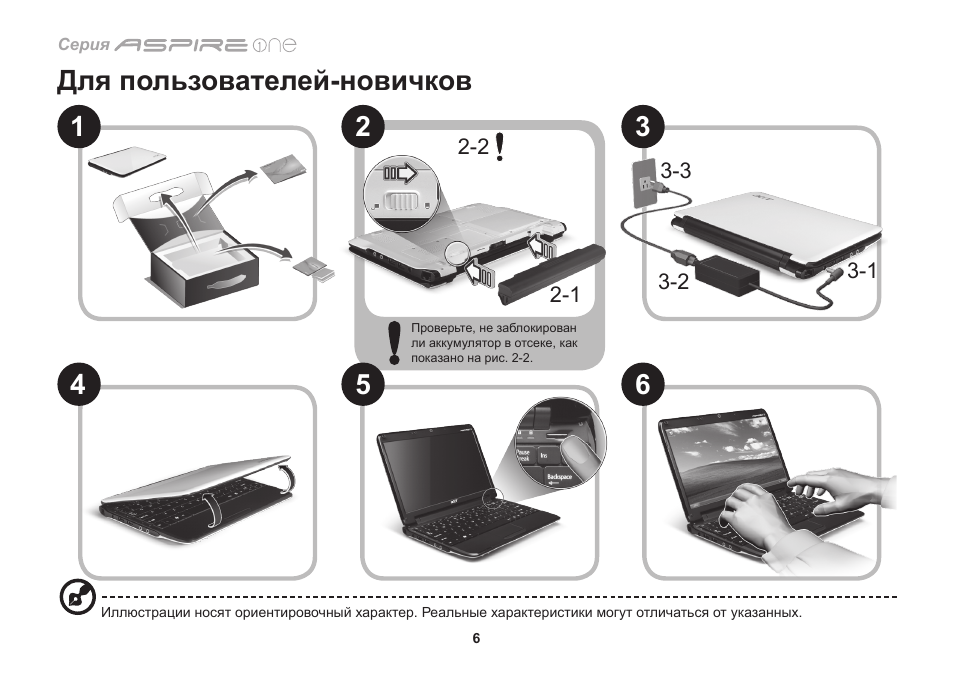
Для пользователей-новичков
1
2
3
4
5
6
3-1
3-2
3-3
2-1
2-2
Иллюстрации носят ориентировочный характер. Реальные характеристики могут отличаться от указанных.
Проверьте, не заблокирован
ли аккумулятор в отсеке, как
показано на рис. 2-2.
Страница 7 Чат поддержки
7
Краткое руководство
Вначале о главном
Благодарим вас за то, что для решения своих мобильных вычислительных задач вы выбрали ноутбук Acer.
Ваши руководства
Мы разработали ряд руководств, которые помогут вам в использовании ноутбука Acer*:
Прежде всего, Краткое руководство поможет вам настроить основные параметры компьютера.
Дополнительные сведения о том, как этот компьютер помогает повысить производительность работы, см. в Руководстве
пользователя AcerSystem. Это руководство содержит подробные сведения о системных функциях, восстановлении данных,
возможностях расширения и устранении неисправностей. Кроме того, оно содержит гарантийную информацию, а также
общие предписания и правила безопасности при работе с вашим ноутбуком. Руководство предоставляется в виде файла PDF,
изначально загруженного в компьютер.
Примечание: для просмотра этого файла требуется программа Adobe Reader. Если программа Adobe Reader не
установлена в вашем компьютере, то по щелчку по пункту "AcerSystem User Guide" сначала запустится утилита
установки программы Adobe Reader. Для завершения установки выполните отображаемые на экране инструкции.
Указания по работе с программой Adobe Reader см. в Справке и в меню Поддержка.
* ВАЖНОЕ ПРИМЕЧАНИЕ: Следует иметь в виду, что упоминаемые здесь руководства в печатной или в
электронной форме служат только для справки, и за исключением положений, изложенных в разделе
гарантийной информации в Руководстве пользователя AcerSystem, в этих руководствах никакие другие
положения не являются заявлением компании Acer или ее гарантией в отношении купленного вами продукта.
Компания Acer в прямой форме отказывается от всякой ответственности за возможные ошибки в этих
руководствах.
Страница 8 Чат поддержки
8
Cерия
Конфигурация сети
Это руководство поможет вам настроить параметры локальной и беспроводной сети для подключения к Интернету.
Настройка подключения по локальной сети
Достаточно подключить кабель локальной сети к разъему Ethernet (RJ-45). Расположение разъема Ethernet см. на рис.
"Вид слева" на стр. 10.
Настройка подключения по беспроводной сети
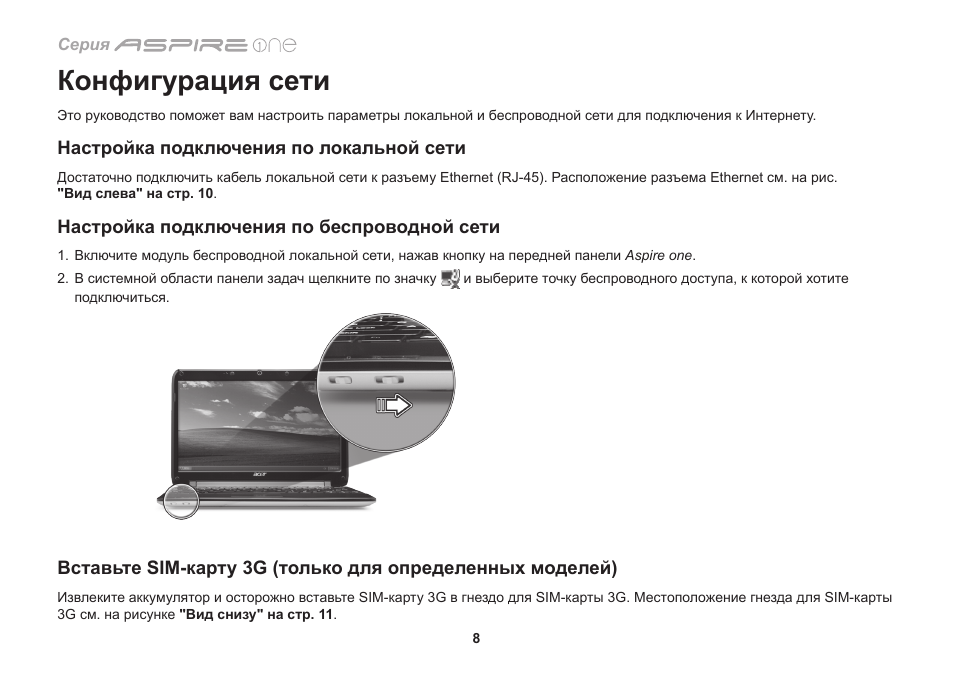
1. Включите модуль беспроводной локальной сети, нажав кнопку на передней панели Aspire one.
2. В системной области панели задач щелкните по значку
и выберите точку беспроводного доступа, к которой хотите
подключиться.
Вставьте SIM-карту 3G (только для определенных моделей)
Извлеките аккумулятор и осторожно вставьте SIM-карту 3G в гнездо для SIM-карты 3G. Местоположение гнезда для SIM-карты
3G см. на рисунке
"Вид снизу" на стр. 11.
Страница 9 Чат поддержки
Краткое руководство
9
Знакомство с Aspire one
Теперь, когда вы выполнили настройки, как показано в
разделе Для пользователей-новичков, давайте поближе
познакомимся с вашим новым ноутбуком Acer.
Вид сверху
# Значок Элемент
Описание
1
Веб-камера
Acer Crystal Eye
Веб-камера для видеосвязи.
2
Микрофон
Внутренний микрофон для
записи звука.
3
Экран дисплея
Другое название -
жидкокристаллический
дисплей (ЖК-дисплей); служит
для вывода изображения,
формируемого компьютером.
4
Клавиатура
Служит для ввода данных в
компьютер.
5
Сенсорная панель
Чувствительное к
прикосновениям указательное
устройство, позволяющее
управлять курсором на экране
так же, как и мышью.
6
Индикатор
подключения к
сети Аккумулятор/
Bluetooth/3G/
беспроводной
локальной сети
Отображает состояние
подключения к сети
Аккумулятор/Bluetooth/3G/
беспроводной локальной сети
(только для определенных
моделей).
7
Кнопки управления
(левая и правая)
Эти левая и правая кнопки
действуют так же, как левая и
правая кнопки мыши.
8
Индикаторы
состояния
Поджигание светоизлучающих
диодов (СД) отображает
состояние функций и
компонентов компьютера.
9
Кнопка питания/
индикатор
Служит для включения/
выключения компьютера.
Изображения нет, показать текстовую версию
Cерия Чат поддержки
10
Cерия
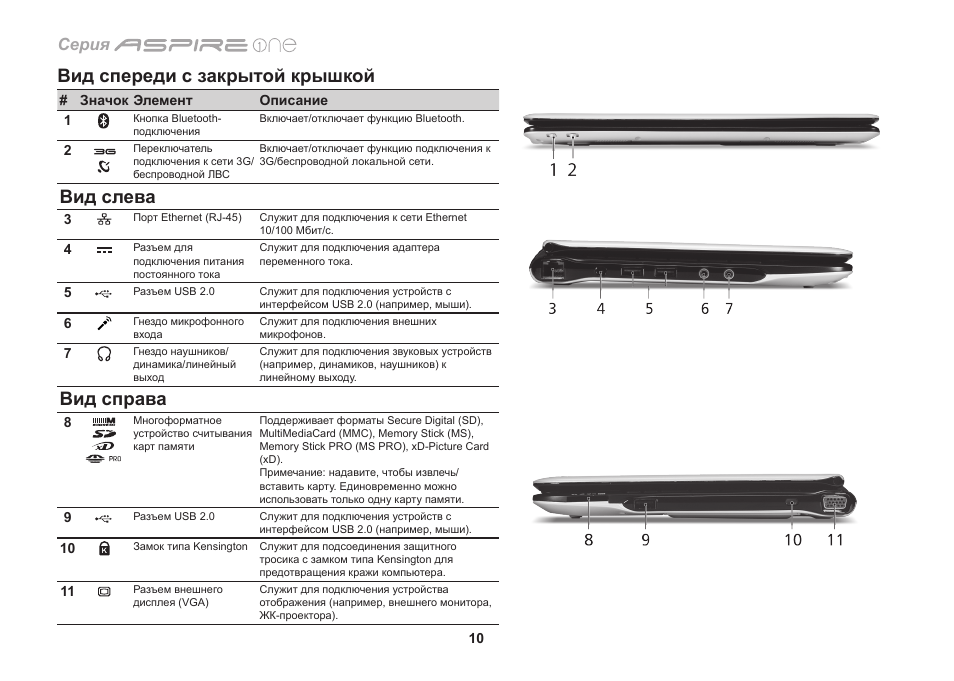
Вид спереди с закрытой крышкой
# Значок Элемент
Описание
1
Кнопка Bluetooth-
подключения
Включает/отключает функцию Bluetooth.
2
Переключатель
подключения к сети 3G/
беспроводной ЛВС
Включает/отключает функцию подключения к
3G/беспроводной локальной сети.
Вид слева
3
Порт Ethernet (RJ-45)
Служит для подключения к сети Ethernet
10/100 Мбит/с.
4
Разъем для
подключения питания
постоянного тока
Служит для подключения адаптера
переменного тока.
5
Разъем USB 2.0
Служит для подключения устройств с
интерфейсом USB 2.0 (например, мыши).
6
Гнездо микрофонного
входа
Служит для подключения внешних
микрофонов.
7
Гнездо наушников/
динамика/линейный
выход
Служит для подключения звуковых устройств
(например, динамиков, наушников) к
линейному выходу.
Вид справа
8
Многоформатное
устройство считывания
карт памяти
Поддерживает форматы Secure Digital (SD),
MultiMediaCard (MMC), Memory Stick (MS),
Memory Stick PRO (MS PRO), xD-Picture Card
(xD).
Примечание: надавите, чтобы извлечь/
вставить карту. Единовременно можно
использовать только одну карту памяти.
9
Разъем USB 2.0
Служит для подключения устройств с
интерфейсом USB 2.0 (например, мыши).
10
Замок типа Kensington Служит для подсоединения защитного
тросика с замком типа Kensington для
предотвращения кражи компьютера.
11
Разъем внешнего
дисплея (VGA)
Служит для подключения устройства
отображения (например, внешнего монитора,
ЖК-проектора).
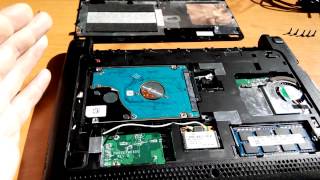
Acer Aspire ONE D270 разборка, чистка, апгрейд.
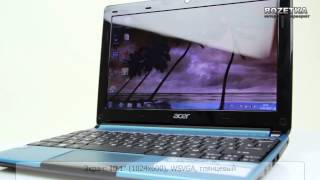
Нетбук Acer Aspire One D270
Личное мнение - Acer Aspire One AOD270-268kk
Не включается нетбук Acer Aspire One Happy
Обзор Acer Aspire One 722
Acer Aspire One 753 ( MS2296 ) разборка , замена термопасты , апгрейд
ACER Aspire One 752 repairs - keyboard, RAM and Hard Drive
Acer Aspire One 752 "Netbook" mit ULV-CPU auf der CeBIT 2010


Владелец «Икеи» продал дьяволу душу, но тот не смог собрать её по инструкции.


Комментарии не найденыНе стесняйтесь поделиться с нами вашим ценным мнением.