 Мануалза!
w w w . d e l l . c o m | s u p p o r t . d e l l . c o m
Dell Inspiron 1100
Руководство
пользователя
130 страниц подробных инструкций и пользовательских руководств по эксплуатации на русском
Руководство пользователя Чат поддержки
w w w . d e l l . c o m | s u p p o r t . d e l l . c o m
Dell Inspiron 1100
Руководство
пользователя
Страница 2 Чат поддержки
Примечания, уведомления и
предупреждения
ЗАМЕЧАНИЕ: ЗАМЕЧАНИЕ содержит важную информацию,
которая помогает более эффективно работать с компьютером.
ПРИМЕЧАНИЕ: ПРИМЕЧАНИЕ указывает на возможность
повреждения устройства или потери данных и подсказывает, как
избежать проблемы.
ПРЕДУПРЕЖДЕНИЕ: ПРЕДОСТЕРЕЖЕНИЕ указывает на
возможность материального ущерба, травмы либо смерти.
Аббревиатуры и акронимы
Для ознакомления с полным списком аббревиатур и сокращений см. раздел
Файл справки Tell Me How (Получить справку о том, как). Для получения
доступа к файлу справки см стр. 80.
В случае приобретения компьютера серии Dell™ n Series все упоминания
операционной системы Microsoft
®
Windows
®
в настоящем документе
неприменимы.
____________________
Информация в этом документе подлежит изменению без предупреждения.
© 2002–2003
Корпорация Dell Computer. Все права защищены.
Воспроизводство любым способом без письменного разрешения Dell Computer Corporation строго
запрещено.
Торговые марки, использованные в этом тексте: Dell, логотип DELL, AccessDirect, Inspiron, AccessDirect,
Dell Precision, Dimension, OptiPlex, Latitude, Dell TrueMobile
и Dellnet являются торговыми марками
корпорации Dell Computer; Intel, Pentium и Celeron являются зарегистрированными торговыми марками
корпорации Intel; Microsoft и Windows являются зарегистрированными торговыми марками корпорации
Microsoft; EMC
является зарегистрированной торговой маркой корпорации EMC; Bluetooth является
торговой маркой компании Bluetooth SIG, Inc. и используется корпорацией Dell Computer в соответствии
с лицензией.
Иные торговые марки или фирменные названия товаров использованы в этом документе в качестве ссылок
либо на владельцев этих имен, либо на их продукты. Dell Computer Corporation заявляет о своем отказе от
каких бы то ни было выгод, связанных с правом собственности на торговые марки и торговые названия,
за исключением собственных торговых марок и торговых названий.
Модель PP07L
Июль 2003 г.
P/N 6X10²
Èçä. A02
1 ознакомление с компьютером, 2 настройка компьютера Чат поддержки
Coäepæaíèe
3
Coäepæaíèe
ПРЕДУПРЕЖДЕНИЕ: Инструкции по технике безопасности
9
. . . . . . . . . . . . . . . . . . . . . . . . . . . . .
9
. . . . . . . . . . . . . . . . . . . . . . . . . . . .
10
. . . . . . . . . . . . . . . . . . . . . . . . . . . .
11
. . . . . . . . . . . . . . . . .
11
. . . . . . . . . . . . . . . . . . . . . . .
12
. . . . . . . . . . . . . . . .
12
. . . . . . . . . . . . . . . . . . .
13
Эргономические факторы при работе на компьютере
.
14
При работе с внутренним оборудованием компьютера
.
14
Защита от электростатического разряда
. . . . . . . .
15
. . . . . . . . . . . . . . . . . . . .
16
. . . . . . . . . . . . . . . . . . . . . . . . . . . .
18
. . . . . . . . . . . . . . . . . . . . . . . . . . . . .
21
. . . . . . . . . . . . . . . . . . . . . . . . . . . . .
22
. . . . . . . . . . . . . . . . . . . . . . . . . . . . .
24
. . . . . . . . . . . . . . . . . . . . . . . . . . . . .
26
. . . . . . . . . . . . . . . . . . . . . .
30
Однократный щелчок на значке QuickSet
. . . . . . . .
30
Двойной щелчок на значке QuickSet
. . . . . . . . . . .
30
Щелчок правой кнопкой мыши на значке QuickSet
. . .
30
Страница 4 Чат поддержки
4
Coäepæaíèe
. . . . . . . . . . . . . . . . . . .
31
. . . . . . . . . . . .
31
Проблемы с модемом и интернет-соединением
. . . . . .
32
. . . . . . . . . . . . . . .
33
Пересылка информации на новый компьютер
. . . . . . . .
34
. . . . . . . . . . . . . . . . . . . . . . .
35
. . . . . . . . . . . . . . . . . . . . . .
35
. . . . . . . . . . . . . .
36
. . . . . . . . . . . . . . . . . . . .
36
. . . . . . . . . . . . . . . . . .
37
. . . . . . . . . . . . . . . . . . . . . .
37
. . . . . . . . . . . . . . . . .
37
Источники бесперебойного питания
. . . . . . . . . . .
38
. . . . . . . . . . . . . . . . . . .
38
. . . . . . . . . . . . . . . . . . . . . . . . .
40
. . . . . . . . . . . . . . . . . . .
41
. . . . . . . . . . . . . . . . . . . . . . .
41
Предупреждение о недостаточном заряде
. . . . . . .
41
. . . . . . . . . . . . . . . . . . . . . . . .
42
. . . . . . . . . . . . . . . . . . . . . .
42
. . . . . . . . . . . . . . . . . . . . . . .
43
. . . . . . . . . . . . . . . . . . . . . . . .
43
Проблемы, связанные с батареей или питанием
. . . . . .
43
. . . . . . . . . . . . . . .
44
Если срок службы батареи короткий
. . . . . . . . . .
44
Страница 5 Чат поддержки
Coäepæaíèe
5
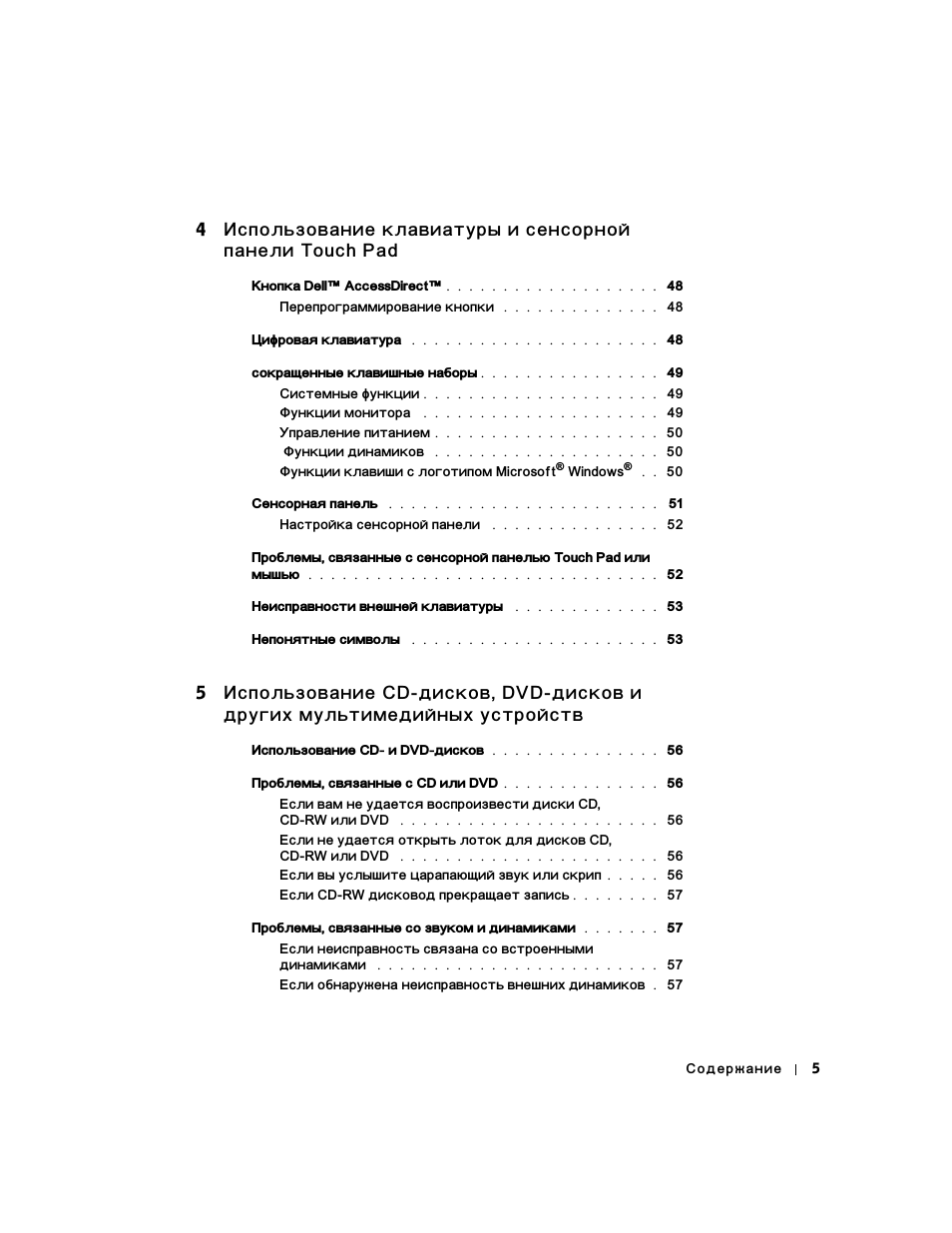
4 Использование клавиатуры и сенсорной
. . . . . . . . . . . . . . . . . . .
48
. . . . . . . . . . . . . .
48
. . . . . . . . . . . . . . . . . . . . . .
48
. . . . . . . . . . . . . . . .
49
. . . . . . . . . . . . . . . . . . . . .
49
. . . . . . . . . . . . . . . . . . . . .
49
. . . . . . . . . . . . . . . . . . . .
50
. . . . . . . . . . . . . . . . . . . .
50
Функции клавиши с логотипом Microsoft
®
Windows
® . .
50
. . . . . . . . . . . . . . . . . . . . . . . .
51
. . . . . . . . . . . . . . .
52
Проблемы, связанные с сенсорной панелью Touch Pad или
мышью
. . . . . . . . . . . . . . . . . . . . . . . . . . . . . . .
52
Неисправности внешней клавиатуры
. . . . . . . . . . . . .
53
. . . . . . . . . . . . . . . . . . . . . .
53
5 Использование CD-дисков, DVD-дисков и
других мультимедийных устройств
Использование CD- è DVD-дисков
. . . . . . . . . . . . . . .
56
Проблемы, связанные с CD èëè DVD
. . . . . . . . . . . . . .
56
Если вам не удается воспроизвести диски CD,
CD-RW èëè DVD
. . . . . . . . . . . . . . . . . . . . . . .
56
Если не удается открыть лоток для дисков CD,
CD-RW èëè DVD
. . . . . . . . . . . . . . . . . . . . . . .
56
Если вы услышите царапающий звук или скрип
. . . . .
56
Если CD-RW дисковод прекращает запись
. . . . . . . .
57
Проблемы, связанные со звуком и динамиками
. . . . . . .
57
Если неисправность связана со встроенными
динамиками
. . . . . . . . . . . . . . . . . . . . . . . . .
57
Если обнаружена неисправность внешних динамиков
.
57
Страница 6 Чат поддержки
6
Coäepæaíèe
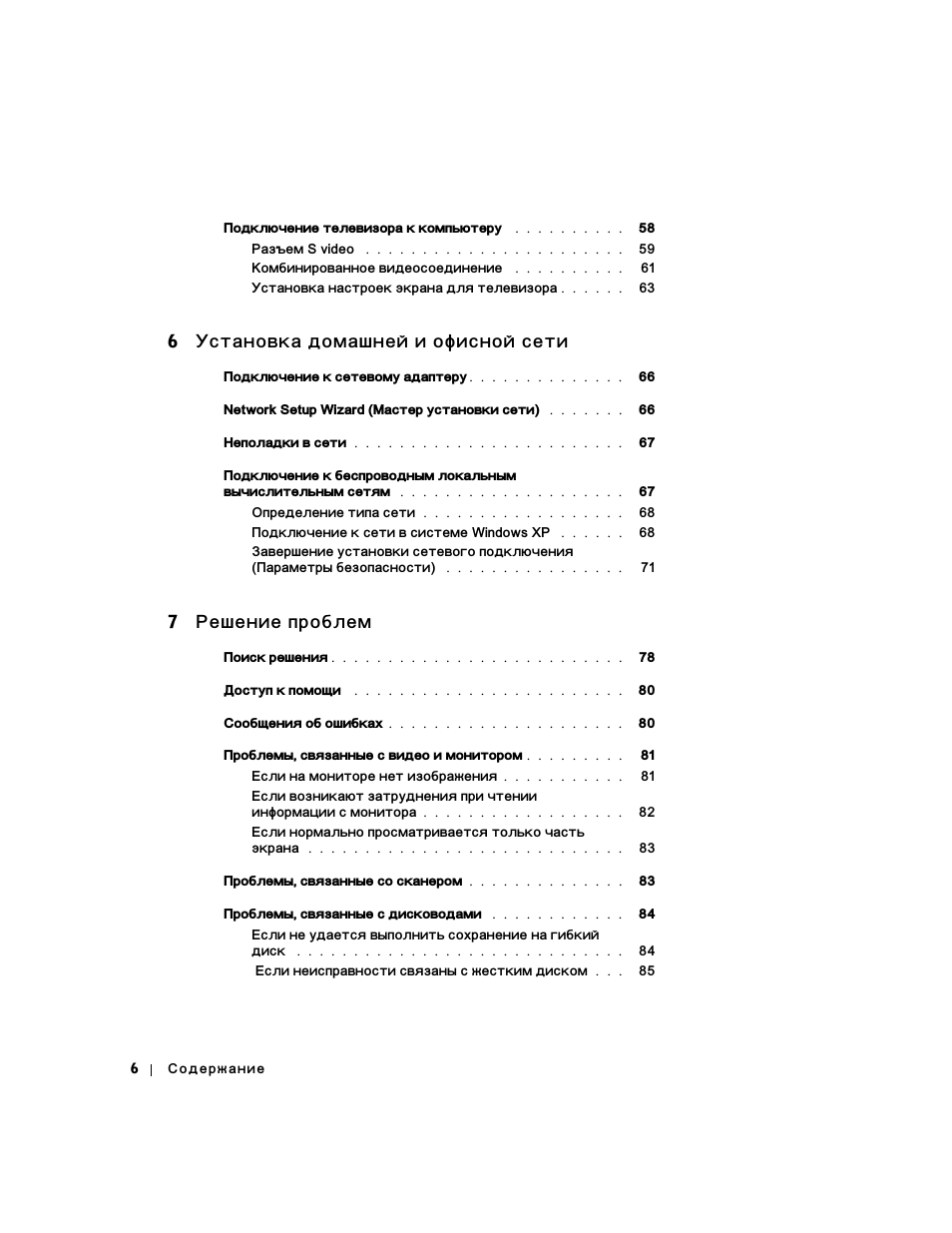
Подключение телевизора к компьютеру
. . . . . . . . . .
58
. . . . . . . . . . . . . . . . . . . . . . .
59
Комбинированное видеосоединение
. . . . . . . . . .
61
Установка настроек экрана для телевизора
. . . . . .
63
6 Установка домашней и офисной сети
Подключение к сетевому адаптеру
. . . . . . . . . . . . . .
66
Network Setup Wizard (Мастер установки сети)
. . . . . . .
66
. . . . . . . . . . . . . . . . . . . . . . . .
67
Подключение к беспроводным локальным
вычислительным сетям
. . . . . . . . . . . . . . . . . . . .
67
. . . . . . . . . . . . . . . . . .
68
Подключение к сети в системе Windows XP
. . . . . .
68
Завершение установки сетевого подключения
(Параметры безопасности)
. . . . . . . . . . . . . . . .
71
. . . . . . . . . . . . . . . . . . . . . . . . . .
78
. . . . . . . . . . . . . . . . . . . . . . . .
80
. . . . . . . . . . . . . . . . . . . . .
80
Проблемы, связанные с видео и монитором
. . . . . . . . .
81
Если на мониторе нет изображения
. . . . . . . . . . .
81
Если возникают затруднения при чтении
информации с монитора
. . . . . . . . . . . . . . . . . .
82
Если нормально просматривается только часть
экрана
. . . . . . . . . . . . . . . . . . . . . . . . . . . .
83
Проблемы, связанные со сканером
. . . . . . . . . . . . . .
83
Проблемы, связанные с дисководами
. . . . . . . . . . . .
84
Если не удается выполнить сохранение на гибкий
диск
. . . . . . . . . . . . . . . . . . . . . . . . . . . . .
84
Если неисправности связаны с жестким диском
. . .
85
Страница 7 Чат поддержки
Coäepæaíèe
7
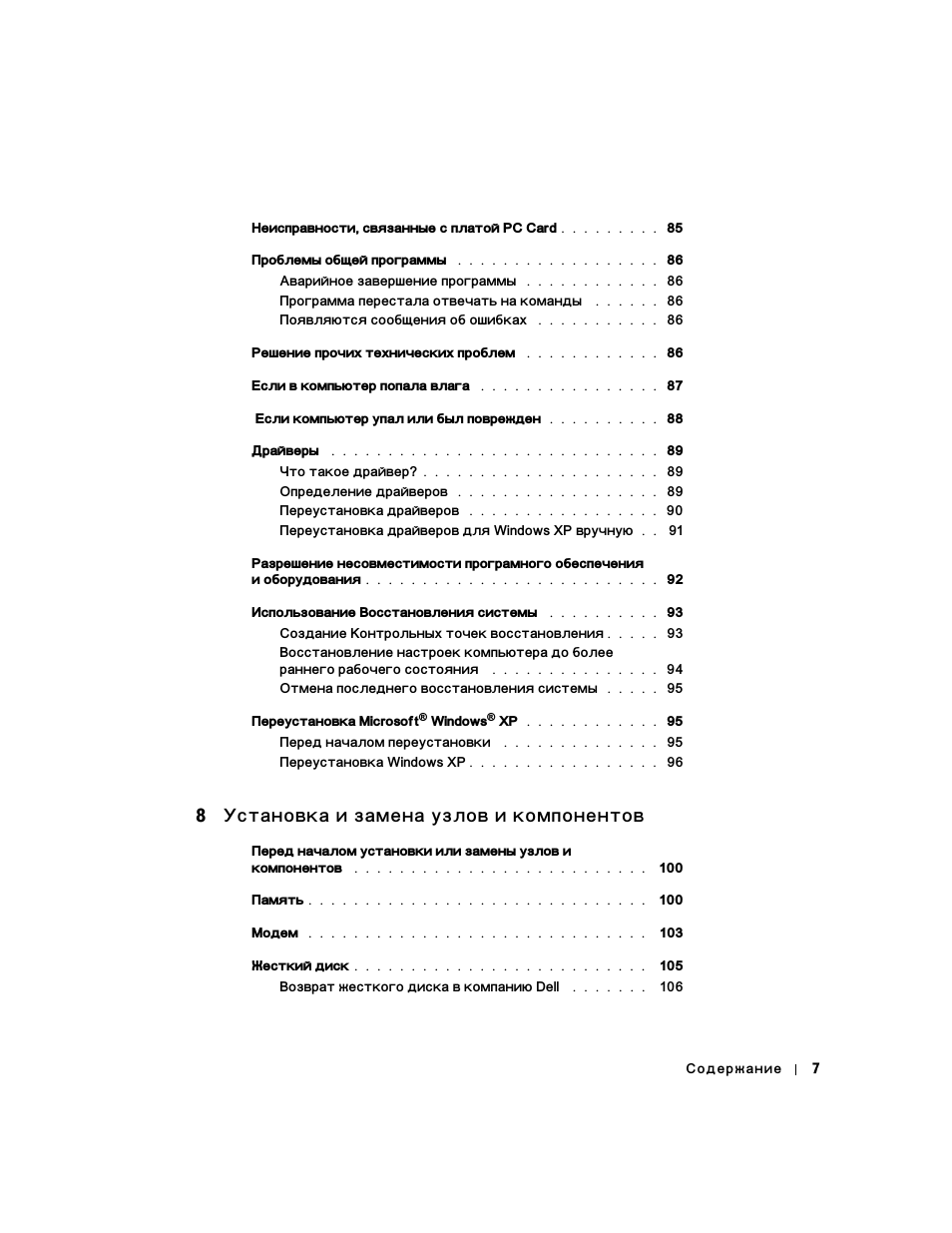
Неисправности, связанные с платой PC Card
. . . . . . . . .
85
. . . . . . . . . . . . . . . . . .
86
Аварийное завершение программы
. . . . . . . . . . . .
86
Программа перестала отвечать на команды
. . . . . .
86
Появляются сообщения об ошибках
. . . . . . . . . . .
86
Решение прочих технических проблем
. . . . . . . . . . . .
86
. . . . . . . . . . . . . . . .
87
Если компьютер упал или был поврежден
. . . . . . . . . .
88
. . . . . . . . . . . . . . . . . . . . . . . . . . . . .
89
. . . . . . . . . . . . . . . . . . . . .
89
. . . . . . . . . . . . . . . . . .
89
. . . . . . . . . . . . . . . . .
90
Переустановка драйверов для Windows XP вручную
. .
91
Разрешение несовместимости програмного обеспечения
и оборудования
. . . . . . . . . . . . . . . . . . . . . . . . . .
92
Использование Восстановления системы
. . . . . . . . . .
93
Создание Контрольных точек восстановления
. . . . .
93
Восстановление настроек компьютера до более
раннего рабочего состояния
. . . . . . . . . . . . . . .
94
Отмена последнего восстановления системы
. . . . .
95
®
Windows
®
XP
. . . . . . . . . . . .
95
. . . . . . . . . . . . . .
95
. . . . . . . . . . . . . . . . .
96
8 Установка и замена узлов и компонентов
Перед началом установки или замены узлов и
компонентов
. . . . . . . . . . . . . . . . . . . . . . . . . .
100
. . . . . . . . . . . . . . . . . . . . . . . . . . . . . .
100
. . . . . . . . . . . . . . . . . . . . . . . . . . . . . .
103
. . . . . . . . . . . . . . . . . . . . . . . . . .
105
Возврат жесткого диска в компанию Dell
. . . . . . .
106
Óêàçàòeëü Чат поддержки
8
Coäepæaíèe
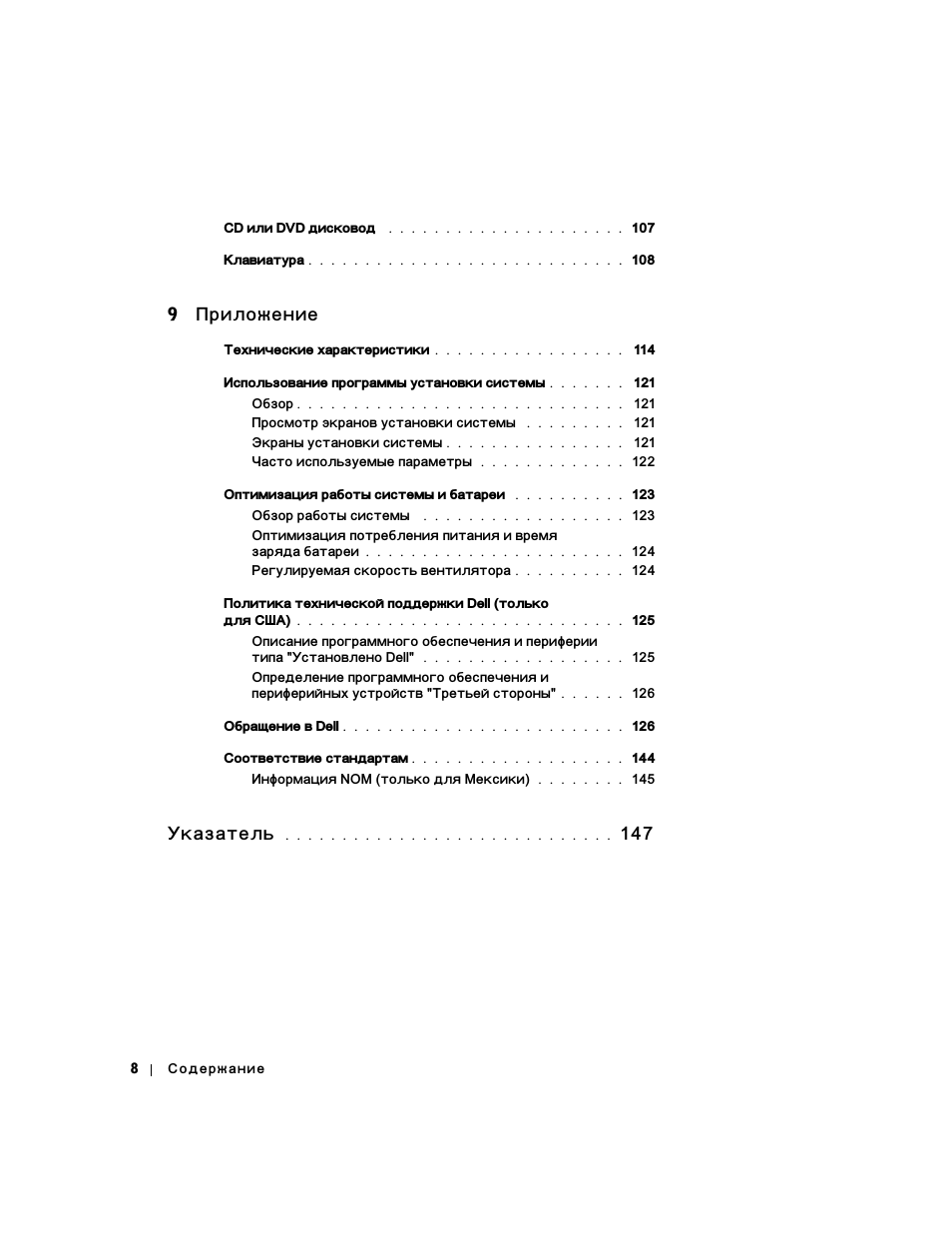
. . . . . . . . . . . . . . . . . . . . .
107
. . . . . . . . . . . . . . . . . . . . . . . . . . . .
108
. . . . . . . . . . . . . . . . .
114
Использование программы установки системы
. . . . . . .
121
. . . . . . . . . . . . . . . . . . . . . . . . . . . . .
121
Просмотр экранов установки системы
. . . . . . . . .
121
. . . . . . . . . . . . . . . .
121
. . . . . . . . . . . . .
122
Оптимизация работы системы и батареи
. . . . . . . . . .
123
. . . . . . . . . . . . . . . . . .
123
Oïòèìèçàöèÿ потребления питания и время
заряда батареи
. . . . . . . . . . . . . . . . . . . . . . .
124
Регулируемая скорость вентилятора
. . . . . . . . . .
124
Политика технической поддержки Dell (только
для США)
. . . . . . . . . . . . . . . . . . . . . . . . . . . . .
125
Описание программного обеспечения и периферии
типа "Установлено Dell"
. . . . . . . . . . . . . . . . . .
125
Определение программного обеспечения и
периферийных устройств "Третьей стороны"
. . . . . .
126
. . . . . . . . . . . . . . . . . . . . . . . . .
126
. . . . . . . . . . . . . . . . . . .
144
Информация NOM (только для Мексики)
. . . . . . . .
145
. . . . . . . . . . . . . . . . . . . . . . . . . . . . .
147
Страница 9 Чат поддержки
ПРЕДУПРЕЖДЕНИЕ: Инструкции по технике безопасности
9
ПРЕДУПРЕЖДЕНИЕ: Инструкции по
технике безопасности
Выполняйте следующие инструкции по безопасности для обеспечения своей собственной
безопасности и для защиты своего компьютера и рабочего места от возможного повреждения
Общее
•
Не пытайтесь проводить обслуживание компьютера самостоятельно, если вы не являетесь
подготовленным техническим специалистом сервисной службы. Всегда тщательно
соблюдайте инструкции по установке.
•
При использовании удлинителя с вашим адаптером переменного тока убедитесь, что
суммарная сила тока изделий, подключенных к удлинителю, не превышает его расчетную
силу тока.
•
Не вставляйте никакие предметы в отверстия для вентиляции или любые другие отверстия
вашего компьютера. Нарушение данного правила может привести к возгоранию или
электрическому удару из-за короткого замыкания внутренних компонентов.
•
Не блокируйте отверстия для вентиляции или любые другие отверстия вашего
компьютера. Подобные действия могут привести к повреждению компьютера или
возгоранию.
•
Включенный или подсоединенный к адаптеру переменного тока компьютер не должен
находиться в месте со слабой вентиляцией, например, в переносной сумке или в закрытом
чемодане. Ограничение вентиляции может привести к повреждению компьютера или
возгоранию.
•
Компьютер должен находиться вдали от радиаторов и других источников тепла. А также
не блокируйте отверстия для вентиляции. Избегайте ставить компьютер на листы бумаги;
в нишу в стене, на кровать, диван или коврик.
•
Используя адаптер переменного тока для работы компьютера или зарядки батареи, ставьте
его в проветриваемое место, например, на стол или на пол. Не накрывайте адаптер
бумагами или другими предметами, которые могут помешать его охлаждению, а также не
используйте адаптер внутри переносной сумки.
•
Адаптер переменного тока может нагреваться во время нормальной работы вашего
компьютера. Проявляйте осторожность при обращении с адаптером во время работы или
сразу после ее окончания.
•
Избегайте длительной работы с переносным компьютером в ситуации, когда он опирается
на открытые участки тела. При нормальной работе температура поверхности основания
будет повышаться (особенно при использовании адаптера). Длительный контакт с
открытыми участками тела может вызвать дискомфорт и, в конечном счете, ожог.
•
Не используйте компьютер во влажных помещениях, например, рядом с ванной,
раковиной, плавательным бассейном, или в сыром подвале.
Страница 10 Чат поддержки
10
ПРЕДУПРЕЖДЕНИЕ: Инструкции по технике безопасности
www
.dell.com | support.dell.com
•
В случае, если у вашего компьютера есть внутренний или встроенный (плата PC Card)
модем, отсоедините кабель модема при приближении грозы во избежание риска получения
электрического удара от молнии через телефонную линию.
•
Чтобы избежать потенциальной опасности электрического удара, не подключайте и не
отключайте кабели, не выполняйте обслуживание или изменение конфигурации данного
изделия во время грозы. Не используйте свой компьютер во время грозы, даже если все
кабели отсоединены от сети и компьютер работает на батарее.
•
Если в вашем компьютере есть модем, то кабель, используемый для модема, должен быть
произведен с минимальным сечением 26 согласно Американскому стандарту сечений
(AWG)
и с FGG-совместимым модульным разъемом RJ-11.
•
Перед тем, как открыть крышку модуля памяти или Мини платы PCI card/модема в
основании копьютера, отсоедините все кабели от электрических розеток и отсоедините
телефонный кабель.
•
Если у вашего компьютера есть разъем для модема RJ-11 и сетевой разъем RJ-45, вставьте
телефонный кабель в разъем RJ-11, а не в разъем RJ-45.
•
При нормальной работе платы PC Card могут нагреваться. Проявляйте осторожность при
извлечении плат PC Card после их длительной работы.
•
Перед чисткой компьютера отключите компьютер от электросети. Очищайте компьютер
мягкой, смоченной в воде тканью. Не используйте очищающие жидкости или аэрозоли,
которые могут содержать огнеопасные вещества.
Питание
•
Используйте только произведенные фирмой Dell адаптеры переменного тока, одобренные
для использования с этим компьютером. Использование других адаптеров может привести
к возгоранию или взрыву.
•
Перед включением вашего компьютера в электросеть проверьте напряжение адаптера
переменного тока и убедитесь в том, что источник питания имеет требуемое напряжение и
частоту.
•
Для отключения компьютера от всех источников питания - выключите компьютер, удалите
батарею и отсоедините адаптер от электрической розетки.
•
Во избежание электрического удара вставляйте адаптер переменного тока и кабели
питания устройств в надлежащим образом заземленные источники питания. Для
обеспечения соединения с заземлением эти кабели могут состоять из штепселя с 3
штырями. Не используйте штепсельные переходники и не удаляйте контакт заземления из
штепселя кабеля электропитания. Если вы используете удлинитель, то для подключения
кабеля адаптера переменного тока используйте соответствующий тип розеток для 2 или 3
контактов.
•
Не кладите на кабель адаптера переменного тока никакие предметы и не размещайте его в
местах, где на него можно наступить или он может перекрутиться.
ПРЕДУПРЕЖДЕНИЕ: Инструкции по
технике безопасности (продолжение)
2003 Dell Inspiron 1100 laptop repair
Using a $5 Laptop for modern tasks in 2019. Is it useable? (Dell inspiron 1100 Review)
DELL LAPTOP INSPIRON 1100
Using a Dell Inspiron 1100 as a creative writing environment for kids
Обзор Dell Inspiron 1110
Dell Inspiron 5150/5160 DC Power Jack Repair
Dell Inspiron 1100 tested with Puppy Linux TahrPup 6.0.6


Вот у деда своего, в сарае, нашел старенькую военную брошюрку, 1976 года выпуска: «Инструкция по укладке парашюта, издание второе, дополненное и исправленное».


Комментарии не найденыНе стесняйтесь поделиться с нами вашим ценным мнением.