Инструкция и руководство для
Dell Inspiron 546
49 страниц подробных инструкций и пользовательских руководств по эксплуатации на русском
Примечания , предупреждения...
Примечания , предупреждения и предостережения Чат поддержки
Руководство по обслуживанию Dell™ Inspiron™ 535/537/545/546
Модели
DCME и DCMF
Примечания
, предупреждения и предостережения
В случае приобретения компьютера серии Dell™ n все ссылки на операционные системы
Microsoft® Windows® в настоящем документе неприменимы.
Информация
, содержащаяся в данном документе, может быть изменена без уведомления.
© Корпорация
Dell, 2009. Все права защищены.
Воспроизведение этих материалов в любой форме без письменного разрешения
Dell Inc. строго запрещается.
Товарные знаки
, используемые в тексте данного документа, Dell, логотип DELL и Inspiron являются товарными знаками Dell Inc.; Microsoft и Windows являются товарными
знаками или охраняемыми товарными знаками
Microsoft Corporation в США и (или) других странах.
Прочие товарные знаки и торговые наименования могут использоваться в настоящем документе для обозначения компаний
, заявляющих права на такие товарные знаки и
наименования
, либо для обозначения продукции этих компаний. Корпорация Dell не претендует на права собственности в отношении товарных знаков и торговых
наименований других компаний
.
Февраль
2009 г. Ред. A00
Технический обзор
Подготовка к работе
Крышка корпуса компьютера
Лицевая панель
Память
Платы
PCI и PCI Express
Диски и дисководы
Вентиляторы
Передняя панель ввода
-вывода
Процессор
Системная плата
Блок питания
Аккумулятор
Программа настройки системы
ПРИМЕЧАНИЕ
:
Содержит важную информацию
, которая помогает более эффективно работать с компьютером.
ВНИМАНИЕ
:
ПРЕДУПРЕЖДЕНИЕ указывает на риск повреждения оборудования или потери данных в случае несоблюдения инструкций
.
ОСТОРОЖНО
:
ВНИМАНИЕ
! указывает на потенциальную опасность повреждения оборудования, получения травм или угрозу для жизни.
Подготовка к работе, Технические характеристики, Рекомендуемые инструменты
Выключение компьютера, Инструкции по технике безопасности Чат поддержки
Назад на страницу содержания
Подготовка к работе
Руководство по обслуживанию Dell™ Inspiron™ 535/537/545/546
Технические характеристики
Рекомендуемые инструменты
Выключение компьютера
Инструкции по технике безопасности
В этой главе описывается порядок снятия и установки компонентов компьютера
. Если не указано иное, каждая процедура подразумевает соблюдение
следующих условий
.
l
Уже выполнены шаги
, описанные в разделах
Выключение компьютера
и
Инструкции по технике безопасности
.
l
Прочитана информация по технике безопасности
, прилагаемая к компьютеру.
l
Компонент можно заменить или
(если он приобретался отдельно) установить, выполнив процедуру извлечения/снятия в обратном порядке.
Технические характеристики
Информацию о технических характеристиках см
. в Руководстве по установке, поставляемом вместе с компьютером, или на веб-сайте поддержки Dell
support.dell.com.
Рекомендуемые инструменты
Для выполнения процедур
, описанных в этом документе, могут потребоваться следующие инструменты:
l
малая крестовая отвертка
l
малая шлицевая отвертка
Выключение компьютера
1.
Завершите работу операционной системы
.
2.
Убедитесь
, что компьютер и все подключенные внешние устройства выключены. Если компьютер и подключенные устройства не выключились
автоматически при завершении работы операционной системы
, нажмите и не отпускайте кнопку питания примерно 4 секунды, пока они не
выключатся
.
Инструкции по технике безопасности
Соблюдайте приведенные ниже инструкции по технике безопасности во избежание повреждения компьютера и для собственной безопасности
.
1.
Чтобы не поцарапать крышку компьютера
, работы следует выполнять на плоской и чистой поверхности.
2.
Выключите компьютер
(см. раздел
Выключение компьютера
).
ВНИМАНИЕ
:
Во избежание потери данных сохраните и закройте все открытые файлы и выйдите из всех открытых программ
, прежде чем
выключать компьютер
.
ОСТОРОЖНО
:
Перед началом работы с внутренними компонентами компьютера прочитайте инструкции по технике безопасности
,
прилагаемые к компьютеру
. Для получения дополнительной информации о передовом опыте в технике безопасности см. главную
страницу о соответствии нормативным документам по адресу
www.dell.com/regulatory_compliance.
ВНИМАНИЕ
:
Ремонт компьютера должны выполнять только квалифицированные специалисты
. Гарантия не распространяется на
повреждения
, причиной которых стало обслуживание без разрешения компании Dell.
ВНИМАНИЕ
:
При отсоединении кабеля тяните его за разъем или за язычок
, но не за сам кабель. У некоторых кабелей есть разъемы с
фиксирующими лапками
. Перед отсоединением такого кабеля необходимо нажать на них. При разъединении разъемов старайтесь
разносить их по прямой линии
, чтобы не погнуть контакты. Перед подключением кабеля убедитесь, что разъемы правильно расположены
относительно друг друга
.
ВНИМАНИЕ
:
Во избежание повреждения компьютера выполните следующие шаги
, прежде чем приступать к работе с внутренними
компонентами компьютера
.
ВНИМАНИЕ
:
При отсоединении сетевого кабеля сначала отсоедините кабель от компьютера
, а затем отсоедините кабель от сетевого
устройства
.
3.
Отсоедините от компьютера все телефонные и сетевые кабели
.
4.
Отключите компьютер и все внешние устройства от электросети
.
5.
Нажмите и не отпускайте кнопку питания
, пока компьютер не подключен к электросети, чтобы заземлить системную плату.
Назад на страницу содержания
ВНИМАНИЕ
:
Прежде чем касаться каких
-либо внутренних компонентов компьютера, снимите статическое электричество, прикоснувшись к
некрашеной металлической поверхности
, например на задней панели компьютера. Во время работы периодически прикасайтесь к
некрашеной металлической поверхности
, чтобы снять статическое электричество, которое могло бы повредить внутренние компоненты.
Лицевая панель, Снятие лицевой панели, Установка лицевой панели
Страница 4 Чат поддержки
Назад на страницу содержания
Лицевая панель
Руководство по обслуживанию Dell™ Inspiron™ 535/537/545/546
Снятие лицевой панели
Установка лицевой панели
Снятие лицевой панели
1.
Выполните процедуры
, описанные в разделе
Подготовка к работе
.
2.
Снимите крышку корпуса компьютера
(см. раздел
Снятие крышки корпуса компьютера
).
3.
Поочередно сожмите и приподнимите каждый из зажимов лицевой панели
, чтобы отсоединить их от передней панели.
4.
Поверните и потяните лицевую панель в сторону от компьютера
, чтобы отсоединить фиксаторы лицевой панели от вставок лицевой панели.
5.
Положите лицевую панель в безопасное место
.
Установка лицевой панели
1.
Совместите фиксаторы лицевой панели со вставками лицевой панели и вставьте их
.
2.
Поворачивайте лицевую панель в сторону компьютера
, пока фиксаторы лицевой панели не встанут на место.
3.
Установите крышку корпуса компьютера
(см. раздел
Установка крышки корпуса компьютера
).
Назад на страницу содержания
ОСТОРОЖНО
:
Перед началом работы с внутренними компонентами компьютера прочитайте инструкции по технике безопасности
,
прилагаемые к компьютеру
. Дополнительные сведения об эффективных мерах обеспечения безопасности см. на главной странице «О
соответствии нормативным документам» по адресу
www.dell.com/regulatory_compliance.
ОСТОРОЖНО
:
Во избежание поражения электрическим током обязательно отключайте компьютер от электросети перед снятием крышки
корпуса
.
ОСТОРОЖНО
:
Не работайте с компьютером
, если с него сняты какие- либо крышки (включая крышку корпуса, переднюю панель,
заглушки передней панели и т. п
.).
1 лицевая панель
2 зажимы лицевой панели (3)
3 фиксаторы лицевой панели (3) 4 вставки лицевой панели (3)
Платы pci и pci express, Снятие фиксирующей скобы платы
Страница 5 Чат поддержки
Назад на страницу содержания
Платы PCI и PCI Express
Руководство по обслуживанию Dell™ Inspiron™ 535/537/545/546
Снятие фиксирующей скобы платы
Установка фиксирующей скобы платы
Извлечение плат
PCI и PCI Express
Установка плат
PCI и PCI Express
Конфигурирование компьютера после извлечения или установки платы
PCI/PCI Express
Снятие фиксирующей скобы платы
1.
Выполните процедуры
, описанные в разделе
Подготовка к работе
.
2.
Снимите крышку корпуса компьютера
(см. раздел
Снятие крышки корпуса компьютера
).
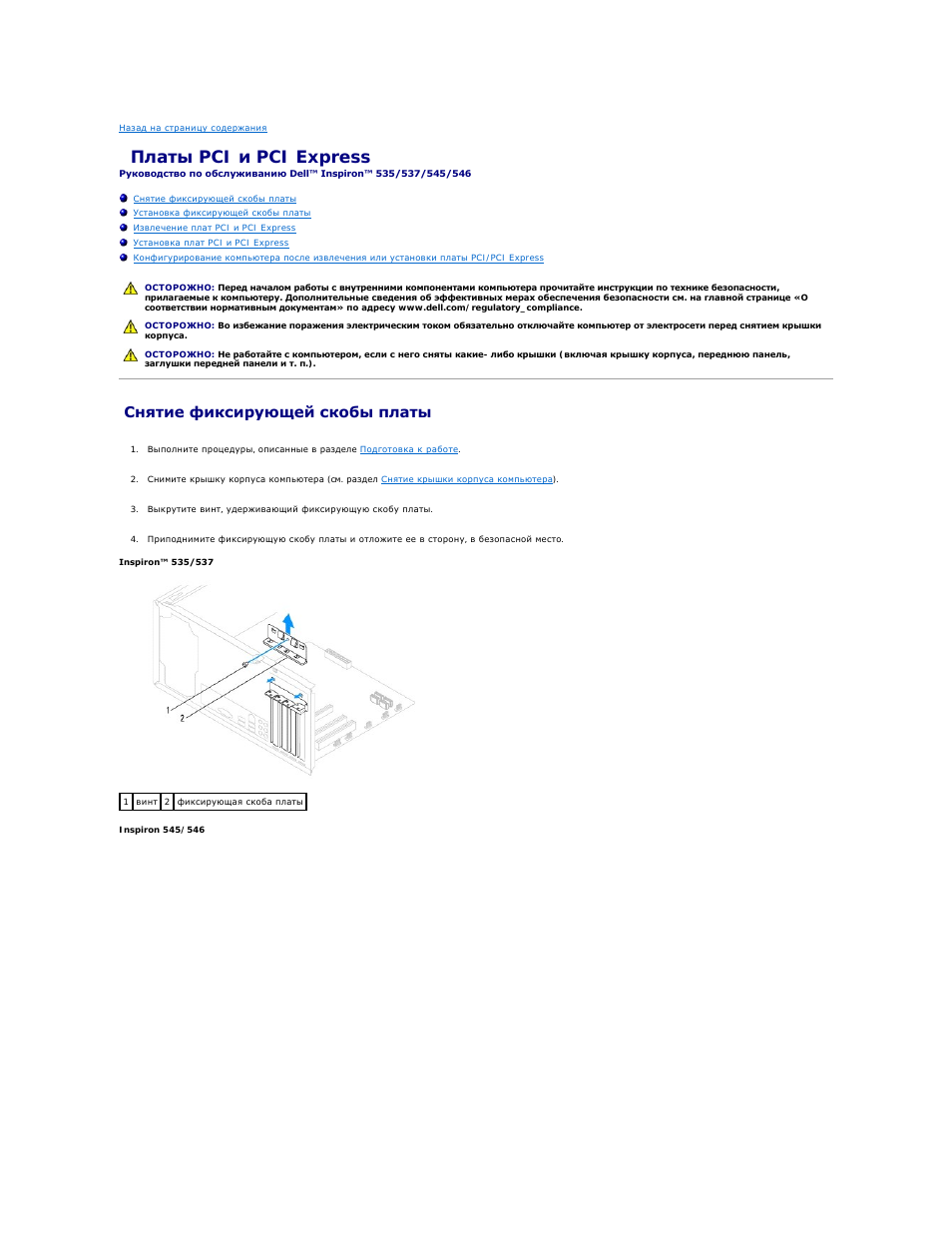
3.
Выкрутите винт
, удерживающий фиксирующую скобу платы.
4.
Приподнимите фиксирующую скобу платы и отложите ее в сторону
, в безопасной место.
Inspiron™ 535/537
Inspiron 545/546
ОСТОРОЖНО
:
Перед началом работы с внутренними компонентами компьютера прочитайте инструкции по технике безопасности
,
прилагаемые к компьютеру
. Дополнительные сведения об эффективных мерах обеспечения безопасности см. на главной странице «О
соответствии нормативным документам» по адресу
www.dell.com/regulatory_compliance.
ОСТОРОЖНО
:
Во избежание поражения электрическим током обязательно отключайте компьютер от электросети перед снятием крышки
корпуса
.
ОСТОРОЖНО
:
Не работайте с компьютером
, если с него сняты какие- либо крышки (включая крышку корпуса, переднюю панель,
заглушки передней панели и т. п
.).
1 винт 2 фиксирующая скоба платы
Установка фиксирующей скобы платы, Извлечение плат, Pci и pci express
Извлечение плат pci и pci express Чат поддержки
Установка фиксирующей скобы платы
1.
Выполните процедуры
, описанные в разделе
Подготовка к работе
.
2.
Установите фиксирующую скобу платы
, убедившись в соблюдении следующих условий:
l
направляющий зажим совмещен с направляющей выемкой
;
l
верхние части всех плат и заглушек находятся на одном уровне с выравнивающим стержнем
;
l
выемка в верхней части платы или заглушки попадает на направляющую
.
3.
Затяните винт
, крепящий фиксирующую скобу платы.
Извлечение плат
PCI и PCI Express
1.
Выполните процедуры
, описанные в разделе
Подготовка к работе
.
2.
Снимите крышку корпуса компьютера
(см. раздел
Снятие крышки корпуса компьютера
).
1 фиксирующая скоба платы 2 винт
1 направляющие зажимы (2)
2 фиксирующая скоба платы 3 установочная планка
4 направляющая выравнивания 5 заглушка
6 направляющая выемка (2)
Установка плат, Pci и pci express, Установка плат pci и pci express
Страница 7 Чат поддержки
3.
Снимите фиксирующую скобу платы
(см.
Снятие фиксирующей скобы платы
).
4.
При необходимости отсоедините от платы все подключенные кабели
.
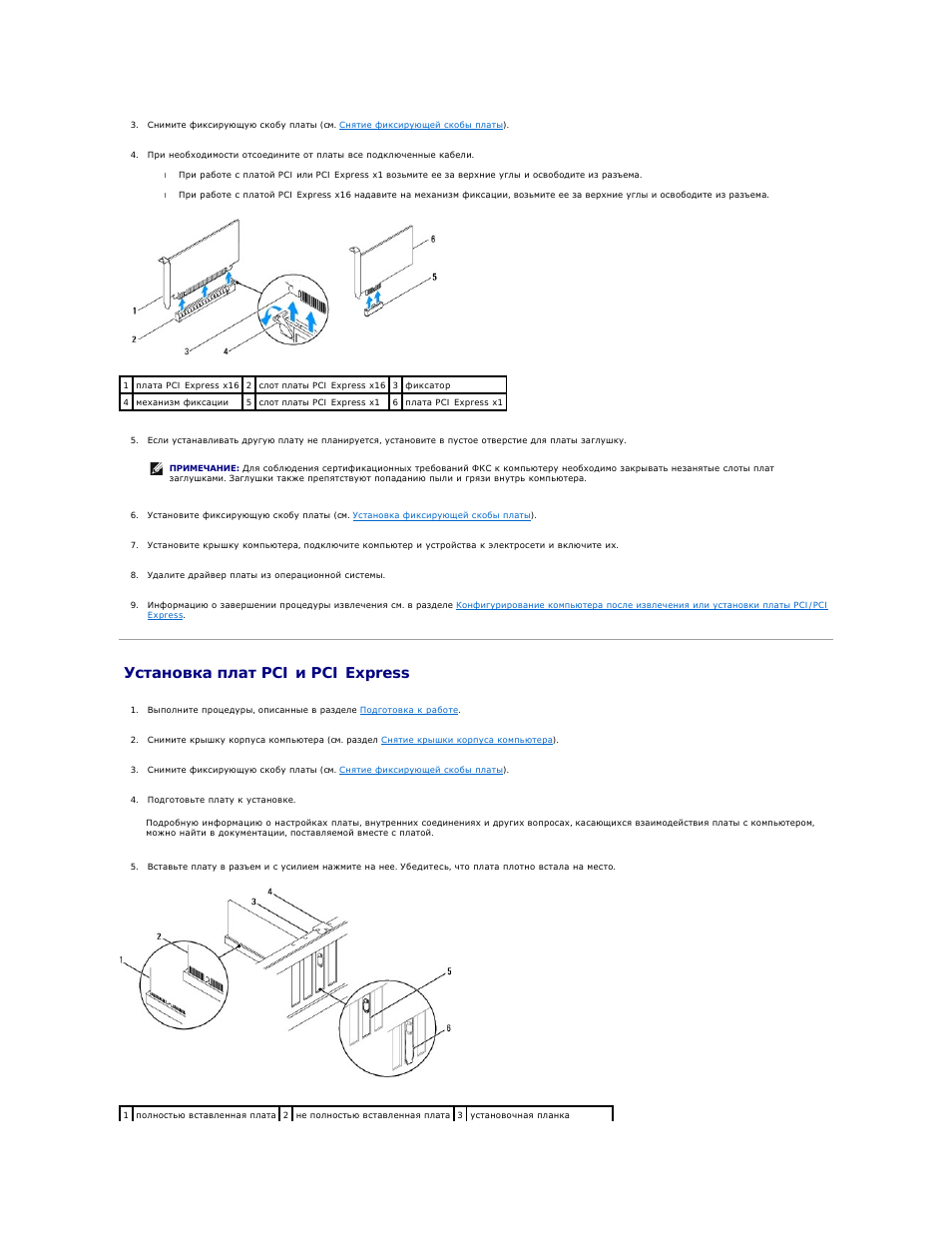
l
При работе с платой
PCI или PCI Express x1 возьмите ее за верхние углы и освободите из разъема.
l
При работе с платой
PCI Express x16 надавите на механизм фиксации, возьмите ее за верхние углы и освободите из разъема.
5.
Если устанавливать другую плату не планируется
, установите в пустое отверстие для платы заглушку.
6.
Установите фиксирующую скобу платы
(см.
Установка фиксирующей скобы платы
).
7.
Установите крышку компьютера
, подключите компьютер и устройства к электросети и включите их.
8.
Удалите драйвер платы из операционной системы
.
9.
Информацию о завершении процедуры извлечения см
. в разделе
Конфигурирование компьютера после извлечения или установки платы
PCI/PCI
Express
.
Установка плат
PCI и PCI Express
1.
Выполните процедуры
, описанные в разделе
Подготовка к работе
.
2.
Снимите крышку корпуса компьютера
(см. раздел
Снятие крышки корпуса компьютера
).
3.
Снимите фиксирующую скобу платы
(см.
Снятие фиксирующей скобы платы
).
4.
Подготовьте плату к установке
.
Подробную информацию о настройках платы
, внутренних соединениях и других вопросах, касающихся взаимодействия платы с компьютером,
можно найти в документации
, поставляемой вместе с платой.
5.
Вставьте плату в разъем и с усилием нажмите на нее
. Убедитесь, что плата плотно встала на место.
1 плата PCI Express x16 2 слот платы PCI Express x16 3 фиксатор
4 механизм фиксации
5 слот платы PCI Express x1
6 плата PCI Express x1
ПРИМЕЧАНИЕ
:
Для соблюдения сертификационных требований ФКС к компьютеру необходимо закрывать незанятые слоты плат
заглушками
. Заглушки также препятствуют попаданию пыли и грязи внутрь компьютера.
1 полностью вставленная плата 2 не полностью вставленная плата 3 установочная планка
Pci/pci express, Информацию о завершении процедуры извлечения см, В разделе
Pci/pci, Express Чат поддержки
6.
При установке платы
PCI Express в разъем для 16-канальной платы расположите плату так, чтобы выровнять зажимное гнездо с зажимом.
7.
Вставьте плату в разъем и с усилием нажмите на нее
. Убедитесь, что плата плотно встала на место.
8.
Установите фиксирующую скобу платы
(см.
Установка фиксирующей скобы платы
).
9.
Подключите все кабели
, которые должны быть подсоединены к плате.
Информацию о кабельных подключениях платы смотрите в прилагаемой к ней документации
.
10.
Установите крышку компьютера
, подключите компьютер и устройства к электросети и включите их.
11.
Порядок установки описан в разделе
Конфигурирование компьютера после извлечения или установки платы
PCI/PCI Express
.
Конфигурирование компьютера после извлечения или установки платы
PCI/PCI
Express
4 направляющая выравнивания 5 заглушка в слоте
6 заглушка, не попавшая в слот
1 плата PCI Express x16
2 слот платы PCI Express x16 3 фиксатор
4 слот платы PCI Express x1 5 плата PCI Express x1
ВНИМАНИЕ
:
Не укладывайте кабели поверх плат или за ними
. Укладка кабелей поверх плат может помешать нормальному закрытию
крышки корпуса компьютера или привести к повреждению оборудования
.
ПРИМЕЧАНИЕ
:
Информацию о расположении внешних разъемов смотрите в Руководстве по установке
. Информацию по установке драйверов и
программного обеспечения для платы смотрите в прилагаемой к ней документации
.
Установлена
Извлечена
Звуковая
плата
1.
Войдите в программу
настройки системы
(см.
Вход в программу
настройки системы
).
2.
Перейдите к пункту
Onboard Audio
Controller (Звуковой
контроллер на плате
) и
измените настройку на
Disabled (Выключено).
3.
Подсоедините внешние
звуковые устройства к
разъемам звуковой
платы
.
1.
Войдите в программу
настройки системы
(см.
Вход в программу
настройки системы
).
2.
Перейдите к пункту
Onboard Audio
Controller (Звуковой
контроллер на плате
) и
измените настройку на
Enabled (Включено).
3.
Подсоедините
внешние звуковые
устройства к разъемам
на задней панели
компьютера
.
Сетевая
плата
1.
Войдите в программу
настройки системы
(см.
Вход в программу
настройки системы
).
2.
Перейдите к пункту
Onboard LAN Controller
(Контроллер LAN на
плате
) и измените
настройку на
Disabled
(Выключено).
3.
Подсоедините сетевой
кабель к разъему
сетевой платы
.
1.
Войдите в программу
настройки системы
(см.
Вход в программу
настройки системы
).
2.
Перейдите к пункту
Onboard LAN Controller
(Контроллер LAN на
плате
) и измените
настройку на
Enabled
(Включено).
3.
Подсоедините сетевой
кабель к встроенному
разъему локальной
сети
.
Примечания , предупреждения и предостережения
Страница 9 Чат поддержки
Назад на страницу содержания
Аккумулятор, Извлечение аккумулятора, Замена аккумулятора
Страница 10 Чат поддержки
Назад на страницу содержания
Аккумулятор
Руководство по обслуживанию Dell™ Inspiron™ 535/537/545/546
Извлечение аккумулятора
Замена аккумулятора
Извлечение аккумулятора
1.
Запишите значения параметров на всех экранах программы настройки системы
(см.
Программа настройки системы
), чтобы после установки
нового аккумулятора восстановить все необходимые настройки
.
2.
Выполните процедуры
, описанные в разделе
Подготовка к работе
.
3.
Снимите крышку корпуса компьютера
(см. раздел
Снятие крышки корпуса компьютера
).
4.
Найдите гнездо аккумулятора
(см. раздел
Компоненты системной платы
).
5.
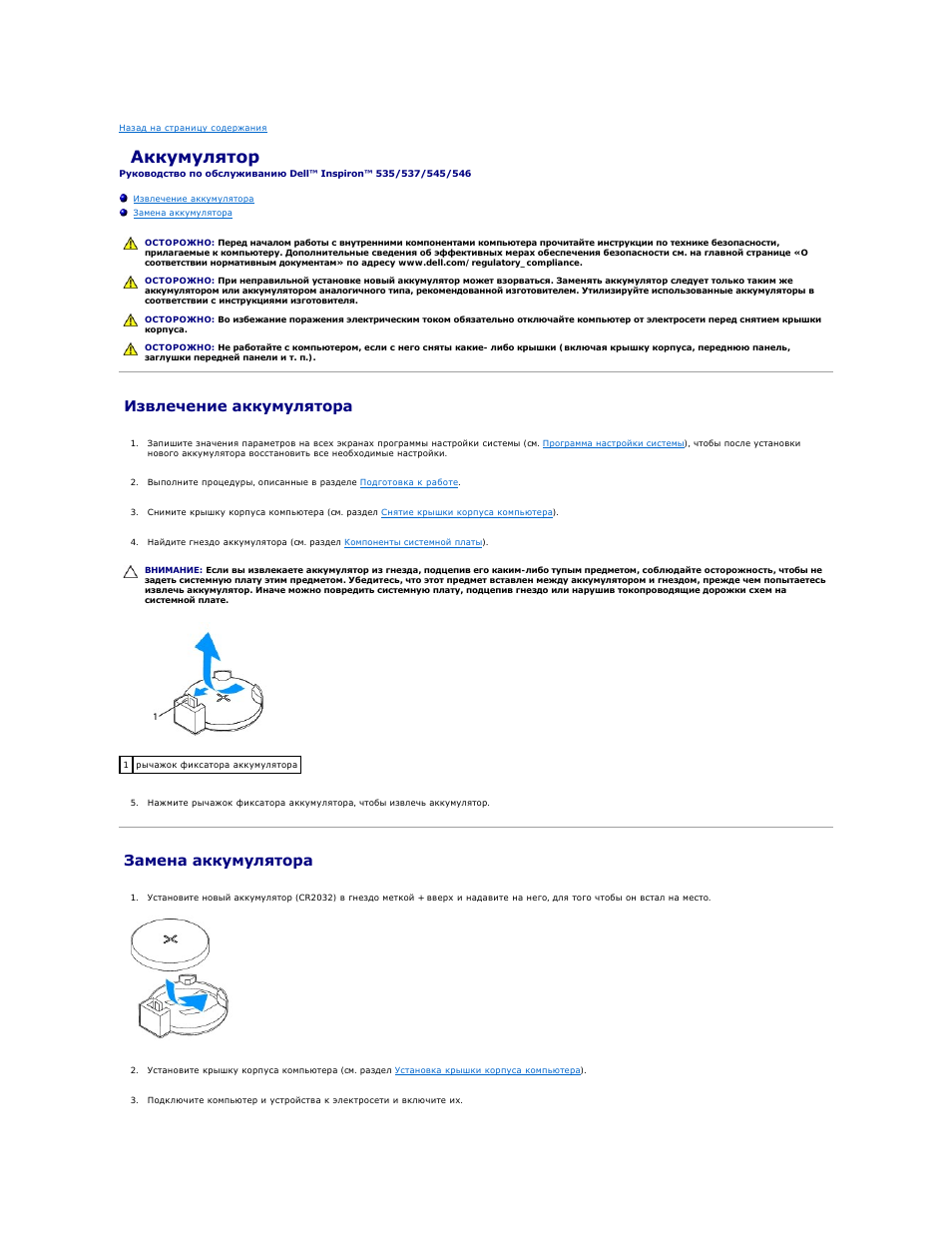
Нажмите рычажок фиксатора аккумулятора
, чтобы извлечь аккумулятор.
Замена аккумулятора
1.
Установите новый аккумулятор
(CR2032) в гнездо меткой + вверх и надавите на него, для того чтобы он встал на место.
2.
Установите крышку корпуса компьютера
(см. раздел
Установка крышки корпуса компьютера
).
3.
Подключите компьютер и устройства к электросети и включите их
.
ОСТОРОЖНО
:
Перед началом работы с внутренними компонентами компьютера прочитайте инструкции по технике безопасности
,
прилагаемые к компьютеру
. Дополнительные сведения об эффективных мерах обеспечения безопасности см. на главной странице «О
соответствии нормативным документам» по адресу
www.dell.com/regulatory_compliance.
ОСТОРОЖНО
:
При неправильной установке новый аккумулятор может взорваться
. Заменять аккумулятор следует только таким же
аккумулятором или аккумулятором аналогичного типа
, рекомендованной изготовителем. Утилизируйте использованные аккумуляторы в
соответствии с инструкциями изготовителя
.
ОСТОРОЖНО
:
Во избежание поражения электрическим током обязательно отключайте компьютер от электросети перед снятием крышки
корпуса
.
ОСТОРОЖНО
:
Не работайте с компьютером
, если с него сняты какие- либо крышки (включая крышку корпуса, переднюю панель,
заглушки передней панели и т. п
.).
ВНИМАНИЕ
:
Если вы извлекаете аккумулятор из гнезда
, подцепив его каким-либо тупым предметом, соблюдайте осторожность, чтобы не
задеть системную плату этим предметом
. Убедитесь, что этот предмет вставлен между аккумулятором и гнездом, прежде чем попытаетесь
извлечь аккумулятор
. Иначе можно повредить системную плату, подцепив гнездо или нарушив токопроводящие дорожки схем на
системной плате
.
1 рычажок фиксатора аккумулятора
 29:24
Dead and Filthy Dell Inspiron 518 PSU and CPU upgrade; Q9650
 07:57
Dell Inspiron 546 Dead. Bad Battery and Corrupted CMOS. Fix.
 03:51
Installing a graphics card in my Dell
 07:26
Dell Inspiron 546 Review, Inside View, and Setup
 07:16
Installation of new AMD CPU - Upgrading a Processor
 19:14
Customizing a Dell Inspiron 3847 Desktop for Gaming
 03:02
How to replace the graphics card of Dell Inspiron 546
 03:01
Fix Inspiron 546 troubleshoot 2 blinking and amber power button
Нажмите на кнопку для помощи

 Мануалза!


Комментарии не найденыНе стесняйтесь поделиться с нами вашим ценным мнением.