 Мануалза!
МУЛЬТИМЕДИЙНЫЙ
ПРОИГРЫВАТЕЛЬ
KONOOS GV-3765
Инструкция по эксплуатации
34 страницы подробных инструкций и пользовательских руководств по эксплуатации на русском
Мультимедийный проигрыватель konoos gv-3765, Инструкция по эксплуатации Чат поддержки
МУЛЬТИМЕДИЙНЫЙ
ПРОИГРЫВАТЕЛЬ
KONOOS GV-3765
Инструкция по эксплуатации

Страница 2 Чат поддержки
2
Содержание
1. ВВЕДЕНИЕ ................................................................................................................................... 4-7
1.1
Условные обозначения, использованные в текс те .......................................................................... 4
1.2
Меры безопаснос ти ........................................................................................................................ 4
1.3 Комплектация ................................................................................................................................. 5
1.4 Спецификации................................................................................................................................ 5
1.5 Гарантия, срок службы и с фера применения изделия .................................................................... 5
1.6 Описание пульта дис танционного управления ............................................................................... 5
1.7 Описание передней панели ............................................................................................................ 7
1.8 Описание задней панели ................................................................................................................ 7
2. НАЧАЛО РАБОТЫ ........................................................................................................................ 8-9
2.1
Подключение телевизора к композитному видеовыходу (AV)......................................................... 8
2.2
Подключение телевизора к компонентному видеовыходу (YPbPr) ................................................. 8
2.3
Подключение телевизора через мультимедийный интерфейс высокой четкос ти ( HDMI) ............... 8
2.4 Подключение устройств к оптическому аудиовыходу ..................................................................... 9
3. ВОЗМОЖНОСТИ УСТРОЙСТВА................................................................................................. 9-10
3.1 Таблица поддерживаемых мультимедийных форматов ................................................................. 9
3.2
Подключение к компьютеру через USB разъем .............................................................................. 9
3.3
Использование вс троенного USB контроллера ............................................................................ 10
3.4
Подключение к домовой сети ....................................................................................................... 10
4
. НАСТРОЙКА ДОСТУПА К МУЛЬТИМЕДИА ФАЙЛАМ ПО СЕТИ .............................................. 10-16
4
.1 Нас тройка общего дос тупа к файлам на компьютере ................................................................... 11
4
.1.1 Нас тройка общего доступа к файлам в Windows XP .................................................................. 11
4
.1.2 Нас тройка общего доступа к файлам в Windows Vista ............................................................... 11
4
.2 Нас тройка проводной сети ........................................................................................................... 12
4
.2.1 Автоматическая нас тройка проводной сети с использованием DHCP ....................................... 12
4
.2.2 Нас тройка проводной сети с использованием фикс ированного IP адреса ................................. 13
4
.3 Использование UPnP ................................................................................................................... 13
4.4
Нас тройка беспроводной сети ...................................................................................................... 14
4.4.1
Режим инфраструктуры ............................................................................................................. 14
4.4.2
Режим ―Точка-точка‖ .................................................................................................................. 14
4
.5 Нас тройки PPPoE ......................................................................................................................... 15
4.6
Нас тройка доступа к компьютеру .................................................................................................. 15
5
. РАБОТА С УСТРОЙСТВОМ...................................................................................................... 17-21
5
.1 Главное меню ............................................................................................................................... 17
5
.2 Просмотр медиафайлов ............................................................................................................... 17
5.2.1
Режим ―Музыка‖ ......................................................................................................................... 17
5.2.2
Режим ―Фото‖ ............................................................................................................................. 18
5.2.3
Режим ―Фильмы‖ ........................................................................................................................ 19
5.3
Использования внешнего USB CD/DVD привода .......................................................................... 20
5.4
Воспроизведение мультимедийных данных из сети Интернет ..................................................... 20
6
. УПРАВЛЕНИЕ ФАЙЛАМИ И ПАПКАМИ ........................................................................................ 21
6.1
Меню редактирования .................................................................................................................. 21
6
.2 Меню копирования ....................................................................................................................... 21
Страница 3 Чат поддержки
3
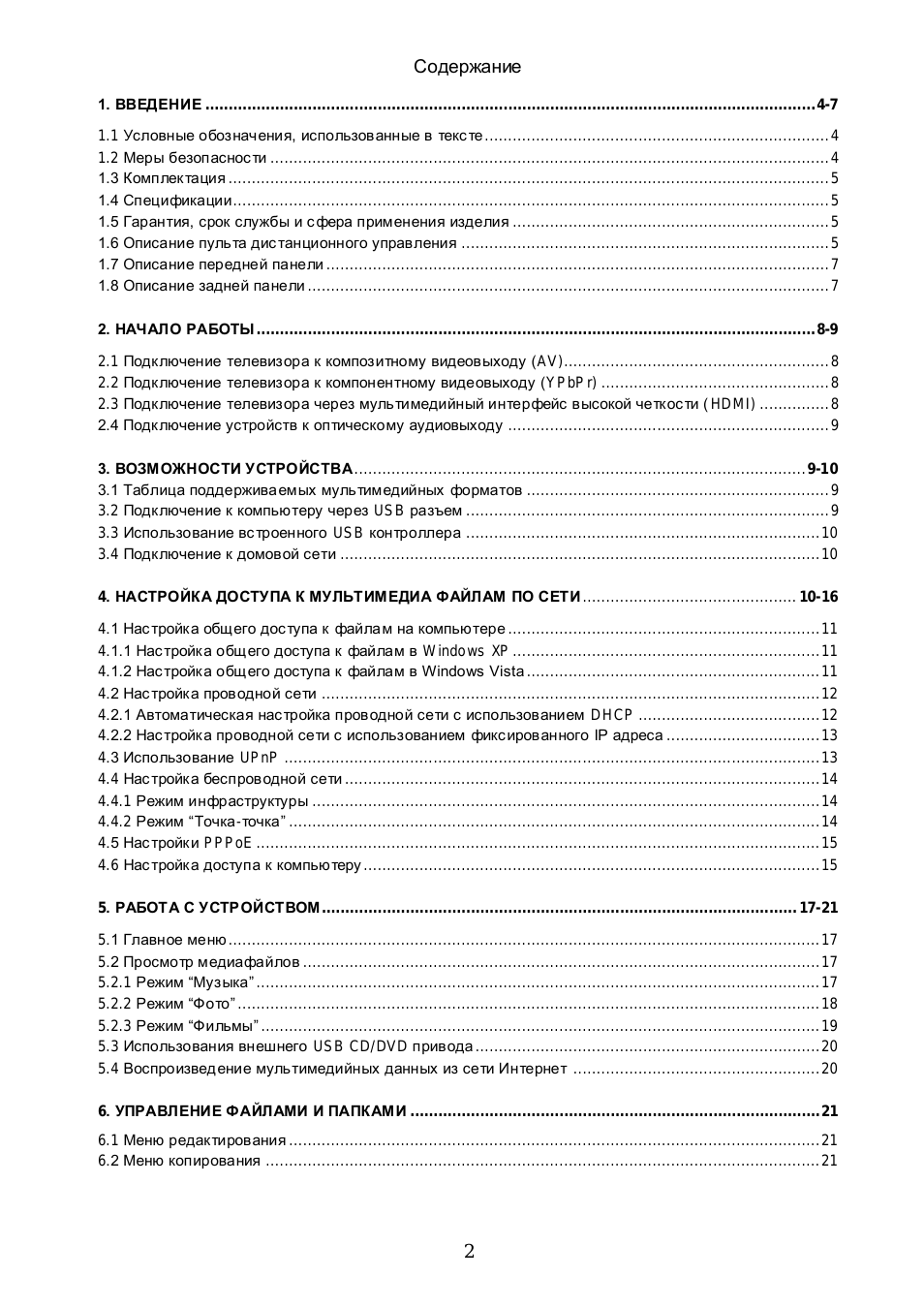
7 M
ЕНЮ “НАСТРОЙКИ” ............................................................................................................... 22-23
7
.1 Сис тема........................................................................................................................................ 22
7.2
Видео ........................................................................................................................................... 22
7.3
Аудио............................................................................................................................................ 23
7
.4 Фото ............................................................................................................................................. 23
7
.5 Сеть.............................................................................................................................................. 23
8
. ДОПОЛНИТЕЛЬНЫЕ ВОЗМОЖНОСТИ.................................................................................... 24-30
8
.1 Ус тановка жес ткого диска ............................................................................................................. 24
8.2
Форматирование жес ткого диска .................................................................................................. 27
8.3
Ус тановка BitTorrent клиента и Samba сервера ............................................................................ 27
8
.4 Использование BitTorrent.............................................................................................................. 28
8
.4.1 Домашняя страница Neighbor Web ............................................................................................ 28
8.4.2
Окно управления загрузками ..................................................................................................... 29
8.4.3
Окно нас троек ............................................................................................................................ 30
8.4.4
Окно Visit neighbor ..................................................................................................................... 30
8.4.5
Управление учетной записью .................................................................................................... 30
9.
ОБНОВЛЕНИЕ СИСТЕМНОЙ ПРОШИВКИ............................................................................... 30-32
10.
ЧАСТО ЗАДАВАЕМЫЕ ВОПРОСЫ ........................................................................................ 32-33
Страница 4 Чат поддержки
4
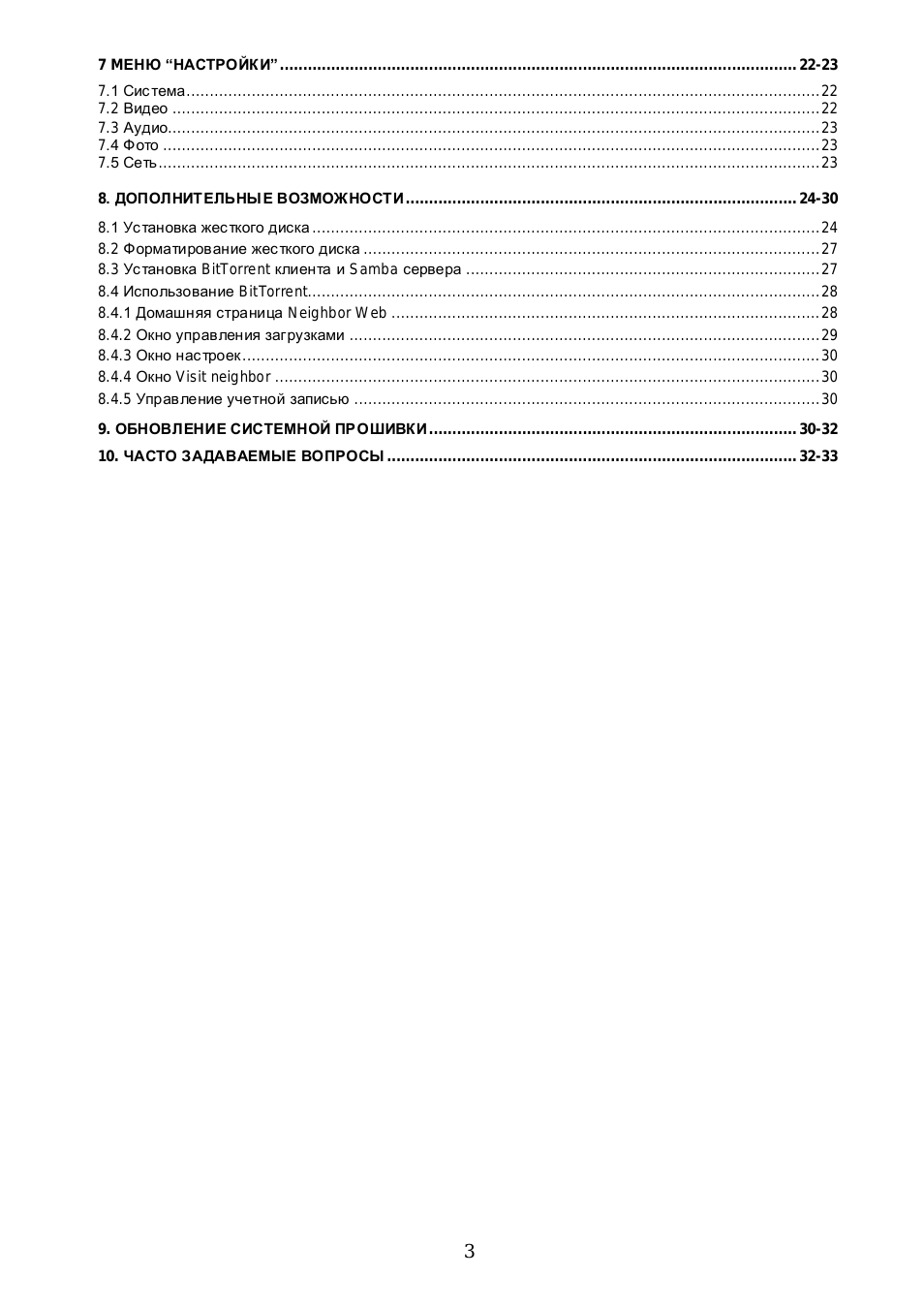
1. ВВЕДЕНИЕ
Поздравляем вас с покупкой современного му льтимедийного п роигрывателя KONOOS GV-3765.
Данное ус тройс тво предназначено для хранения и высококачественного воспроизведения
графических, аудио и видео файлов разнообразных форматов. Проигрыватель оборудован
различными портами для подключения периферийного оборудования. Поддерживается работа с USB
накопителями, такими как CD/DVD приводы, жес ткие диски и флэшки, а также подключение к
локальной сети.
В дополнение к основным фу нкциям, предусмотрена возможнос ть пользования рядом популярных
интернет–сервисов. Поддерживается возможность установки пользователем в память ус тройс тва
программного обеспечения BitTorrent (ВТ) клиента и Samba сервера. BT клиент позволяет плееру
скачивать файлы прямо из Интернет, а Samba сервер позволяет предос тавить пользователям вашей
домашней сети дос туп к файлам, хранящимся в памяти плеера.
Данное ус тройс тво является технически сложным изделием, сос тоящим из аппаратной и программной
частей, пожалуйста, внимательно изучите нас тоящую инструкцию, во избежание трудностей в его
эксплуатации. Обратите внимание, что реализация функций плеера зависит от ус тановленного в нем
программного обеспечения (т. н. ―прошивки‖). Данная инструкция опис ывает функционал прошивки
версии 3.04. Проигрыватель KONOOS GV-3765 поддерживает возможнос ть обновления прошивки.
1.1
Условные обозначения, использованные в тексте
―MOVIE‖
Названия кнопок пульта ДУ
――
Пиктограммы на кнопках пульта ДУ не имеющих подписи
”Сеть”
Название пунктов меню и значения параметров пунктов меню
меню ―Дейс твие‖ >>
―Новый пользователь‖
Сокращенная запись пос ледовательнос ти действий, которые
необходимо выполнить для нас тройки. Подробная запись для данного
примера выглядела бы так: «Откройте меню ―Дейс твие‖ и выберите
пункт ‖Новый пользователь‖»
Несоблюдение этих требований может вызвать повреждение
оборудования, а также повлечь причинение вреда другому имуществу
или здоровью
!
Соблюдение этих требований необходимо для нормальной работы
устройс тва
*
?
Разъяснение технических терминов встречающихся в текс те
Примечание:
Возьмите данную информацию на заметку
1.2
Меры безопасности
Перед началом работы внимательно ознакомьтесь с нас тоящим руководс твом.
Подключайте адаптер питания ус тройс тва только к сети переменного тока 100В - 240В 50/60Гц.
Используйте ус тройс тво только с прилагающимся в комплекте адаптером.
В процессе работы адаптер питания устройс тва нагревается. Нормальной температурой адаптера
является температура до 60
О
С. Обеспечьте плееру и адаптеру питания должную вентиляцию. Не
размещайте оборудование в мес тах, где что-либо может помешать нормальному ох лаждению
устройс тв - на мягкой мебели, коврах, в шкафах, вблизи отопительных приборов, и т.д. Не допускайте
попадания на него прямых солнечных лучей, не накрывайте оборудование никакими предметами.
Данное оборудование предназначено для эксплуатации в помещении. Температура окружающей
среды должна быть в пределах от 0 до 40
O
C.
Не погружайте оборудование в любые жидкости, не проливайте никакие жидкос ти на
оборудование.
Если оборудование долгое время находилось на х олоде, включать его в сеть и работать на нем
разрешается только спустя 4-6 часов пребывания в отапливаемом помещении.
В случае неисправнос ти, задымления, повреждения электрического кабеля или попадания вну трь
устройс тва жидкос ти или пос торонних предметов, во избежание поражения электрическим током, не
пытайтесь самос тоятельно его починить. Немедленно отключите адаптер питания от розетки, и
обратитесь в уполномоченный сервис центр.
Выключайте проигрыватель перед подключением к нему или отключением от него других
устройс тв (носители данных, аудио/видео аппаратура).
Страница 5 Чат поддержки
5
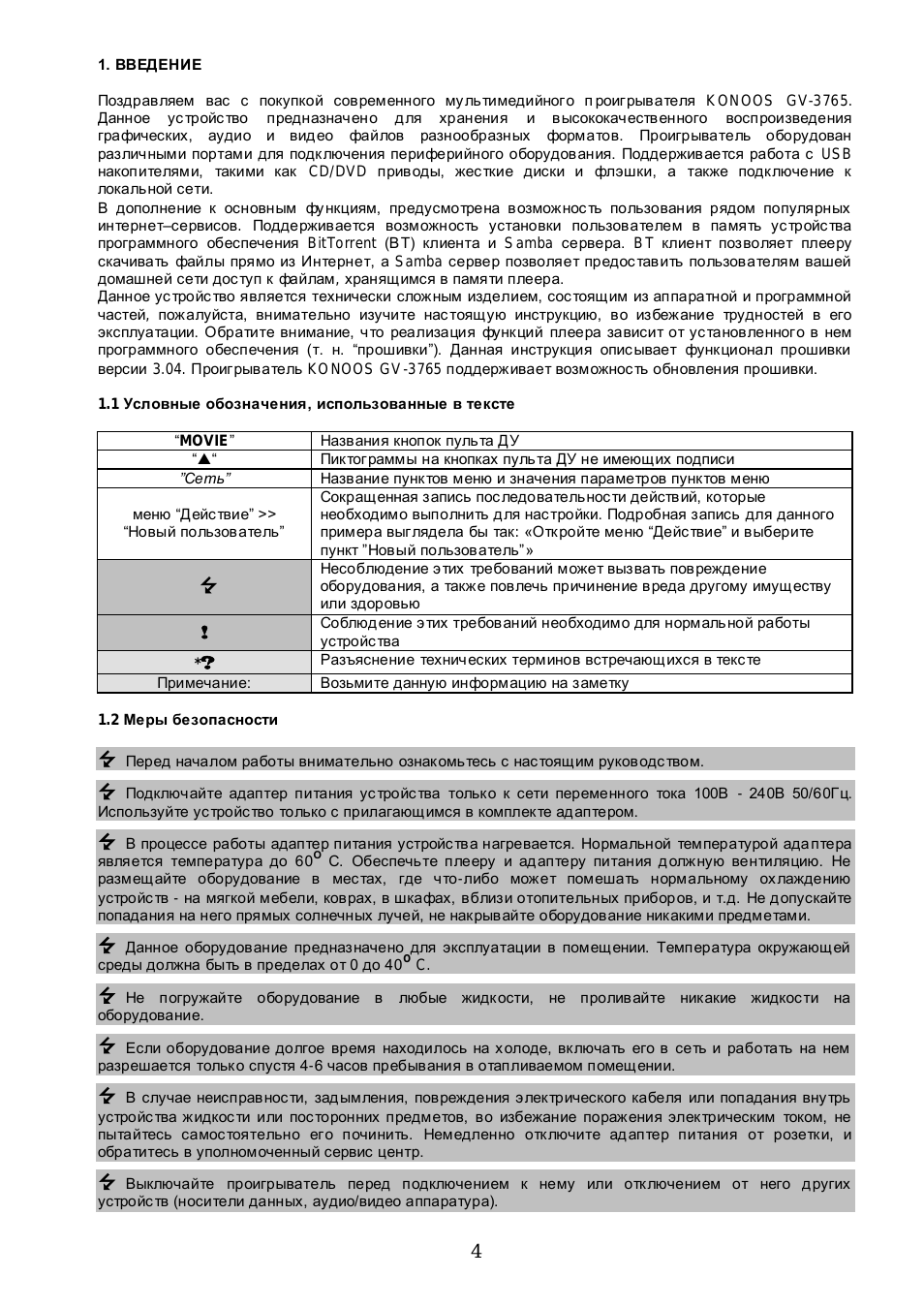
1.3
Комплектация
№
Наименование
Количество
1
Мультимедийный проигрыватель
1
2
Адаптер питания
1
3
Пульт дис танционного управления
1
4
AV
кабель
1
5
USB
кабель
1
7
Инс трукция по эксплуатации
1
8
Диск с ПО
1
9
Батарейки
2
10
Винты
комплект
1.4 Спецификации
Поддерживаемые жес ткие диски
Стандартный 3.5‖ SATA жес ткий диск
Поддерживаемые файловые системы
FAT32 и NTFS
Встроенный USB контроллер
2-
х портовый, с поддержкой различных USB
накопителей
Разъем USB 2.0
Обеспечивает высокоскоростное подключение к
компьютеру
Сетевые возможнос ти
Встроенный проводной сетевой адаптер (RJ45, 10/100
Мбит/с), опциональный беспроводной сетевой адаптер
стандарта IEEE 802.11 (b/g/n)
Видео выходы
Композитный / компонентный / HDMI
Аудио выходы
Стерео / HDMI / оптический
Поддерживаемые типы аудиофайлов
MP3, WMA, WAV, AAC, FLAC, OGG, AC3, DTS
Поддерживаемые типы видеофайлов
AVI, MPG, TS/M2TS/ TP/ TRP, IS O, IFO, VOB, DA T, MP4,
MOV, WMV, MKV, RM/RMVB, FLV
Поддерживаемые видеокодеки
MPEG 1/2/4, Divx, Xvid, H. 264, WMV, VC-1, RM
Поддерживаемые форматы субтитров
SSA, SMI, SRT, SUB
Поддерживаемые типы графических
файлов
JPG, BMP, GIF, PNG
Характерис тики адаптера питания
Входное напряжение: переменный ток 100В -240В
50/60Гц Вых одное напряжение: постоянный ток 12В, 2А
Габариты (Вх ШхГ)
51,0х203,0х159,6 мм
Вес
Около 885 г (без жес ткого диска)
Примечание: производитель ос тавляет за собой право изменять спецификации и характерис тики
изделия без предварительного уведомления.
1.5
Гарантия, срок службы и сфера применения изделия
Производитель устанавливает для данного устройс тва гарантийный период, равный 12 месяцам с
даты продажи. Официальный срок службы изделия составляет 3 года, однако реальный срок службы
может превосходить устанавливаемый официально. Ус тройс тво предназначено для использования в
быту. Адреса сервисных центров приведены на последней с транице инс трукции.
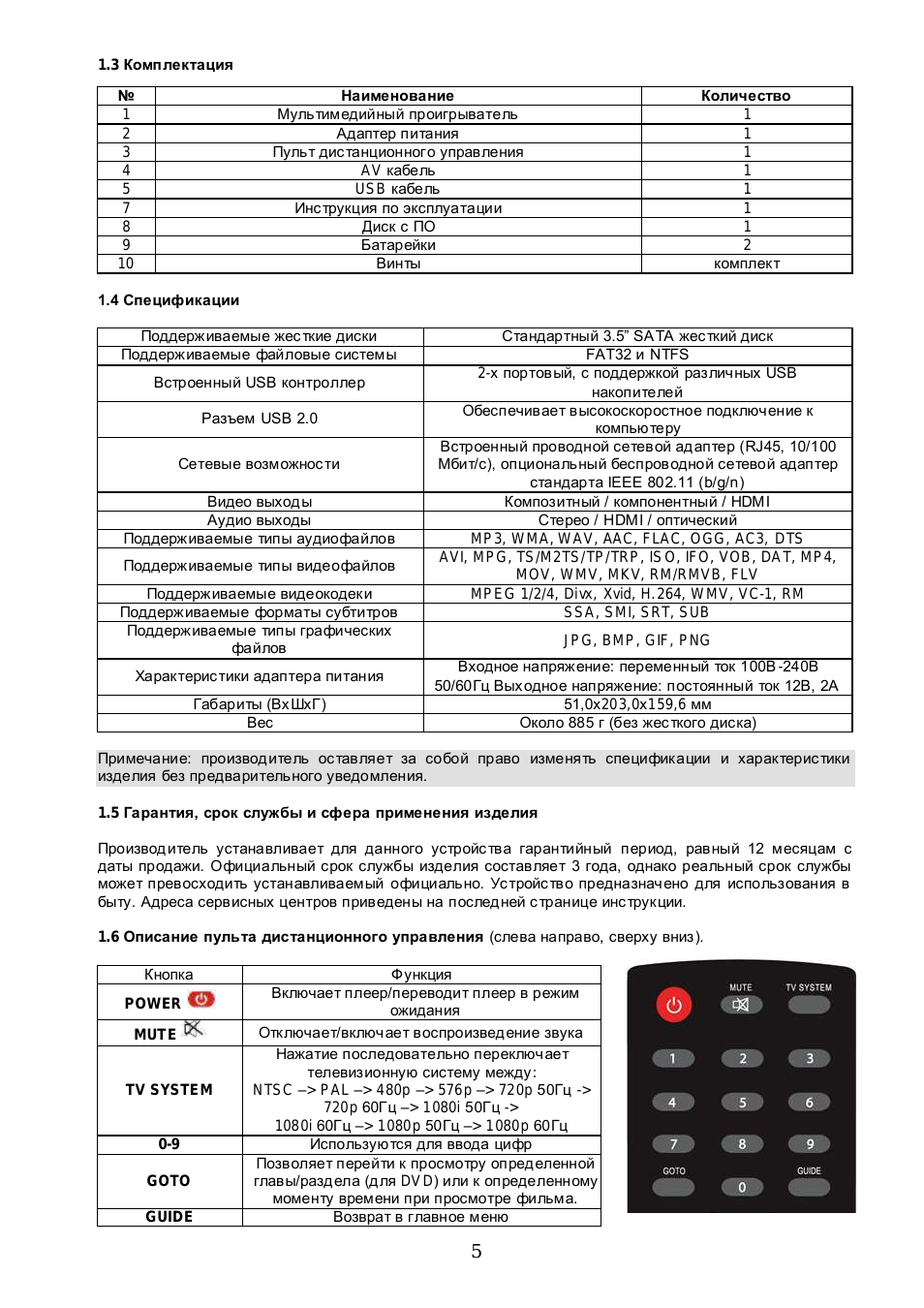
1.6
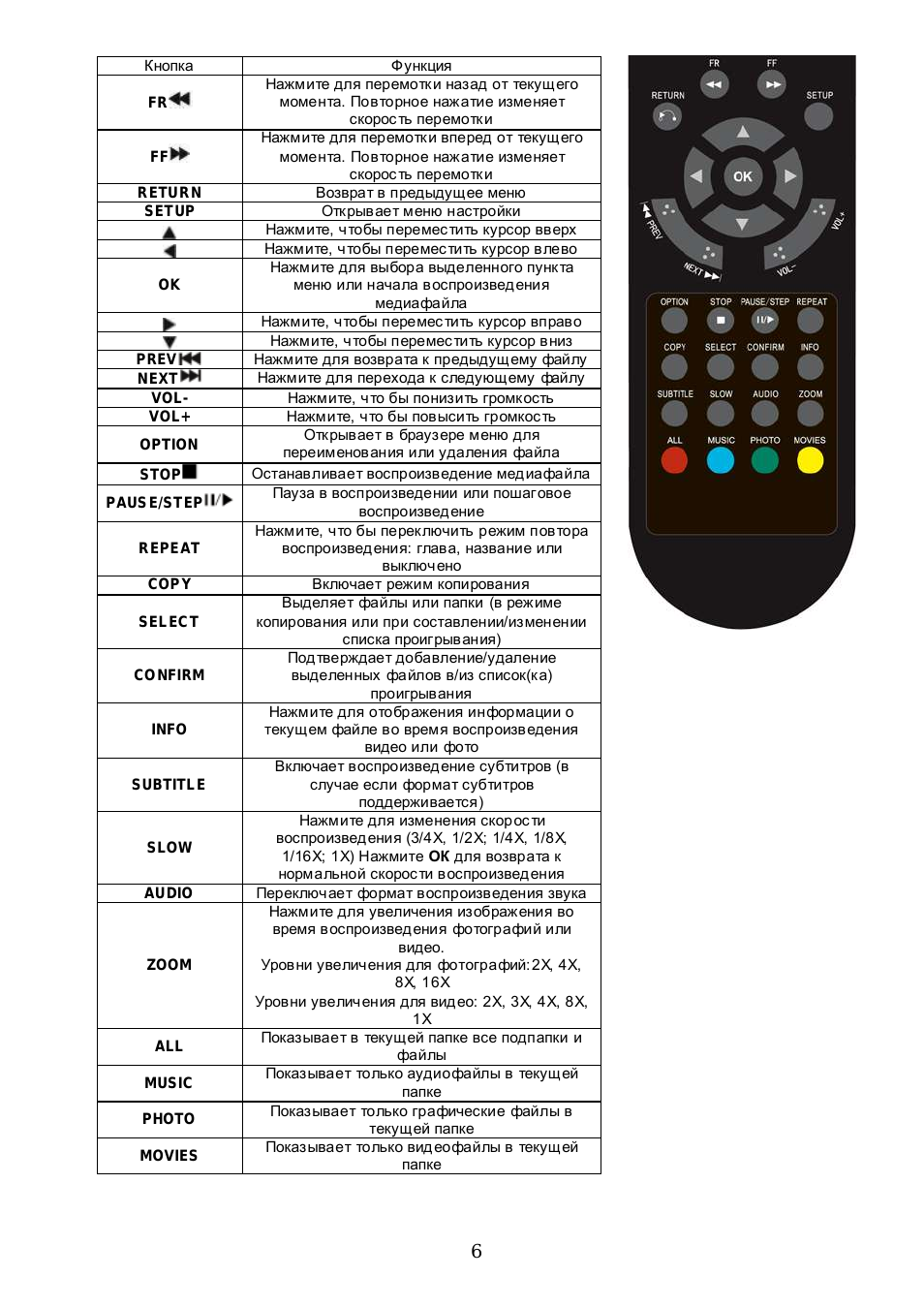
Описание пульта дистанционного управления (слева направо, сверху вниз).
Кнопка
Функция
POWER
Включает плеер/переводит плеер в режим
ожидания
MUTE
Отключает/включает воспроизведение звука
TV SYSTEM
Нажатие последовательно переключает
телевизионную систему между:
NTSC
–> PAL –> 480p –> 576p –> 720p 50Гц ->
720p
60Гц –> 1080i 50Гц ->
1080i
60Гц –> 1080p 50Гц –> 1080p 60Гц
0-9
Используются для ввода цифр
GOTO
Позволяет перейти к просмотру определенной
главы/раздела (для DVD) или к определенному
моменту времени при просмотре фильма.
GUIDE
Возврат в главное меню
Страница 6 Чат поддержки
6
Кнопка
Функция
FR
Нажмите для перемотки назад от текущего
момента. Повторное нажатие изменяет
скорос ть перемотки
FF
Нажмите для перемотки вперед от текущего
момента. Повторное нажатие изменяет
скорос ть перемотки
RETURN
Возврат в предыдущее меню
SETUP
Открывает меню настройки
Нажмите, чтобы перемес тить курсор вверх
Нажмите, чтобы перемес тить курсор влево
OK
Нажмите для выбора выделенного пункта
меню или начала воспроизведения
медиафайла
Нажмите, чтобы перемес тить курсор вправо
Нажмите, чтобы перемес тить курсор вниз
PREV
Нажмите для возврата к предыдущему файлу
NEXT
Нажмите для перехода к следующему файлу
VOL-
Нажмите, что бы понизить громкость
VOL+
Нажмите, что бы повысить громкос ть
OPTION
Открывает в браузере меню для
переименования или удаления файла
STOP
Останавливает воспроизведение медиафайла
PAUS E/STEP
Пауза в воспроизведении или пошаговое
воспроизведение
REPEAT
Нажмите, что бы переключить режим повтора
воспроизведения: глава, название или
выключено
COP Y
Включает режим копирования
SELECT
Выделяет файлы или папки (в режиме
копирования или при составлении/изменении
списка проигрывания)
CONFIRM
Подтверждает добавление/удаление
выделенных файлов в/из список(ка)
проигрывания
INFO
Нажмите для отображения информации о
текущем файле во время воспроизведения
видео или фото
SUBTITLE
Включает воспроизведение субтитров (в
случае если формат субтитров
поддерживается)
SLOW
Нажмите для изменения скорос ти
воспроизведения (3/4Х, 1/2Х; 1/4Х, 1/8Х,
1/16Х; 1Х) Нажмите ОК для возврата к
нормальной скорос ти воспроизведения
AUDIO
Переключает формат воспроизведения звука
ZOOM
Нажмите для увеличения изображения во
время воспроизведения фотографий или
видео.
Уровни увеличения для фотографий:2Х, 4Х,
8Х, 16Х
Уровни увеличения для видео: 2Х, 3Х, 4Х, 8Х,
1Х
ALL
Показывает в текущей папке все подпапки и
файлы
MUSIC
Показывает только аудиофайлы в текущей
папке
PHOTO
Показывает только графические файлы в
текущей папке
MOVIES
Показывает только видеофайлы в текущей
папке
Страница 7 Чат поддержки
7
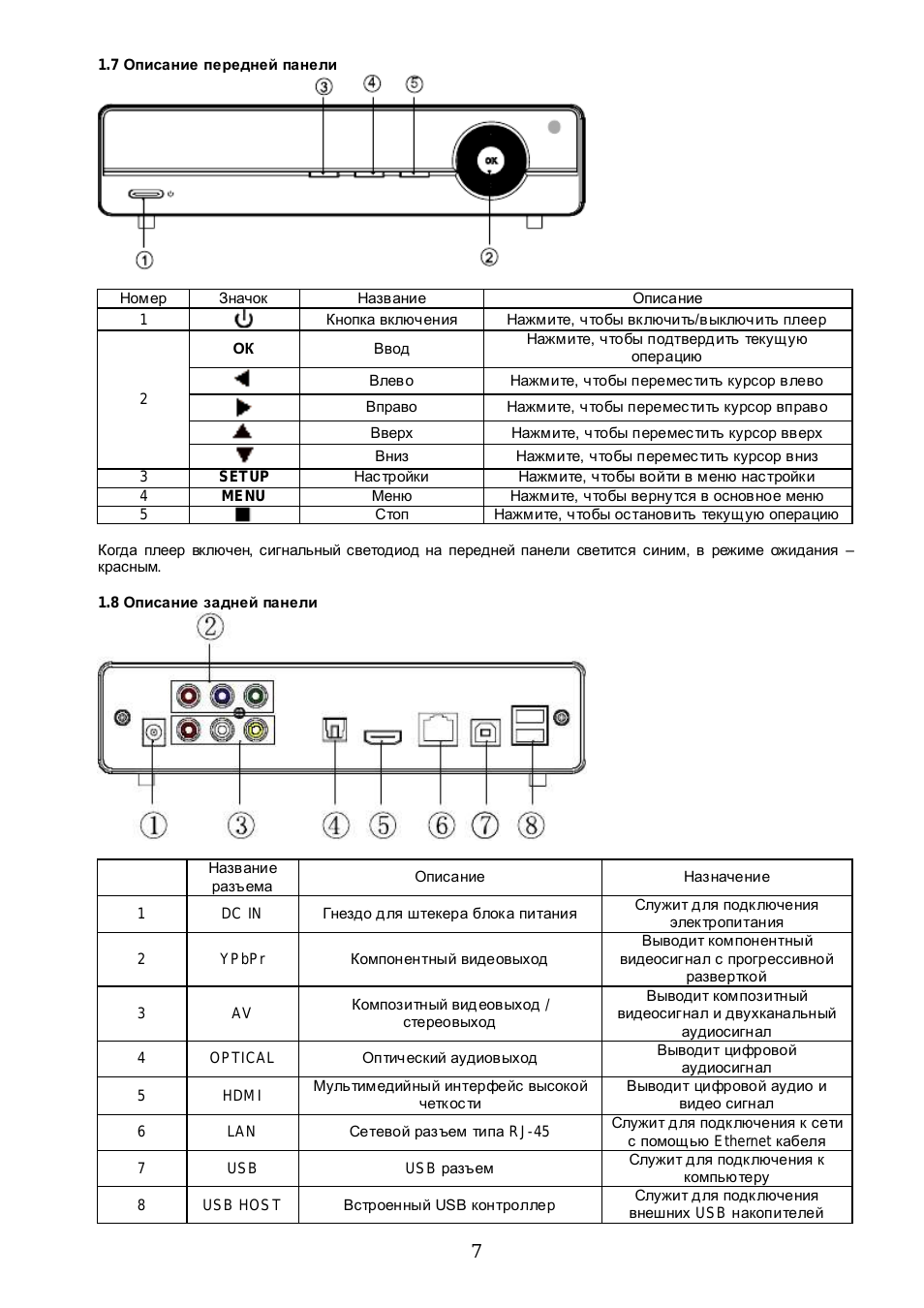
1.7
Описание передней панели
Номер
Значок
Название
Описание
1
Кнопка включения
Нажмите, чтобы включить/выключить плеер
2
ОК
Ввод
Нажмите, чтобы подтвердить текущую
операцию
Влево
Нажмите, чтобы перемес тить курсор влево
Вправо
Нажмите, чтобы перемес тить курсор вправо
Вверх
Нажмите, чтобы перемес тить курсор вверх
Вниз
Нажмите, чтобы перемес тить курсор вниз
3
SETUP
Нас тройки
Нажмите, чтобы войти в меню нас тройки
4
MENU
Меню
Нажмите, чтобы верну тся в основное меню
5
Стоп
Нажмите, чтобы ос тановить текущую операцию
Когда плеер включен, сигнальный светодиод на передней панели светится синим, в режиме ожидания –
красным.
1.8
Описание задней панели
Название
разъема
Описание
Назначение
1
DC IN
Гнездо для штекера блока питания
Служит для подключения
электропитания
2
YPbPr
Компонентный видеовыход
Выводит компонентный
видеосигнал с прогрессивной
разверткой
3
AV
Композитный видеовыход /
стереовыход
Выводит композитный
видеосигнал и двухканальный
аудиосигнал
4
OPTICAL
Оптический аудиовыход
Выводит цифровой
аудиосигнал
5
HDMI
Мультимедийный интерфейс высокой
четкос ти
Выводит цифровой аудио и
видео сигнал
6
LAN
Сетевой разъем типа RJ-45
Служит для подключения к сети
с помощью Ethernet кабеля
7
USB
USB
разъем
Служит для подключения к
компьютеру
8
USB HOS T
Встроенный USB контроллер
Служит для подключения
внешних USB накопителей
Страница 8 Чат поддержки
8
2.
НАЧАЛО РАБОТЫ
Достаньте адаптер питания из коробки, и подключите его. Выберите тип подключения, подходящий
для вашего телевизора (композитный, компонентный или HDMI). Что бы сделать процедуру
подключения более удобной, плеер автоматически определяет, к какому видеовых оду подсоединен
телевизор. Следуйте нижеприведенной инструкции по подключению во избежание неполадок.
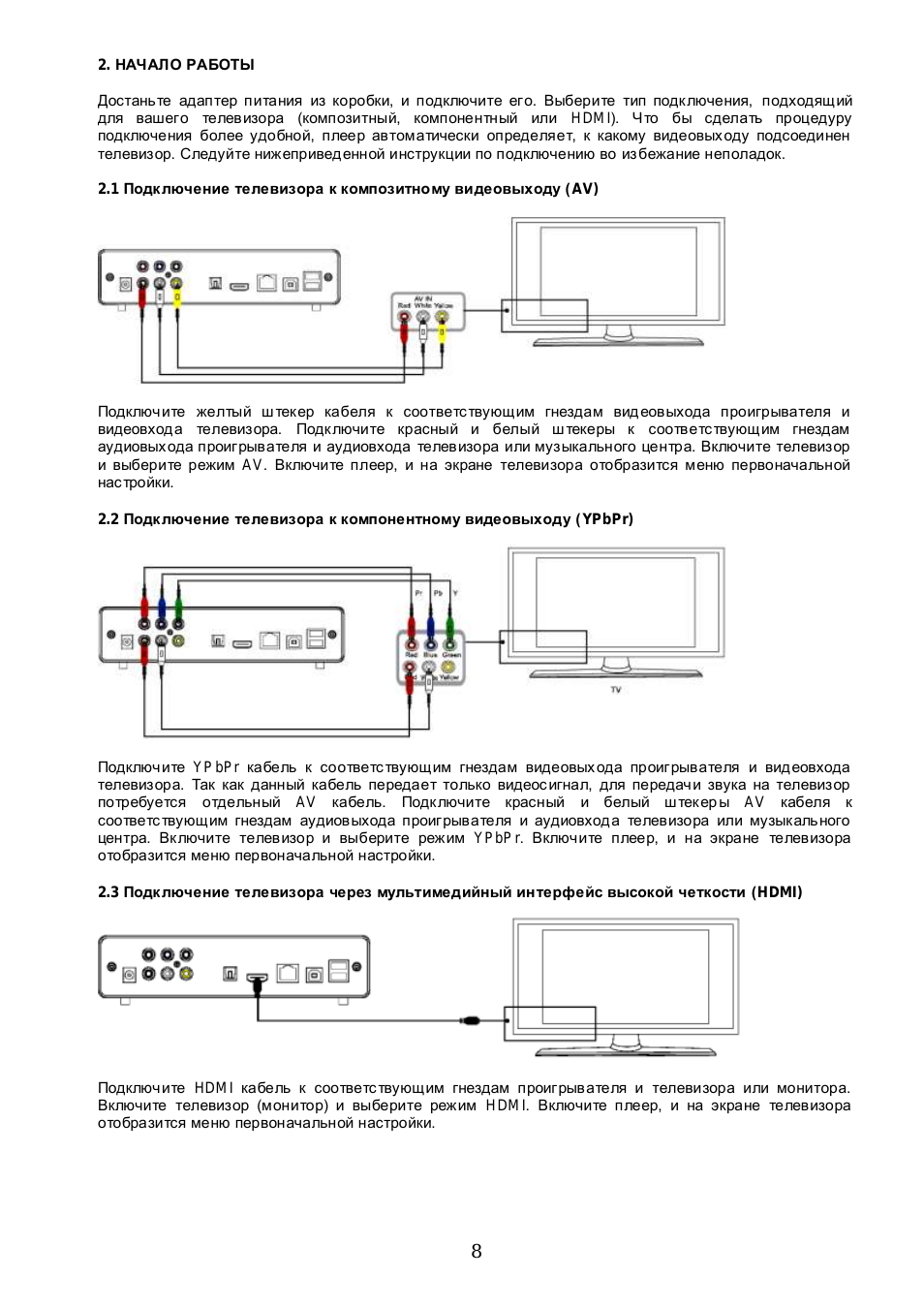
2.1
Подк лючение телевизора к композитному видеовыходу ( AV)
Подключите желтый ш текер кабеля к соответс твующим гнездам видеовыхода проигрывателя и
видеовхода телевизора. Подключите красный и белый ш текеры к соответс твующим гнездам
аудиовых ода проигрывателя и аудиовхода телевизора или музыкального центра. Включите телевизор
и выберите режим AV. Включите плеер, и на экране телевизора отобразится меню первоначальной
нас тройки.
2.2
Подк лючение телевизора к компонентному видеовыходу ( YPbPr)
Подключите YPbPr кабель к соответс твующим гнездам видеовых ода проигрывателя и видеовхода
телевизора. Так как данный кабель передает только видеос игнал, для передачи звука на телевизор
потребуется отдельный AV кабель. Подключите красный и белый ш текер ы AV кабеля к
соответс твующим гнездам аудиовыхода проигрывателя и аудиовхода телевизора или музыкального
центра. Включите телевизор и выберите режим YPbPr. Включите плеер, и на экране телевизора
отобразится меню первоначальной настройки.
2.3
Подк лючение телевизора через мультимедийный интерфейс высокой четкости (HDMI)
Подключите HDMI кабель к соответс твующим гнездам проигрывателя и телевизора или монитора.
Включите телевизор (монитор) и выберите режим HDMI. Включите плеер, и на экране телевизора
отобразится меню первоначальной настройки.
Страница 9 Чат поддержки
9
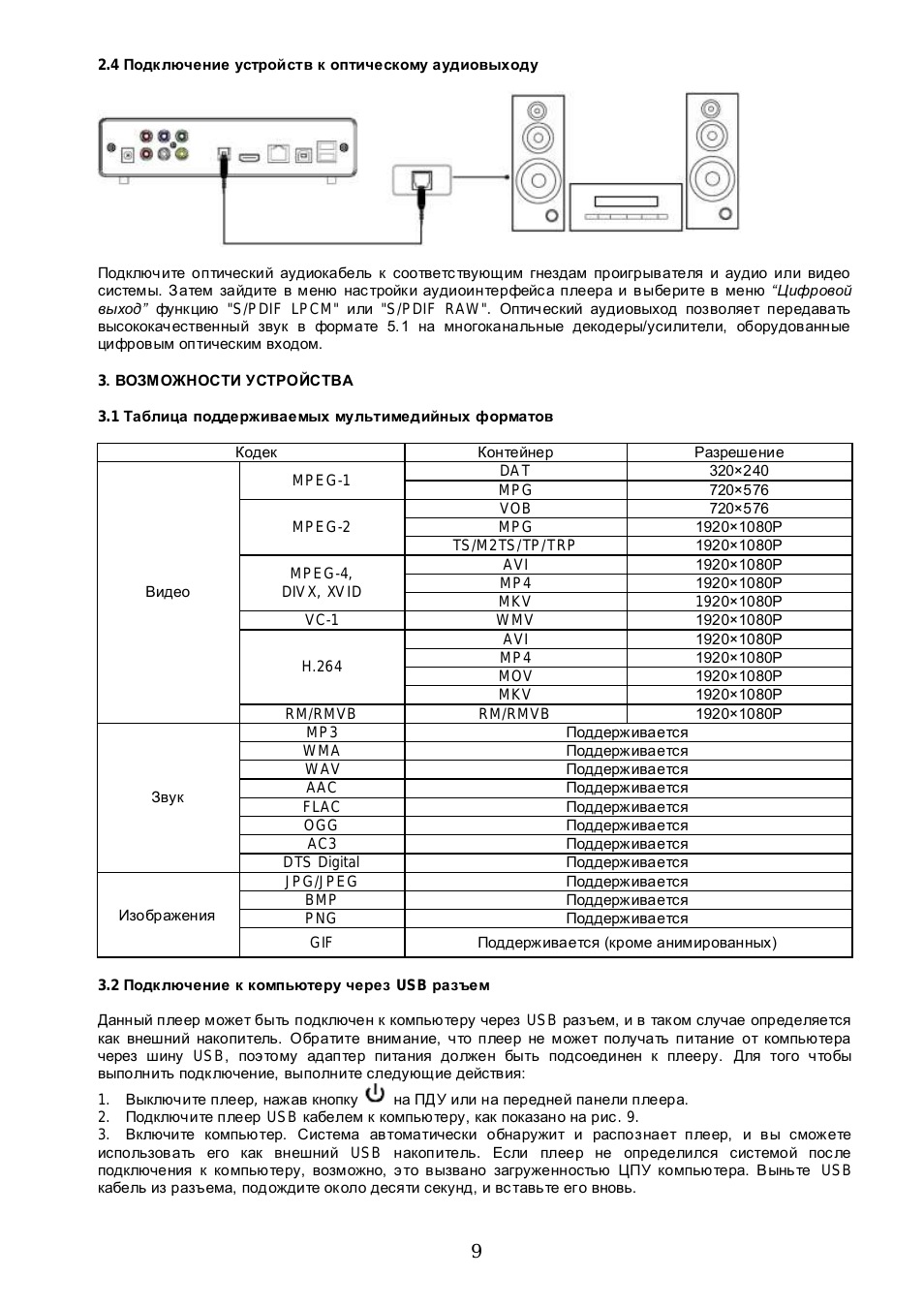
2.4
Подк лючение устройств к оптическому аудиовыходу
Подключите оптический аудиокабель к соответс твующим гнездам проигрывателя и аудио или видео
системы. Затем зайдите в меню нас тройки аудиоинтерфейс а плеера и выберите в меню “Цифровой
выход” функцию "S/PDIF LPCM" или "S/PDIF RAW". Оптический аудиовыход позволяет передавать
высококачественный звук в формате 5.1 на многоканальные декодеры/усилители, оборудованные
цифровым оптическим входом.
3
. ВОЗМОЖНОСТИ УСТРОЙСТВА
3.1
Таблица поддерживаемых мультимедийных форматов
Кодек
Контейнер
Разрешение
Видео
MPEG-1
DA T
320×240
MPG
720×576
MPEG-2
VOB
720×576
MPG
1920×1080P
TS/M2TS/ TP/ TRP
1920×1080P
MPEG-4,
DIV X, XV ID
AVI
1920×1080P
MP4
1920×1080P
MKV
19
20×1080P
VC-1
WMV
1920×1080P
H.264
AVI
1920×1080P
MP4
1920×1080P
MOV
1920×1080P
MKV
1920×1080P
RM/RMVB
RM/RMVB
1920×1080P
Звук
MP3
Поддерживается
WMA
Поддерживается
WAV
Поддерживается
AAC
Поддерживается
FLAC
Поддерживается
OGG
Поддерживается
AC3
Поддерживается
DTS Digital
Поддерживается
Изображения
JPG/JPEG
Поддерживается
BMP
Поддерживается
PNG
Поддерживается
GIF
Поддерживается (кроме анимированных)
3.2
Подк лючение к компьютеру через USB разъем
Данный плеер может быть подключен к компьютеру через USB разъем, и в таком случае определяется
как внешний накопитель. Обратите внимание, что плеер не может получать питание от компьютера
через шину USB, поэтому адаптер питания должен быть подсоединен к плееру. Для того чтобы
выполнить подключение, выполните следующие действия:
1.
Выключите плеер, нажав кнопку
на ПДУ или на передней панели плеера.
2.
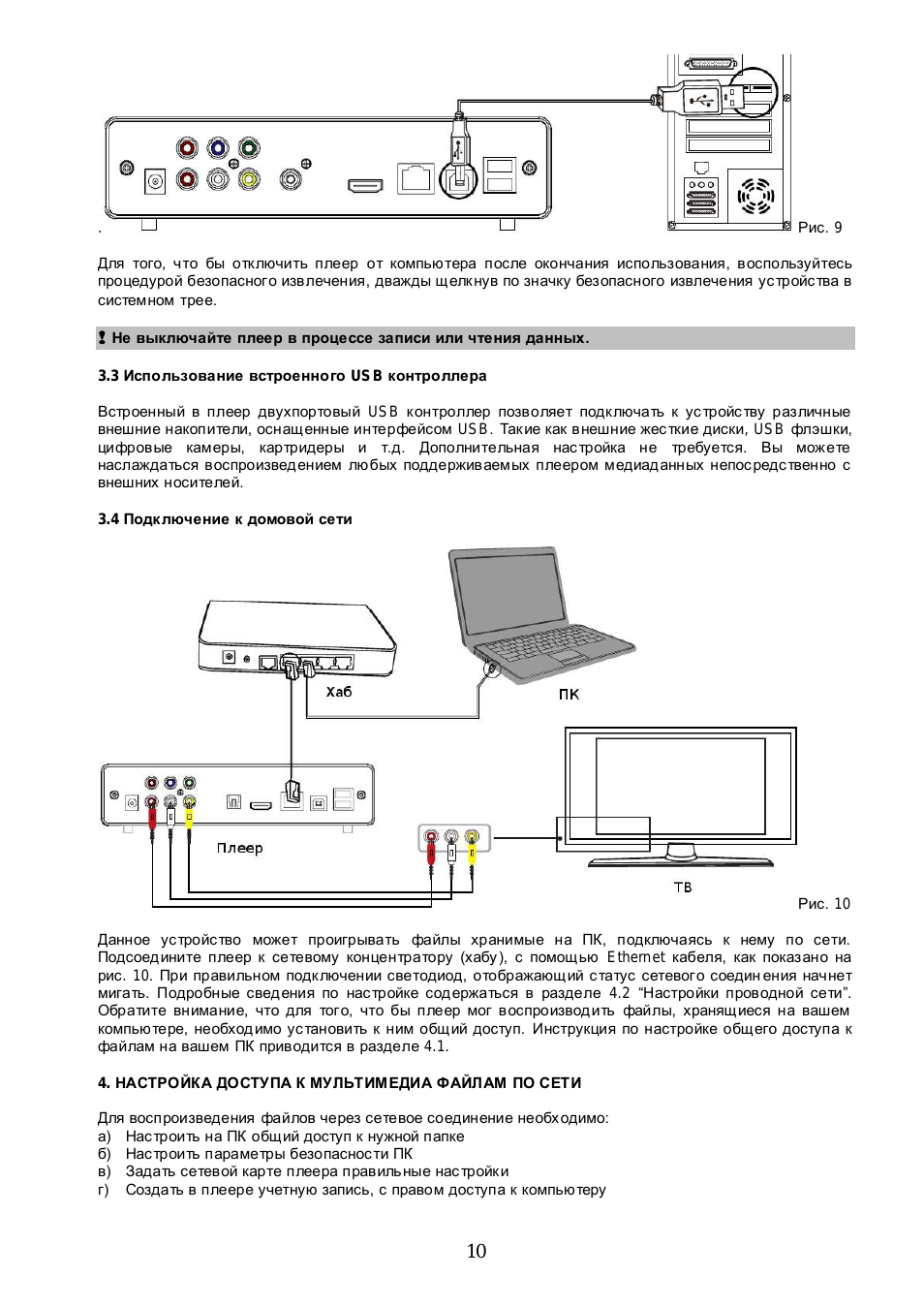
Подключите плеер USB кабелем к компьютеру, как показано на рис. 9.
3.
Включите компьютер. Система автоматически обнаружит и распознает плеер, и вы сможете
использовать его как внешний USB накопитель. Если плеер не определился системой пос ле
подключения к компьютеру, возможно, это вызвано загруженностью ЦПУ компьютера. Выньте USB
кабель из разъема, подождите около десяти секунд, и вс тавьте его вновь.
Страница 10 Чат поддержки
10
.
Рис. 9
Для того, что бы отключить плеер от компьютера после окончания использования, воспользуйтесь
процедурой безопасного извлечения, дважды щелкнув по значку безопасного извлечения ус тройс тва в
системном трее.
!
Не выключайте плеер в процессе записи или чтения данных.
3.3
Использование встроенного USB контроллера
Встроенный в плеер двухпортовый USB контроллер позволяет подключать к ус тройс тву различные
внешние накопители, оснащенные интерфейсом USB. Такие как внешние жес ткие диски, USB флэшки,
цифровые камеры, картридеры и т.д. Дополнительная нас тройка не требуется. Вы можете
наслаждаться воспроизведением любых поддерживаемых плеером медиаданных непос редс твенно с
внешних носителей.
3.4
Подк лючение к домовой сети
Рис. 10
Данное ус тройс тво может проигрывать файлы хранимые на ПК, подключаясь к нему по сети.
Подсоедините плеер к сетевому концентратору (хабу ), с помощью Ethernet кабеля, как показано на
рис. 10. При правильном подключении светодиод, отображающий с татус сетевого соедин ения начнет
мигать. Подробные сведения по нас тройке содержаться в разделе 4.2 ―Настройки проводной сети‖.
Обратите внимание, что для того, что бы плеер мог воспроизводить файлы, хранящиеся на вашем
компьютере, необходимо ус тановить к ним общий доступ. Инструкция по настройке общего доступа к
файлам на вашем ПК приводится в разделе 4.1.
4.
НАСТРОЙКА ДОСТУПА К МУЛЬТИМЕДИА ФАЙЛАМ ПО СЕТИ
Для воспроизведения файлов через сетевое соединение необх одимо:
а) Нас троить на ПК общий доступ к нужной папке
б) Нас троить параметры безопаснос ти ПК
в) Задать сетевой карте плеера правильные нас тройки
г) Создать в плеере учетную запись, с правом доступа к компьютеру
Konoos GV-3765 review
Konoos GV-3765 ( HDsofa.ru ) прошивка 3.0816.05
Konoos GV-3765 ( HDsofa.ru ) прошивка 3.0816.01(бета)
Konoos GV-3765 ( HDsofa.ru) прошивка v.3.0412.02 от 2010.11.15
Очиститель воздуха 1500р
Konoos GV-3765 ( HDsofa.ru ) прошивка V3.0816.01(базовая)
медиаплееры Konoos
Kraun KR.1H 1080P ripristino - GV-3765 recovery


— Будете заниматься очковтирательством.
— Но я не умею.
— Там в инструкции к мази от геморроя все написано, больной.


Комментарии не найденыНе стесняйтесь поделиться с нами вашим ценным мнением.