 Мануалза!
МУЛЬТИМЕДИЙНЫЙ ПЛЕЕР MS130
Руководство пользователя
1
17 страниц подробных инструкций и пользовательских руководств по эксплуатации на русском
Мультимедийный плеер ms130, Руководство пользователя Чат поддержки
МУЛЬТИМЕДИЙНЫЙ ПЛЕЕР MS130
Руководство пользователя
1

Страница 2 Чат поддержки
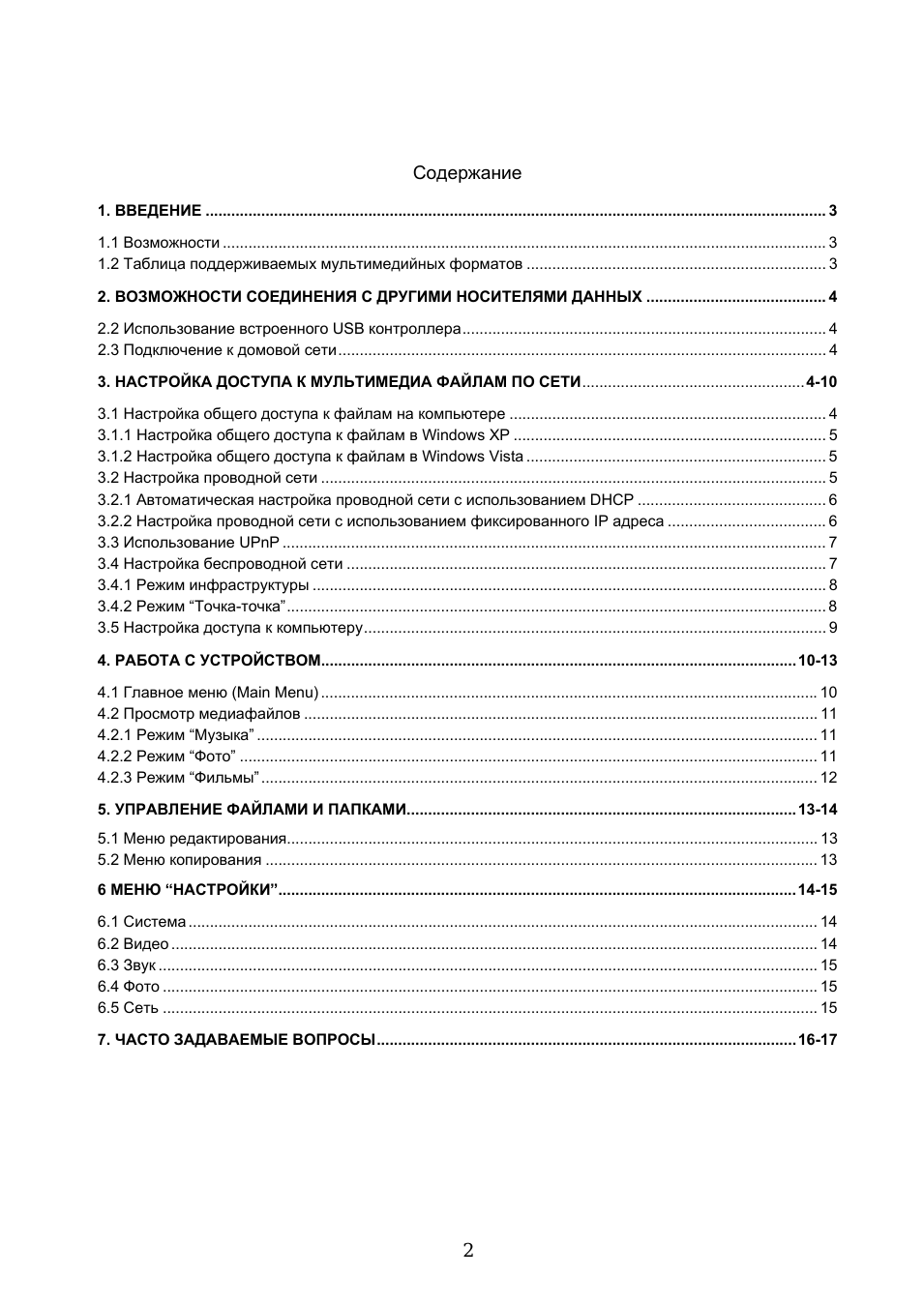
Содержание
1. ВВЕДЕНИЕ ................................................................................................................................................. 3
1.1 Возможности ............................................................................................................................................. 3
1.2 Таблица поддерживаемых мультимедийных форматов ...................................................................... 3
2. ВОЗМОЖНОСТИ СОЕДИНЕНИЯ С ДРУГИМИ НОСИТЕЛЯМИ ДАННЫХ .......................................... 4
2.2 Использование встроенного USB контроллера..................................................................................... 4
2.3 Подключение к домовой сети.................................................................................................................. 4
3. НАСТРОЙКА ДОСТУПА К МУЛЬТИМЕДИА ФАЙЛАМ ПО СЕТИ....................................................4-10
3.1 Настройка общего доступа к файлам на компьютере .......................................................................... 4
3.1.1 Настройка общего доступа к файлам в Windows XP ......................................................................... 5
3.1.2 Настройка общего доступа к файлам в Windows Vista ...................................................................... 5
3.2 Настройка проводной сети ...................................................................................................................... 5
3.2.1 Автоматическая настройка проводной сети с использованием DHCP ............................................ 6
3.2.2 Настройка проводной сети с использованием фиксированного IP адреса ..................................... 6
3.3 Использование UPnP ............................................................................................................................... 7
3.4 Настройка беспроводной сети ................................................................................................................ 7
3.4.1 Режим инфраструктуры ........................................................................................................................ 8
3.4.2 Режим “Точка-точка”.............................................................................................................................. 8
3.5 Настройка доступа к компьютеру............................................................................................................ 9
4. РАБОТА С УСТРОЙСТВОМ...............................................................................................................10-13
4.1 Главное меню (Main Menu) .................................................................................................................... 10
4.2 Просмотр медиафайлов ........................................................................................................................ 11
4.2.1 Режим “Музыка” ................................................................................................................................... 11
4.2.2 Режим “Фото” ....................................................................................................................................... 11
4.2.3 Режим “Фильмы” .................................................................................................................................. 12
5. УПРАВЛЕНИЕ ФАЙЛАМИ И ПАПКАМИ...........................................................................................13-14
5.1 Меню редактирования............................................................................................................................ 13
5.2 Меню копирования ................................................................................................................................. 13
6 MЕНЮ “НАСТРОЙКИ”.........................................................................................................................14-15
6.1 Система ................................................................................................................................................... 14
6.2 Видео ....................................................................................................................................................... 14
6.3 Звук .......................................................................................................................................................... 15
6.4 Фото ......................................................................................................................................................... 15
6.5 Сеть ......................................................................................................................................................... 15
7. ЧАСТО ЗАДАВАЕМЫЕ ВОПРОСЫ..................................................................................................16-17
2
Страница 3 Чат поддержки
Поздравляем
вас с покупкой современного мультимедийного плеера MS130. Данный проигрыватель
является
технически сложным изделием, состоящим из аппаратной и программной частей.
Пожалуйста
, внимательно изучите настоящее руководство по настройке, во избежание трудностей в
эксплуатации
плеера. Обратите внимание, что реализация функций устройства зависит от
установленного
в плеере программного обеспечения (т. н. �прошивки�). Данная инструкция описывает
функционал
прошивки версии 2.8. Плеер MS130 поддерживает возможность обновления прошивки.
УСЛОВНЫЕ ОБОЗНАЧЕНИЯ, ИСПОЛЬЗУЕМЫЕ В НАСТОЯЩЕМ РУКОВОДСТВЕ:
MOVIE
Названия
кнопок пульта ДУ
Значки
на кнопках пульта ДУ не имеющих подписи
Сеть
Название
пунктов меню и значения параметров пунктов меню
меню Действие
Новый
пользователь
Сокращенная
запись последовательности действий, которые
необходимо
выполнить для настройки. Подробная запись для данного
примера
выглядела бы так: �Откройте меню �Действие� и выберите
пункт
�Новый пользователь��
!
Соблюдение
этих требований необходимо для нормальной работы
устройства
*
?
Разъяснение
технических терминов встречающихся в тексте
Примечание
:
Возьмите
данную информацию на заметку
1. ВВЕДЕНИЕ
1.1 Возможности
Данный
проигрыватель относится к новому типу мультимедийных устройств. Он обеспечивает
высококачественное
воспроизведение графических, аудио и видео файлов различных форматов.
Проигрыватель
оборудован различными портами для подключения периферийного оборудования.
Поддерживается
работа с USB накопителями, такими как жесткие диски и флэшки.
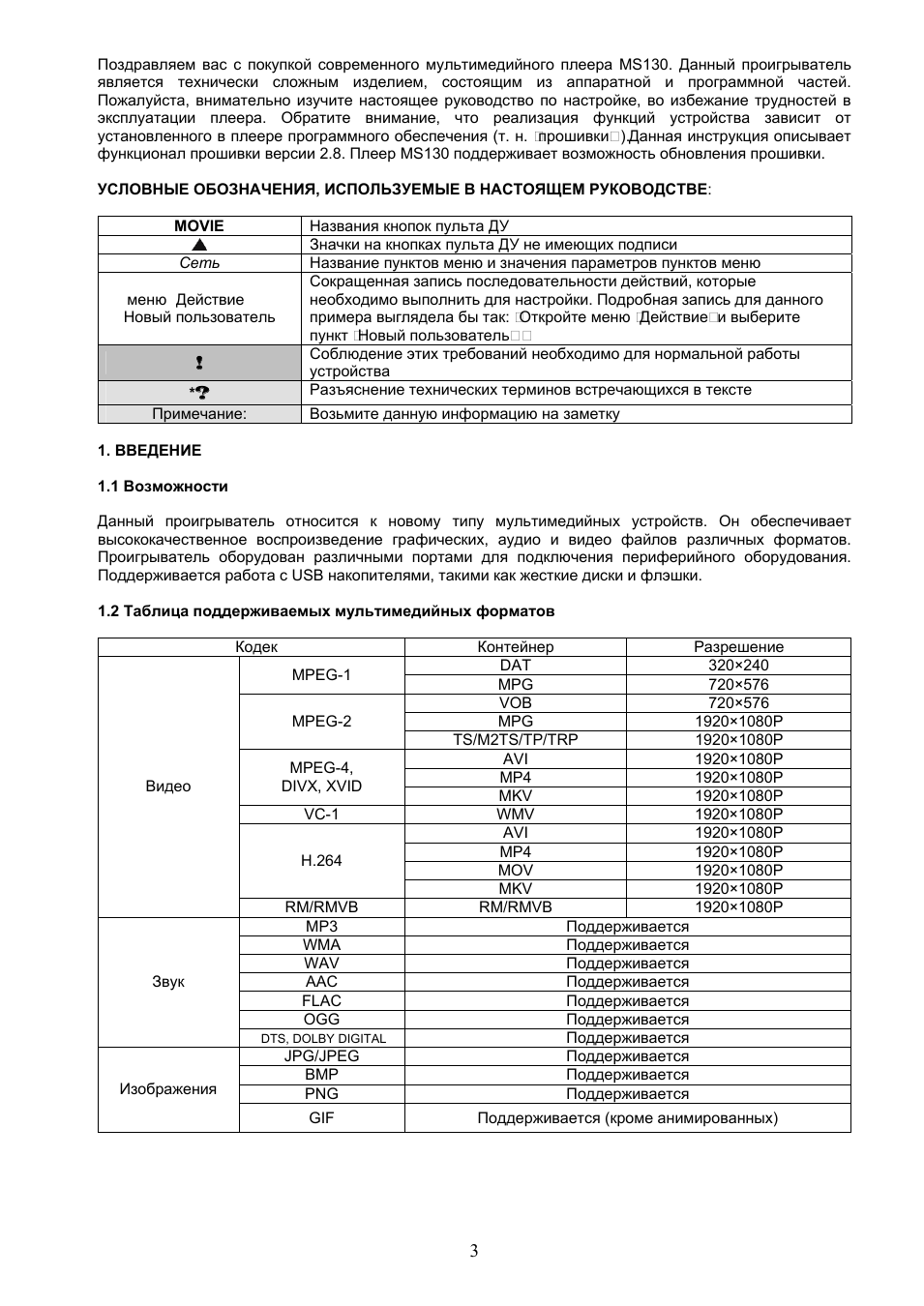
1.2 Таблица поддерживаемых мультимедийных форматов
Кодек
Контейнер
Разрешение
DAT
320×240
MPEG-1
MPG
720×576
VOB
720×576
MPG
1920×1080P
MPEG-2
TS/M2TS/TP/TRP
1920×1080P
AVI
1920×1080P
MP4
1920×1080P
MPEG-4,
DIVX, XVID
MKV
1920×1080P
VC-1
WMV
1920×1080P
AVI
1920×1080P
MP4
1920×1080P
MOV
1920×1080P
H.264
MKV
1920×1080P
Видео
RM/RMVB
RM/RMVB
1920×1080P
MP3
Поддерживается
WMA
Поддерживается
WAV
Поддерживается
AAC
Поддерживается
FLAC
Поддерживается
OGG
Поддерживается
Звук
DTS, DOLBY DIGITAL
Поддерживается
JPG/JPEG
Поддерживается
BMP
Поддерживается
PNG
Поддерживается
Изображения
GIF
Поддерживается
(кроме анимированных)
3
Страница 4 Чат поддержки
2. ВОЗМОЖНОСТИ СОЕДИНЕНИЯ С НОСИТЕЛЯМИ ДАННЫХ
2.1 Использование встроенного USB контроллера
Встроенный в плеер двухпортовый USB контроллер позволяет подключать к устройству различные
внешние накопители, оснащенные интерфейсом USB. Такие как внешние жесткие диски, USB флэшки,
цифровые камеры, картридеры и т.д. Дополнительная настройка не требуется. Вы можете
наслаждаться воспроизведением любых поддерживаемых плеером медиаданных непосредственно с
внешних носителей.
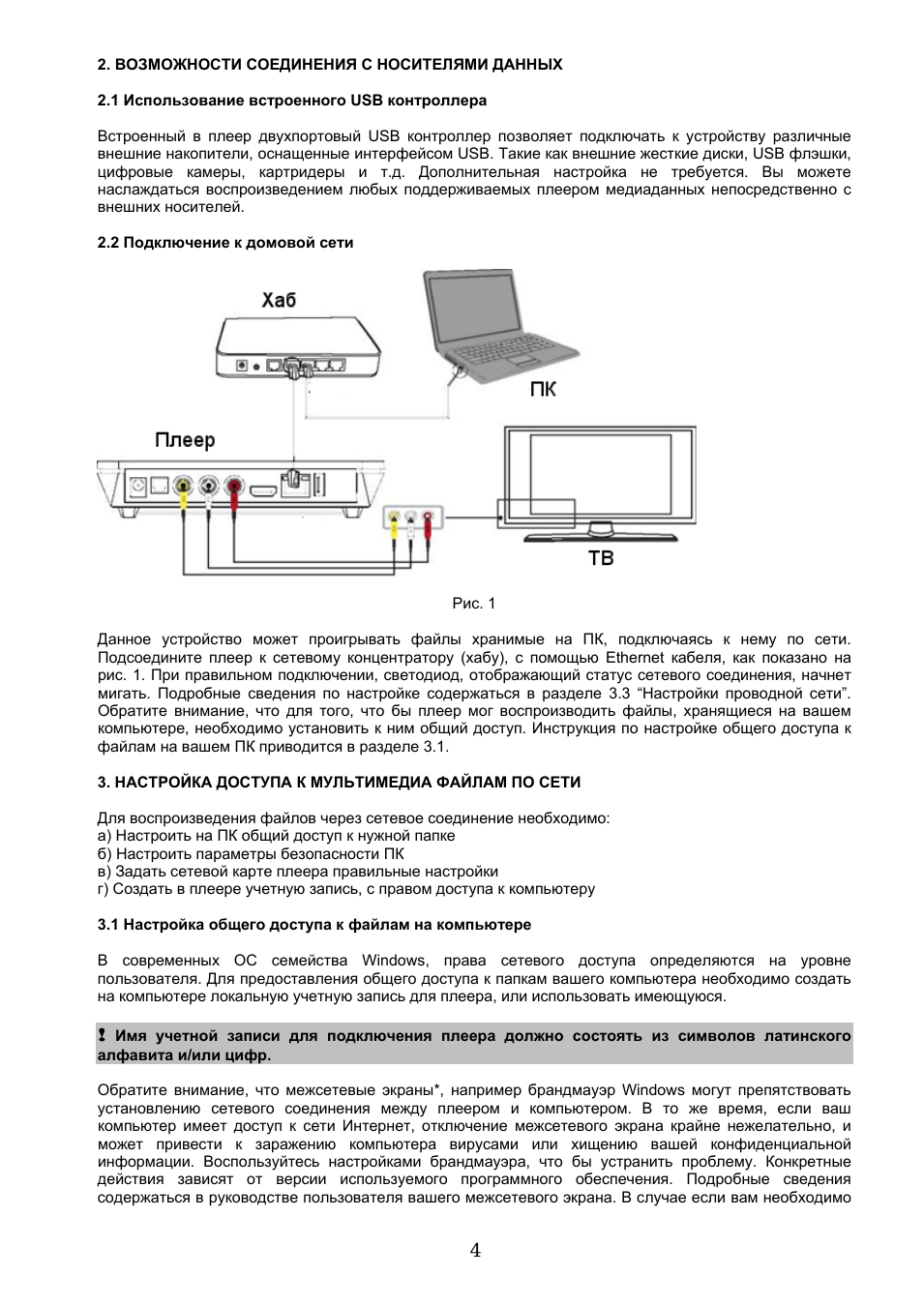
2.2 Подключение к домовой сети
Рис. 1
Данное устройство может проигрывать файлы хранимые на ПК, подключаясь к нему по сети.
Подсоедините плеер к сетевому концентратору (хабу), с помощью Ethernet кабеля, как показано на
рис. 1. При правильном подключении, светодиод, отображающий статус сетевого соединения, начнет
мигать. Подробные сведения по настройке содержаться в разделе 3.3 “Настройки проводной сети”.
Обратите внимание, что для того, что бы плеер мог воспроизводить файлы, хранящиеся на вашем
компьютере, необходимо установить к ним общий доступ. Инструкция по настройке общего доступа к
файлам на вашем ПК приводится в разделе 3.1.
3. НАСТРОЙКА ДОСТУПА К МУЛЬТИМЕДИА ФАЙЛАМ ПО СЕТИ
Для воспроизведения файлов через сетевое соединение необходимо:
а) Настроить на ПК общий доступ к нужной папке
б) Настроить параметры безопасности ПК
в) Задать сетевой карте плеера правильные настройки
г) Создать в плеере учетную запись, с правом доступа к компьютеру
3.1 Настройка общего доступа к файлам на компьютере
В современных ОС семейства Windows, права сетевого доступа определяются на уровне
пользователя. Для предоставления общего доступа к папкам вашего компьютера необходимо создать
на компьютере локальную учетную запись для плеера, или использовать имеющуюся.
!
Имя учетной записи для подключения плеера должно состоять из символов латинского
алфавита и/или цифр.
Обратите внимание, что межсетевые экраны*, например брандмауэр Windows могут препятствовать
установлению сетевого соединения между плеером и компьютером. В то же время, если ваш
компьютер имеет доступ к сети Интернет, отключение межсетевого экрана крайне нежелательно, и
может привести к заражению компьютера вирусами или хищению вашей конфиденциальной
информации. Воспользуйтесь настройками брандмауэра, что бы устранить проблему. Конкретные
действия зависят от версии используемого программного обеспечения. Подробные сведения
содержаться в руководстве пользователя вашего межсетевого экрана. В случае если вам необходимо
4
Страница 5 Чат поддержки
5
отключить межсетевой экран, позаботьтесь об обеспечении ограничения доступа к компьютеру из
Интернет, например, путем использования роутера со встроенным межсетевым экраном.
Примечание: Помимо различий в настройке общего доступа, использование плеера с компьютерами с
Windows XP и Windows Vista не различается.
*
?
Межсетевой экран (фаерволл, брандмауэр) — комплекс аппаратных или программных средств,
ограничивающий доступ к компьютеру из других сетей путем контроля и фильтрации проходящих
через него сетевых пакетов в соответствии с заданными правилами.
3.1.1 Настройка общего доступа к файлам в Windows XP
а) Что бы создать учетную запись, войдите в систему как пользователь с правами администратора.
Откройте Панель управления >> Управление компьютером >> Локальные пользователи и группы >>
Пользователи >> меню “Действие” >> Новый пользователь. Введите имя и пароль пользователя,
используйте только латинские буквы или цифры. Снимите галочку с пункта “Потребовать смену
пароля при следующем входе в систему". Отметьте галочкой пункты “Запретить смену пароля
пользователем” и “Срок действия пароля не ограничен”. Нажмите “Создать”, затем “Закрыть”.
б) Создав новую учетную запись, или выбрав имеющуюся, убедитесь, что эта учетная запись
относится к группе пользователей, для которой разрешен доступ к компьютеру из сети (Панель
управления >> Администрирование >> Локальная политика безопасности >> Назначение прав
пользователя >> Доступ к компьютеру из сети).
в) Выберите в проводнике Windows папку, к которой требуется предоставить общий доступ, щелкните
по ней правой кнопкой мыши, и выберите в появившемся меню пункт “Общий доступ и безопасность”
отметьте пункт “Открыть общий доступ к этой папке”. Нажмите кнопку “Разрешения” и добавьте
нужного пользователя в список имеющих доступ к этой папке. В нижней части экрана установите
требуемый уровень доступа к папке. Нажмите “Применить” >> “ОК”.
г) Настройте в компьютере параметры сетевого подключения. Если вы уже пользуетесь локальной
сетью, данные настройки уже выполнены, и выполнение этого пункта следует пропустить. Откройте
Панель управления >> “Сетевые подключения” щелкните правой кнопкой мыши по пункту
“Подключение по локальной сети” >> “Свойства” >> вкладка “Общие” >> список “Компоненты
используемые данным подключением” >> “Протокол Интернета (TCP/IP)” >> “Свойства”. Откроется
окно свойств протокола TCP/IP, установите необходимые для работы в вашей сети параметры
протокола: автоматическое получение IP, либо фиксированный IP адрес, маску подсети, основной
шлюз. По окончании настройки закройте диалоговые окна, нажимая на кнопку “ОК” внизу окна.
3.1.2 Настройка общего доступа к файлам в Windows Vista
а) Что бы создать учетную запись, войдите в систему как Администратор.
б) Нажмите кнопку “Пуск” >> Настройки >>
Панель управления >> Учетные записи пользователей и
семейная безопасность >> Учетные записи пользователей
. Создайте новую учетную запись, введите
имя и пароль пользователя, используйте только латинские буквы или цифры.
в) В проводнике Windows щелкните правой кнопкой мыши по нужной папке и выберите из
открывшегося меню команду “Общий доступ”. Откроется диалоговое окно “Общий доступ к файлу”. В
центре окна находится список пользователей, которым будет разрешен доступ к указанной папке. Для
добавления учетных записей воспользуйтесь выпадающим списком, расположенным чуть выше.
Добавьте нужного пользователя в список имеющих доступ к этой папке. Установите требуемый
уровень доступа к папке. Нажмите “Общий доступ” >> “Готово”.
г) Настройте в компьютере параметры сетевого подключения. Если вы уже пользуетесь локальной
сетью, данные настройки уже выполнены, и выполнение этого пункта следует пропустить. Откройте
“Центр управления сетями и общим доступом” >> “Управление сетевыми подключениями” щелкните
правой кнопкой мыши по пункту “Подключение по локальной сети” >> “Свойства” >> вкладка “Общие”
>> список “Компоненты используемые данным подключением” >> “Протокол Интернета версии 4
(TCP/IPv4)” >> “Свойства”. Откроется окно свойств протокола TCP/IP, установите необходимые для
работы в вашей сети параметры протокола: автоматическое получение IP, либо фиксированный IP
адрес, маску подсети, основной шлюз. По окончании настройки закройте диалоговые окна, нажимая на
кнопку “ОК” внизу окна.
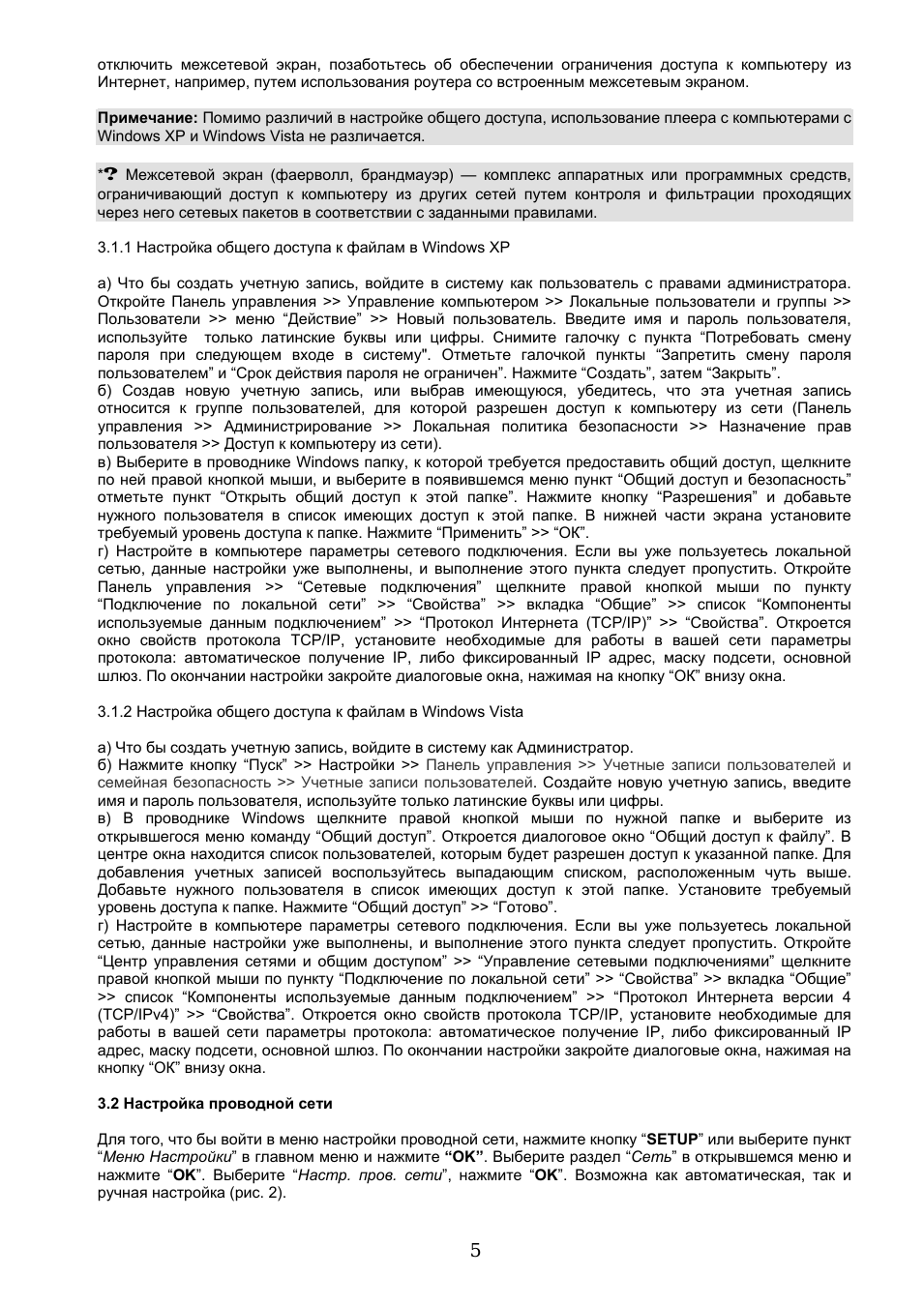
3.2 Настройка проводной сети
Для того, что бы войти в меню настройки проводной сети, нажмите кнопку “SETUP” или выберите пункт
“Меню Настройки” в главном меню и нажмите “OK”. Выберите раздел “Сеть” в открывшемся меню и
нажмите “OK”. Выберите “Настр. пров. сети”, нажмите “OK”. Возможна как автоматическая, так и
ручная настройка (рис. 2).
Страница 6 Чат поддержки
Рис. 2
3.2.1 Автоматическая настройка проводной сети с использованием DHCP*.
Если в вашей сети запущен и настроен DHCP сервер, выберите первый пункт - “IP-адрес DHCP
(АВТО)”, что бы выполнить автоматическую настройку сетевых параметров. На экране появится
запрос адреса DNS сервера. По умолчанию установлен адрес “127.0.0.1”. Если вы хотите получать
доступ к Интернет сервисам с данного устройства, введите адрес DNS сервера, предоставленный
вашим Интернет провайдером. Для использования в домашней сети на основе Рабочей группы адрес
DNS сервера не обязателен. Вы можете оставить значение по умолчанию и нажать “OK”. В
появившемся диалоговом окне выберите “OK”.и нажмите “OK”.
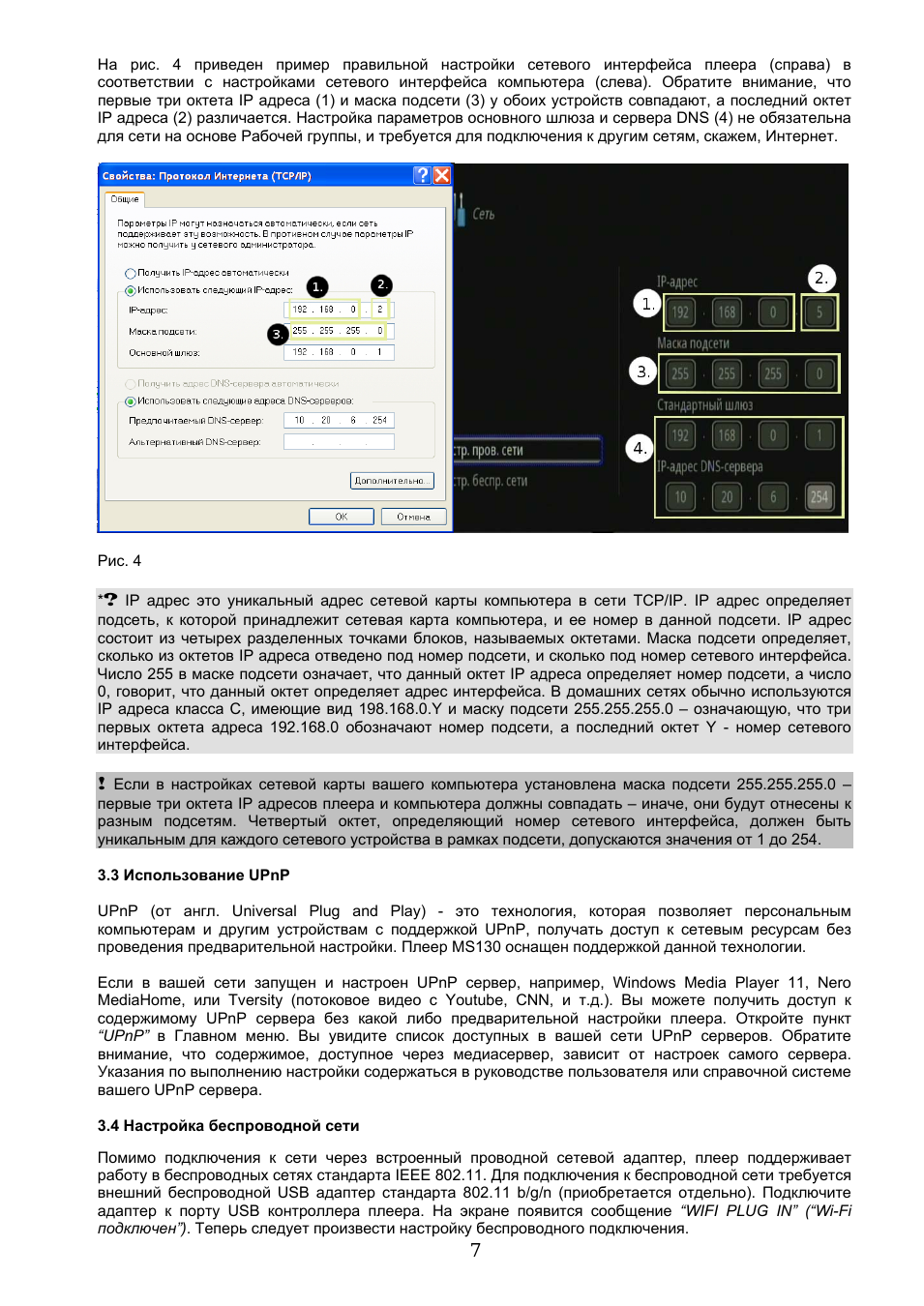
В случае успешной настройки, полученный от DHCP сервера адрес появится в правом нижнем углу
экрана (рис. 3). Нажмите кнопку “SETUP” еще раз для выхода из данного меню после окончания
настройки.
Рис. 3
В случае, если настройка не увенчалась успехом, вместо IP адреса будет выведено сообщение “Не
доступен DHCP!”. В этом случае проверьте, что все подключения выполнены правильно, а DHCP
сервер запушен и правильно настроен. Затем попробуйте повторить подключение.
*
?
DHCP (от англ. Dynamic Host Configuration Protocol) - протокол динамической конфигурации
компьютеров в сети TCP/IP.
Примечание: MAC адрес сетевой карты плеера 00-11-22-33-44-55
Примечание: службу DHCP сервера может нести не только компьютер, но и другие устройства,
например роутер.
!
При отсутствии в сети работающего DHCP сервера, автоматическая настройка сетевых параметров
данного устройства через протокол DHCP невозможна.
3.2.2 Настройка проводной сети с использованием фиксированного IP адреса*.
Если в вашей сети используются фиксированные IP адреса, выберите пункт “ФИКС. IP (ВРУЧНУЮ)” и
нажмите “OK”. Откроется меню ручной настойки сетевых параметров. Используя цифровые кнопки на
пульте ДУ, введите IP адрес, который вы хотите назначить сетевой карте плеера. Помимо IP адреса,
вам потребуется ввести маску подсети, адрес основного шлюза, и DNS сервера.
6
Страница 7 Чат поддержки
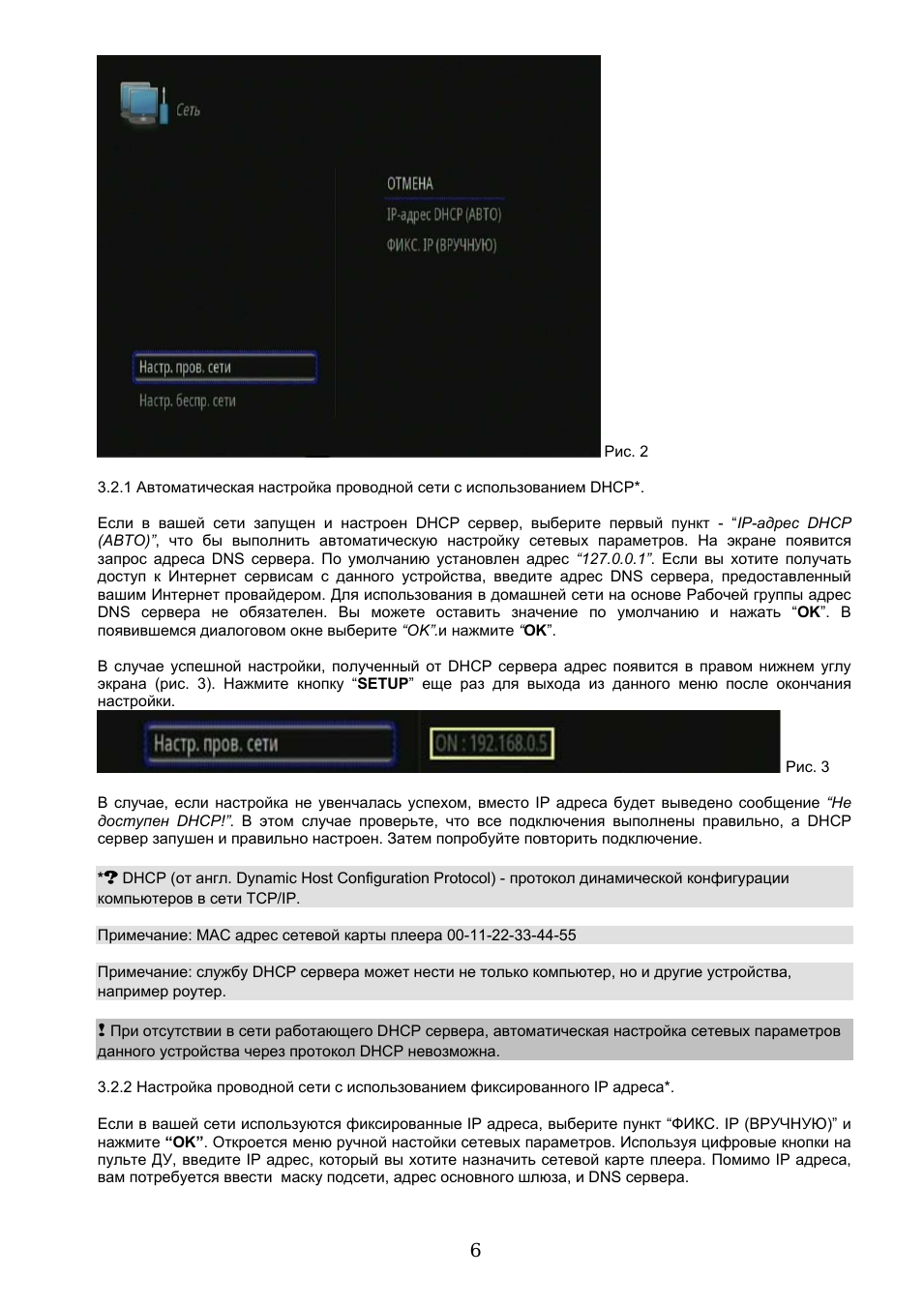
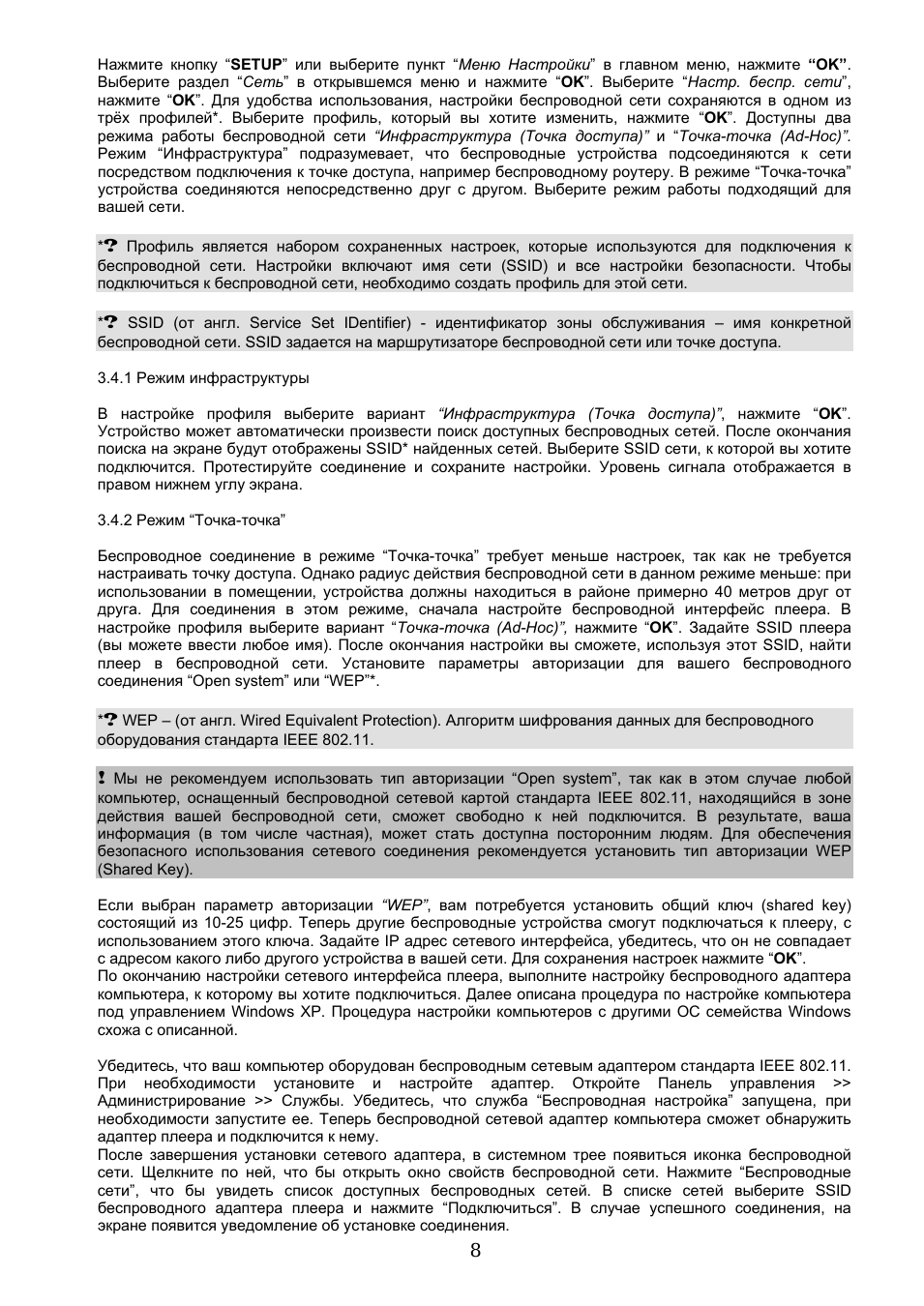
На рис. 4 приведен пример правильной настройки сетевого интерфейса плеера (справа) в
соответствии с настройками сетевого интерфейса компьютера (слева). Обратите внимание, что
первые три октета IP адреса (1) и маска подсети (3) у обоих устройств совпадают, а последний октет
IP адреса (2) различается. Настройка параметров основного шлюза и сервера DNS (4) не обязательна
для сети на основе Рабочей группы, и требуется для подключения к другим сетям, скажем, Интернет.
Рис. 4
*
?
IP адрес это уникальный адрес сетевой карты компьютера в сети TCP/IP. IP адрес определяет
подсеть, к которой принадлежит сетевая карта компьютера, и ее номер в данной подсети. IP адрес
состоит из четырех разделенных точками блоков, называемых октетами. Маска подсети определяет,
сколько из октетов IP адреса отведено под номер подсети, и сколько под номер сетевого интерфейса.
Число 255 в маске подсети означает, что данный октет IP адреса определяет номер подсети, а число
0, говорит, что данный октет определяет адрес интерфейса. В домашних сетях обычно используются
IP адреса класса С, имеющие вид 198.168.0.Y и маску подсети 255.255.255.0 – означающую, что три
первых октета адреса 192.168.0 обозначают номер подсети, а последний октет Y - номер сетевого
интерфейса.
!
Если в настройках сетевой карты вашего компьютера установлена маска подсети 255.255.255.0 –
первые три октета IP адресов плеера и компьютера должны совпадать – иначе, они будут отнесены к
разным подсетям. Четвертый октет, определяющий номер сетевого интерфейса, должен быть
уникальным для каждого сетевого устройства в рамках подсети, допускаются значения от 1 до 254.
3.3 Использование UPnP
UPnP (от англ. Universal Plug and Play) - это технология, которая позволяет персональным
компьютерам и другим устройствам с поддержкой UPnP, получать доступ к сетевым ресурсам без
проведения предварительной настройки. Плеер MS130 оснащен поддержкой данной технологии.
Если в вашей сети запущен и настроен UPnP сервер, например, Windows Media Player 11, Nero
MediaHome, или Tversity (потоковое видео с Youtube, CNN, и т.д.). Вы можете получить доступ к
содержимому UPnP сервера без какой либо предварительной настройки плеера. Откройте пункт
“UPnP” в Главном меню. Вы увидите список доступных в вашей сети UPnP серверов. Обратите
внимание, что содержимое, доступное через медиасервер, зависит от настроек самого сервера.
Указания по выполнению настройки содержаться в руководстве пользователя или справочной системе
вашего UPnP сервера.
3.4 Настройка беспроводной сети
7
Помимо подключения к сети через встроенный проводной сетевой адаптер, плеер поддерживает
работу в беспроводных сетях стандарта IEEE 802.11. Для подключения к беспроводной сети требуется
внешний беспроводной USB адаптер стандарта 802.11 b/g/n (приобретается отдельно). Подключите
адаптер к порту USB контроллера плеера. На экране появится сообщение “WIFI PLUG IN” (“Wi-Fi
подключен”). Теперь следует произвести настройку беспроводного подключения.
Страница 8 Чат поддержки
8
Нажмите кнопку “SETUP” или выберите пункт “Меню Настройки” в главном меню, нажмите “OK”.
Выберите раздел “Сеть” в открывшемся меню и нажмите “OK”. Выберите “Настр. беспр. сети”,
нажмите “OK”. Для удобства использования, настройки беспроводной сети сохраняются в одном из
трёх профилей*. Выберите профиль, который вы хотите изменить, нажмите “OK”. Доступны два
режима работы беспроводной сети “Инфраструктура (Точка доступа)” и “Точка-точка (Ad-Hoc)”.
Режим “Инфраструктура” подразумевает, что беспроводные устройства подсоединяются к сети
посредством подключения к точке доступа, например беспроводному роутеру. В режиме “Точка-точка”
устройства соединяются непосредственно друг с другом. Выберите режим работы подходящий для
вашей сети.
*
?
Профиль является набором сохраненных настроек, которые используются для подключения к
беспроводной сети. Настройки включают имя сети (SSID) и все настройки безопасности. Чтобы
подключиться к беспроводной сети, необходимо создать профиль для этой сети.
*
?
SSID (от англ. Service Set IDentifier) - идентификатор зоны обслуживания – имя конкретной
беспроводной сети. SSID задается на маршрутизаторе беспроводной сети или точке доступа.
3.4.1 Режим инфраструктуры
В настройке профиля выберите вариант “Инфраструктура (Точка доступа)”, нажмите “OK”.
Устройство может автоматически произвести поиск доступных беспроводных сетей. После окончания
поиска на экране будут отображены SSID* найденных сетей. Выберите SSID сети, к которой вы хотите
подключится. Протестируйте соединение и сохраните настройки. Уровень сигнала отображается в
правом нижнем углу экрана.
3.4.2 Режим “Точка-точка”
Беспроводное соединение в режиме “Точка-точка” требует меньше настроек, так как не требуется
настраивать точку доступа. Однако радиус действия беспроводной сети в данном режиме меньше: при
использовании в помещении, устройства должны находиться в районе примерно 40 метров друг от
друга. Для соединения в этом режиме, сначала настройте беспроводной интерфейс плеера. В
настройке профиля выберите вариант “Точка-точка (Ad-Hoc)”, нажмите “OK”. Задайте SSID плеера
(вы можете ввести любое имя). После окончания настройки вы сможете, используя этот SSID, найти
плеер в беспроводной сети. Установите параметры авторизации для вашего беспроводного
соединения “Open system” или “WEP”*.
*
?
WEP – (от англ. Wired Equivalent Protection). Алгоритм шифрования данных для беспроводного
оборудования стандарта IEEE 802.11.
!
Мы не рекомендуем использовать тип авторизации “Open system”, так как в этом случае любой
компьютер, оснащенный беспроводной сетевой картой стандарта IEEE 802.11, находящийся в зоне
действия вашей беспроводной сети, сможет свободно к ней подключится. В результате, ваша
информация (в том числе частная), может стать доступна посторонним людям. Для обеспечения
безопасного использования сетевого соединения рекомендуется установить тип авторизации WEP
(Shared Key).
Если выбран параметр авторизации “WEP”, вам потребуется установить общий ключ (shared key)
состоящий из 10-25 цифр. Теперь другие беспроводные устройства смогут подключаться к плееру, с
использованием этого ключа. Задайте IP адрес сетевого интерфейса, убедитесь, что он не совпадает
с адресом какого либо другого устройства в вашей сети. Для сохранения настроек нажмите “OK”.
По окончанию настройки сетевого интерфейса плеера, выполните настройку беспроводного адаптера
компьютера, к которому вы хотите подключиться. Далее описана процедура по настройке компьютера
под управлением Windows XP. Процедура настройки компьютеров с другими ОС семейства Windows
схожа с описанной.
Убедитесь, что ваш компьютер оборудован беспроводным сетевым адаптером стандарта IEEE 802.11.
При необходимости установите и настройте адаптер. Откройте Панель управления >>
Администрирование >> Службы. Убедитесь, что служба “Беспроводная настройка” запущена, при
необходимости запустите ее. Теперь беспроводной сетевой адаптер компьютера сможет обнаружить
адаптер плеера и подключится к нему.
После завершения установки сетевого адаптера, в системном трее появиться иконка беспроводной
сети. Щелкните по ней, что бы открыть окно свойств беспроводной сети. Нажмите “Беспроводные
сети”, что бы увидеть список доступных беспроводных сетей. В списке сетей выберите SSID
беспроводного адаптера плеера и нажмите “Подключиться”. В случае успешного соединения, на
экране появится уведомление об установке соединения.
Страница 9 Чат поддержки
3.5 Настройка доступа к компьютеру
После того, как настройка сети выполнена, для просмотра медиафайлов, хранящихся на компьютере,
необходимо подключится к данному компьютеру. Для этого выберите пункт “Сеть” в главном меню
плеера. Меню “Сеть” содержит два постоянных элемента - папки “My Shortcuts” и “My Neighbors”.
Ниже отображаются имеющиеся в сети Рабочие группы. Вы можете просмотреть содержимое Рабочей
группы, выбрав ее из списка и нажав ”OK”. Выберите компьютер, на котором был настроен общий
доступ к папкам с мультимедиа файлами, и нажмите ”OK”. Вам будет предложено ввести имя
пользователя и пароль для доступа к компьютеру (рис. 5).
Рис. 5
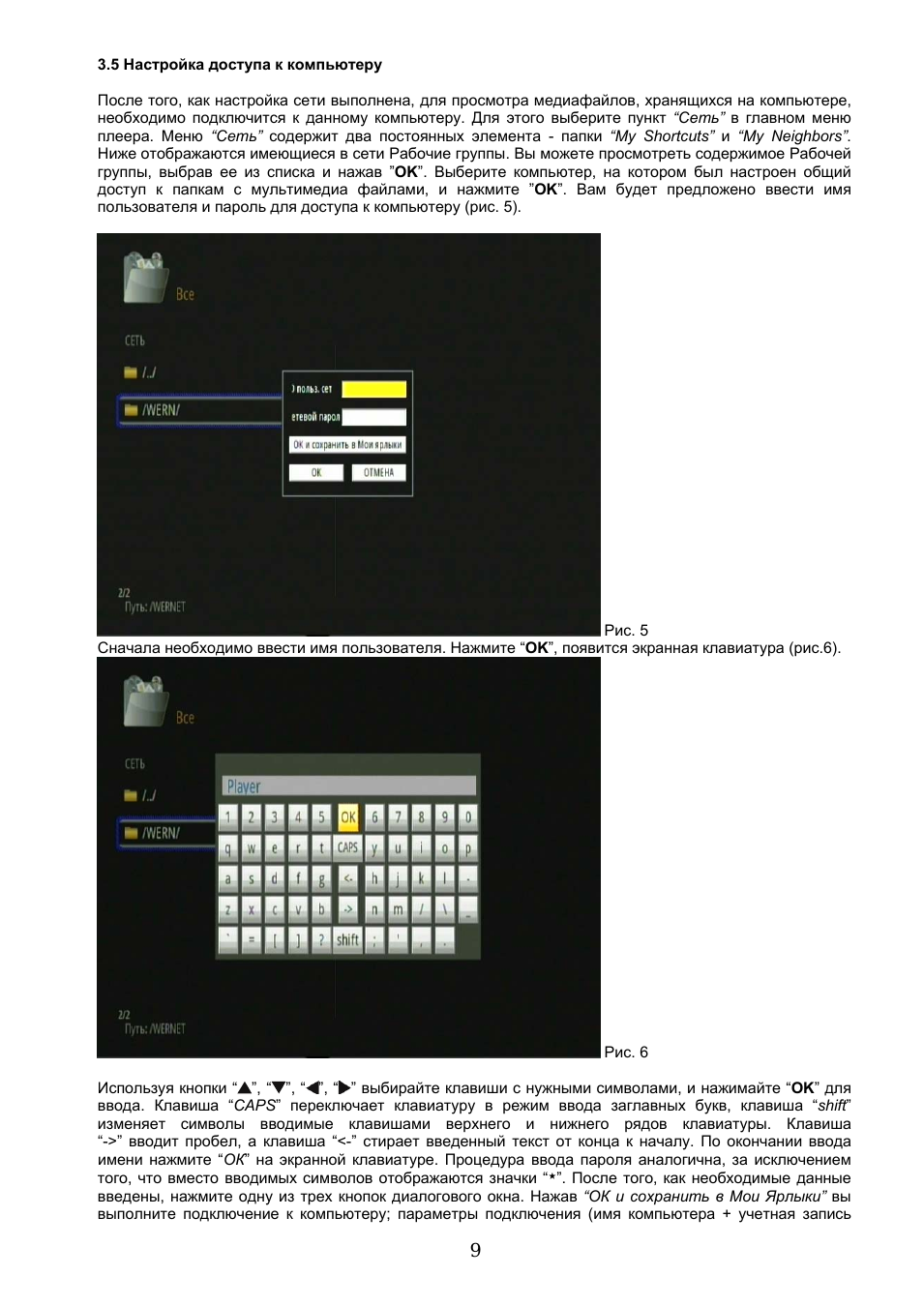
Сначала необходимо ввести имя пользователя. Нажмите “OK”, появится экранная клавиатура (рис.6).
Рис. 6
Используя кнопки “ ”, “ ”, “ ”, “ ” выбирайте клавиши с нужными символами, и нажимайте “OK” для
ввода. Клавиша “CAPS” переключает клавиатуру в режим ввода заглавных букв, клавиша “shift”
изменяет символы вводимые клавишами верхнего и нижнего рядов клавиатуры. Клавиша
“->” вводит пробел, а клавиша “<-” стирает введенный текст от конца к началу. По окончании ввода
имени нажмите “ОК” на экранной клавиатуре. Процедура ввода пароля аналогична, за исключением
того, что вместо вводимых символов отображаются значки “*”. После того, как необходимые данные
введены, нажмите одну из трех кнопок диалогового окна. Нажав “ОК и сохранить в Мои Ярлыки” вы
выполните подключение к компьютеру; параметры подключения (имя компьютера + учетная запись
9
Страница 10 Чат поддержки
пользователя + пароль) будут сохранены в памяти плеера, в виде ярлыка, для дальнейшего
использования. Нажав кнопку “ОК” вы выполните подключение к компьютеру, без сохранения в плеере
параметров подключения. Нажатие “Отмена” приведет к отмене операции.
Папка “My Shortcuts” (“Мои ярлыки”) позволяет создавать, хранить и изменять ярлыки быстрого
доступа к сетевым ресурсам. Для просмотра содержимого этой папки выполните “Главное меню” >>
“Сеть” >> “My Shortcuts” (Мои Ярлыки) >> “OK”. В левой части экрана будут отображены имеющиеся
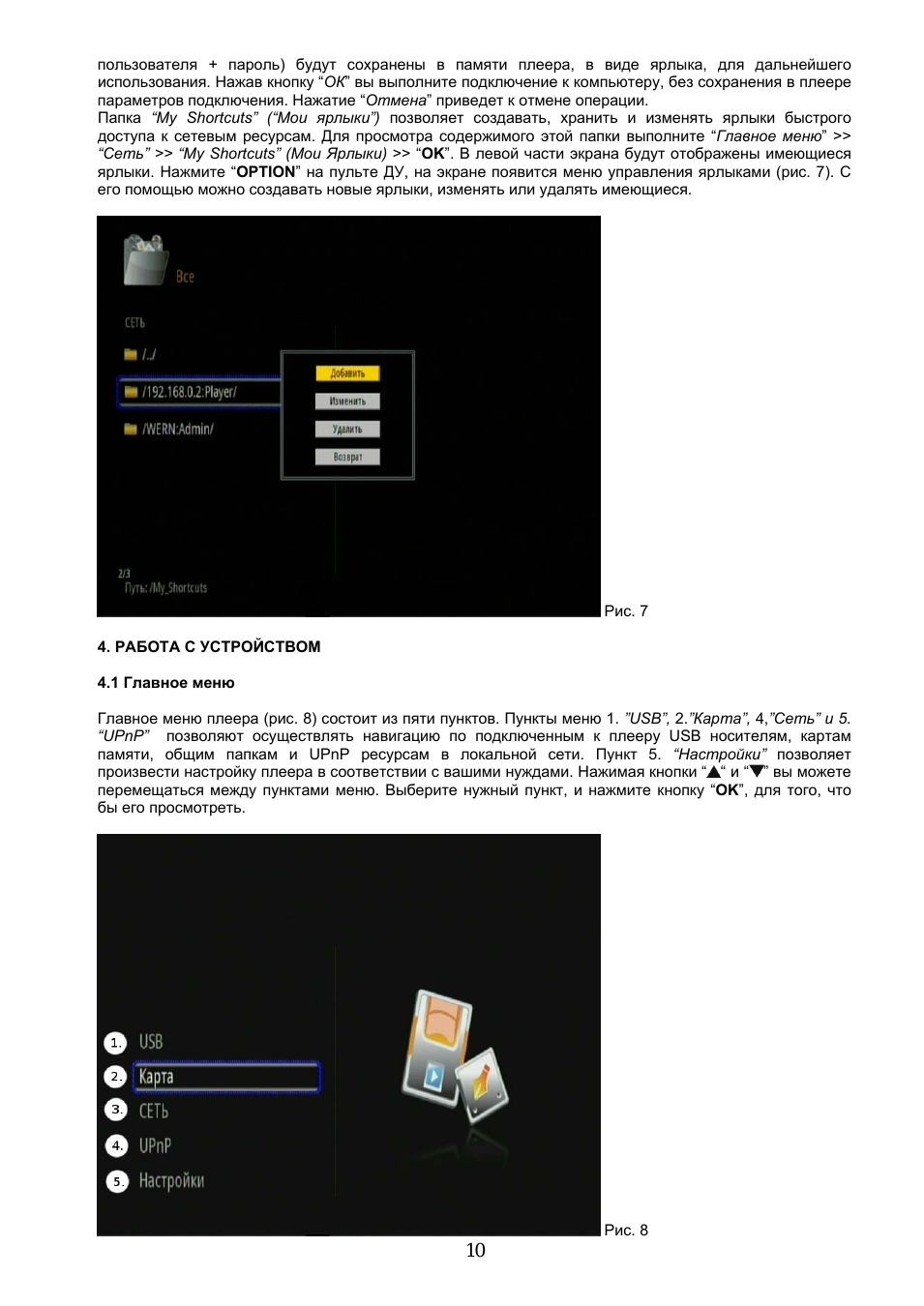
ярлыки. Нажмите “OPTION” на пульте ДУ, на экране появится меню управления ярлыками (рис. 7). С
его помощью можно создавать новые ярлыки, изменять или удалять имеющиеся.
Рис. 7
4. РАБОТА С УСТРОЙСТВОМ
4.1 Главное меню
Главное меню плеера (рис. 8) состоит из пяти пунктов. Пункты меню 1. ”USB”, 2.”Карта”, 4,”Сеть” и 5.
“UPnP” позволяют осуществлять навигацию по подключенным к плееру USB носителям, картам
памяти, общим папкам и UPnP ресурсам в локальной сети. Пункт 5. “Настройки” позволяет
произвести настройку плеера в соответствии с вашими нуждами. Нажимая кнопки “ “ и “ ” вы можете
перемещаться между пунктами меню. Выберите нужный пункт, и нажмите кнопку “OK”, для того, что
бы его просмотреть.
10
Рис. 8
Видеообзор медиаплеера Konoos MS600
Konoos MS-130 ( www.HDsofa.ru) слайдшоу без увеличения
Konoos MS-130 ( www.HDsofa.ru) меню прошивки v3.04
Konoos MS-130 ( www.HDsofa.ru) слайдшоу с увеличением
Konoos MS-130 ( www.HDsofa.ru) процесс копирования
Konoos MS-130 ( www.HDsofa.ru) меню прошивки v.2.11
Summer Courts Castle - Best place for hunt ED/MS 130+ - 3,5kk/h (200%)
130+ HUNT MAGES


В инструкции я понял только то, что это инструкция.


Комментарии не найденыНе стесняйтесь поделиться с нами вашим ценным мнением.