 Мануалза!
Неофициальный перевод
официального руководства пользователя
TranslaTed By
Minusmaker
47 страниц подробных инструкций и пользовательских руководств по эксплуатации на русском
Minusmaker Чат поддержки
Неофициальный перевод
официального руководства пользователя
TranslaTed By
Minusmaker

Страница 2 Чат поддержки
NI Kontakt 5
Неофициальный перевод официального руководства
Специально
для
сайта
musicmanuals.ru
1
1
Введение общее (от переводчика)
В первую очередь, я хотел бы обратить Ваше внимание на определение «Неофициальное руководство».
Переведенный мной мануал – это не 100%-я локализация оригинального руководства, означая, что некоторые
детали я по своему усмотрению мог пропустить или несущественно изменить.
Весь материал, который касается непосредственного управления я, конечно же, постараюсь осветить в полной
мере, минимально отходя от оригинального контекста.
Во-вторых, как переводчик, я имею свое представление о некоторых общепринятых терминах, и я волен
переводить их по своему усмотрению. Для некоторых терминов я на всякий случай в скобках буду давать
английские обозначения. Этот же принцип касается оформления мануала.
И последнее - создание данного мануала не имеет под собой никакой коммерческой основы. По окончании
перевода мануал будет выложен бесплатно, в свободном доступе и для общего пользования.
Содержание
2. Режимы функционирования Kontakt и конфигурация параметров
........................................................... 3
3. Структура и основные элементы управления Kontakt
.................................................................................. 7
4.2.3
Функции «Collect samples/Batch compress» ............................................................................................ 18
6. Стойка в режиме мультиинструмента
6.2 Заголовок инструмента в расширенном представлении ................................................................... 27
6.2.1 Собственная панель контроллеров инструмента (Performance View) ............................................ 28
6.3 Уменьшенный заголовок инструмента .................................................................................................... 28
7. Загрузка инструментов
....................................................................................................................................... 29
7.1 Диалоговое окно “Samples Missing” ........................................................................................................ 29
8. Создание и загрузка инструментальных банков
........................................................................................... 31
9. Виртуальная клавиатура Kontakt и панель “Master Editor”
.......................................................................... 32
Страница 3 Чат поддержки
NI Kontakt 5
Неофициальный перевод официального руководства
Специально
для
сайта
musicmanuals.ru
2
2
13. Форматы поддерживаемых файлов в Kontakt
............................................................................................. 44
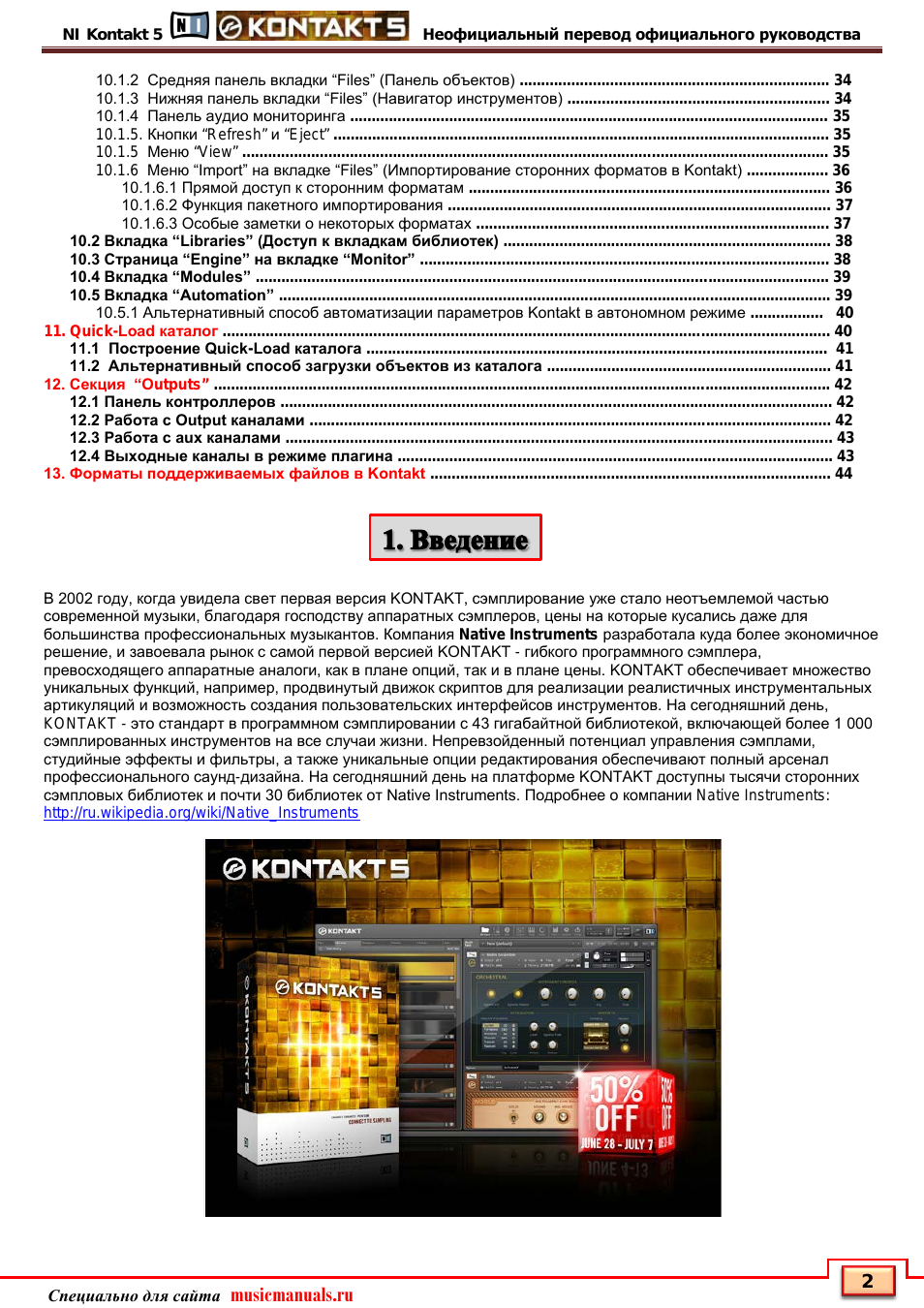
В 2002 году, когда увидела свет первая версия KONTAKT, сэмплирование уже стало неотъемлемой частью
современной музыки, благодаря господству аппаратных сэмплеров, цены на которые кусались даже для
большинства профессиональных музыкантов. Компания Native Instruments разработала куда более экономичное
решение, и завоевала рынок с самой первой версией KONTAKT - гибкого программного сэмплера,
превосходящего аппаратные аналоги, как в плане опций, так и в плане цены. KONTAKT обеспечивает множество
уникальных функций, например, продвинутый движок скриптов для реализации реалистичных инструментальных
артикуляций и возможность создания пользовательских интерфейсов инструментов. На сегодняшний день,
KONTAKT -
это стандарт в программном сэмплировании с 43 гигабайтной библиотекой, включающей более 1 000
сэмплированных инструментов на все случаи жизни. Непревзойденный потенциал управления сэмплами,
студийные эффекты и фильтры, а также уникальные опции редактирования обеспечивают полный арсенал
профессионального саунд-дизайна. На сегодняшний день на платформе KONTAKT доступны тысячи сторонних
сэмпловых библиотек и почти 30 библиотек от Native Instruments. Подробнее о компании Native Instruments:
http://ru.wikipedia.org/wiki/Native_Instruments
Спецификации, Системные требования, Поддерживаемые интерфейсы, Musicmanuals.ru Чат поддержки
NI Kontakt 5
Неофициальный перевод официального руководства
Специально
для
сайта
musicmanuals.ru
3
3
]
2.1 Спецификации
2.1.1 Системны е требования
Windows
Windows 7 (
последний Service Pack, 32/64 Bit),
Intel Core Duo or AMD Athlon 64 X2,
2 GB
оперативной памяти
1 GB
свободного места на жестком диске для Kontakt
48 GB свободного места на жестком диске для полной инсталляции с библиотеками
Mac
Mac OS X 10.6 or 10.7 (
последнее обновление),
Intel Core Duo,
2 GB
оперативной памяти
1 GB
свободного места на жестком диске для Kontakt
48 GB
свободного места на жестком диске для полной инсталляции с библиотеками
2.1.2 Поддерж иваемы е интерфейсы
Stand-alone
VST
Audio Units
RTAS (Pro Tools 9 or higher)
ASIO
Core Audio
WASAPI
Перед первым запуском KONTAKT, необходимо обсудить два существенно различающихся режима его
функционирования. KONTAKT можно запустить в так называемом “автономном режиме” (Standalone mode)
т.е. в качестве самостоятельного приложения или использовать в режиме плагина (Plug-in mode) в качестве VST
инструмента (VSTi) в хосте. Наиболее важное различие между этими режимами касается способа управления
MIDI
и аудио потоками. В автономном режиме KONTAKT передает MIDI и аудио сигнал напрямую на Вашу аудио
карту (при этом необходимо настроить драйвер и параметры аудио карты), а в режиме плагина MIDI и аудио
потоками управляет хост.
2.2 Автономный режим использования Kontakt (Standalone mode)
В автономном режиме KONTAKT получает MIDI данные с одного или нескольких портов MIDI интерфейса
(например, с MIDI клавиатуры) и отправляет аудио сигналы напрямую в аудио интерфейс (например, на аудио
карту). Это может быть полезно в том случае, если Вы используете KONTAKT в качестве инструмента для живого
выступления или в качестве модуля для сэмплирования Ваших собственных инструментов на автономном
компьютере. Кроме того, когда Вы самостоятельно создаете или редактируете комплексные библиотеки сэмплов,
использование автономной версии удобнее, чем пользование KONTAKT в режиме плагина. При первоначальном
запуске KONTAKT в автономном режиме, аудио и MIDI параметры будут не сконфигурированы, предоставляя
выбор за Вами. Конфигурация аудио и MIDI параметров KONTAKT осуществляется посредством диалогового
окна Options, которое открывается автоматически при первом запуске.
Страница 5 Чат поддержки
NI Kontakt 5
Неофициальный перевод официального руководства
Специально
для
сайта
musicmanuals.ru
4
4
Это окно также можно открыть в любое время нажатием одноименной кнопки
на панели управления
KONTAKT. В этой главе мы рассмотрим только вкладки Audio и MIDI. Остальные вкладки будут рассмотрены по
ходу руководства.
2.2.1 Диалоговое окно “Low Memory Warning”
Если конфигурация Вашего компьютера недостаточно производительна, иногда при одновременном запуске
нескольких экземпляров KONTAKT появляется предупреждающее сообщение о нехватке памяти (Low Memory
Warning)
. Это диалоговое окно появляется тогда, когда KONTAKT запускается без прав администратора или
когда запускается второй экземпляр KONTAKT, запрашивая объем памяти, который уже зарезервирован первым
запущенным экземпляром.
! Запуск нескольких экземпляров KONTAKT одновременно на слабых компьютерах в
Внимание
автономном режиме не рекомендуется.
2.3 Использование Kontakt в режиме плагина (Plug-in mode)
Режим плагина позволяет использовать KONTAKT в качестве виртуального инструмента (VSTi) в хосте.
Используя этот режим, можно запускать несколько экземпляров KONTAKT наряду с другими виртуальными
инструментами и эффекторными плагинами в виде данных MIDI треков, а затем выходной аудио сигнал с этих
треков направить в виртуальный микшер хоста. Способ интеграции виртуальных инструментов зависит от Вашего
секвенсора. Для более детальной информации, обратитесь к соответствующей документации Вашего хоста.
В зависимости от Вашей операционной системы и вариантов установки, KONTAKT поддерживает следующие
форматы плагинов:
http://ru.wikipedia.org/wiki/Virtual_Studio_Technology
http://ru.wikipedia.org/wiki/Audio_Units
http://ru.wikipedia.org/wiki/Real_Time_AudioSuite
2.4 Конфигурация аудио параметров (вкладка “Audio” меню «Options»)
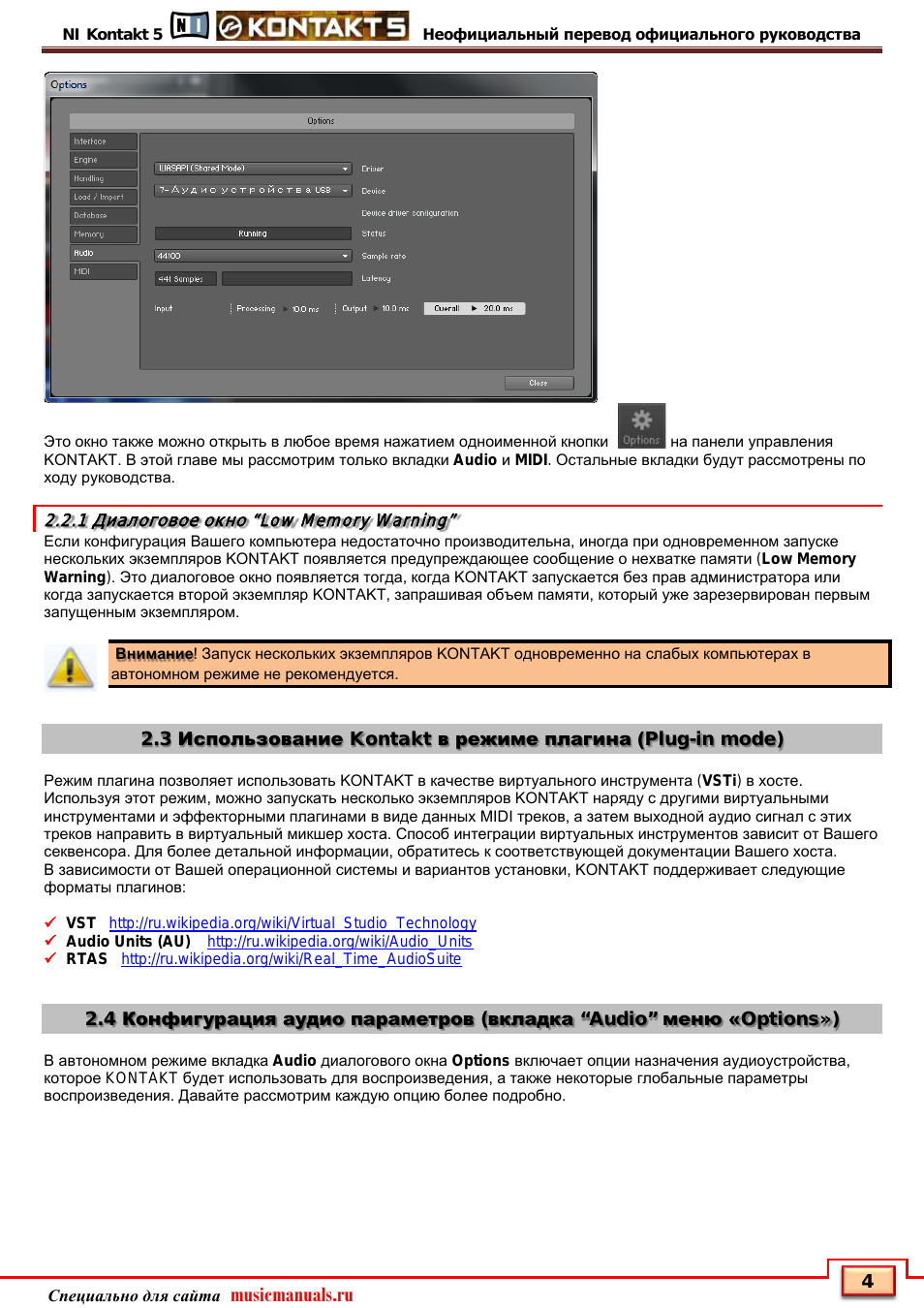
В автономном режиме вкладка Audio диалогового окна Options включает опции назначения аудиоустройства,
которое KONTAKT будет использовать для воспроизведения, а также некоторые глобальные параметры
воспроизведения. Давайте рассмотрим каждую опцию более подробно.
Страница 6 Чат поддержки
NI Kontakt 5
Неофициальный перевод официального руководства
Специально
для
сайта
musicmanuals.ru
5
5
В меню «Driver» необходимо выбрать драйвер Вашего аудио интерфейса.
Большинство профессиональных аудио интерфейсов поддерживают драйверы
ASIO, CoreAudio
(Mac) или WASAPI (Windows).
Чтобы минимизировать время задержки и получить максимальную производительность,
Совет:
настоятельно рекомендуется использовать ASIO совместимые аудио карты и в меню Driver выбирать
соответствующий ASIO драйвер.
В меню «Device» будут перечислены все аудио интерфейсы, соответствующие
выбранному драйверу в меню Driver. Выберите аудио интерфейс, который будет
использоваться для воспроизведения.
Область «Status» отображает состояние драйвера аудио карты и
принимает два значения – Running (драйвер аудио карты работает)
и Stopped (драйвер аудио карты в настоящий момент отключен)
В меню «Sample rate» Вы можете установить глобальную частоту сэмплирования
при воспроизведении KONTAKT.
Этот параметр не имеет никакого отношения к частоте дискретизации
Примите во внимание:
записанных сэмплов. Если скорость воспроизведения не будет соответствовать скорости записи сэмпла,
KONTAKT незаметно для Вас выполнит все необходимые шаги конвертирования в фоновом режиме.
В области «Latency» отображается размер буфера аудио карты в
сэмплах. Чем меньше значение параметра Latency, тем меньше
задержка между нажатием на клавишу и слышимым звуком, но если используется одновременно большое
количество голосов, это может вызвать искажения при воспроизведении. И наоборот, более высокие значения
сохраняют непрерывность воспроизведения за счет увеличения времени задержки.
2.4.1 Оптимизация параметра “Latency”
В виду того, что параметр Latency вызывает много вопросов и напрямую влияет на быстродействие и качество
воспроизведения Kontakt в автономном режиме, давайте остановимся на нем чуточку подробнее. Для начала
немного теории. Нагрузка на процессор, генерируемая при вычислении цифровых аудио данных часто не
постоянна и не предсказуема. Изменения определенного параметра, добавленные голоса или другие процессы
могут вызвать мгновенные пики, которые в свою очередь могут привести к выпадению сигнала или другим
искажениям аудио сигнала. Именно поэтому программа не отправляет генерируемые аудио сигналы напрямую в
аудио интерфейс, а помещает их в небольшой буфер памяти, а затем аудио сигналы из буфера отсылаются
непосредственно в аудио интерфейс. Эта концепция позволяет программе преодолеть короткие перепады в
вычислении потока и более эффективно подходить к обработке пиков. Однако подобная "страховка" имеет и
обратную сторону - буферизация неотъемлемо вызывает задержку (Latency) между нажатием на клавишу и
фактическим звуком и с увеличением размера буфера увеличивается и задержка.
Страница 7 Чат поддержки
NI Kontakt 5
Неофициальный перевод официального руководства
Специально
для
сайта
musicmanuals.ru
6
6
Следовательно, очень важно установить размер буфера так, чтобы найти приемлемый компромисс между
непрерывностью воспроизведения и задержкой. А теперь к практике. Оптимальное значение зависит от
различных факторов: мощность процессора, объем доступной виртуальной памяти, время доступа к жесткому
диску, драйвер Вашего аудио интерфейса, и Ваша операционная система. Чтобы установить оптимальный
размер буфера для Вашей системы, рекомендуется начать с установки параметра Latency в среднее значение
между 384 и 512 сэмплами, а затем постепенно уменьшать значение во время работы с KONTAKT. Как только Вы
начнете замечать выпадение сигнала в виде заикания или потрескивания, немного увеличьте значение буфера
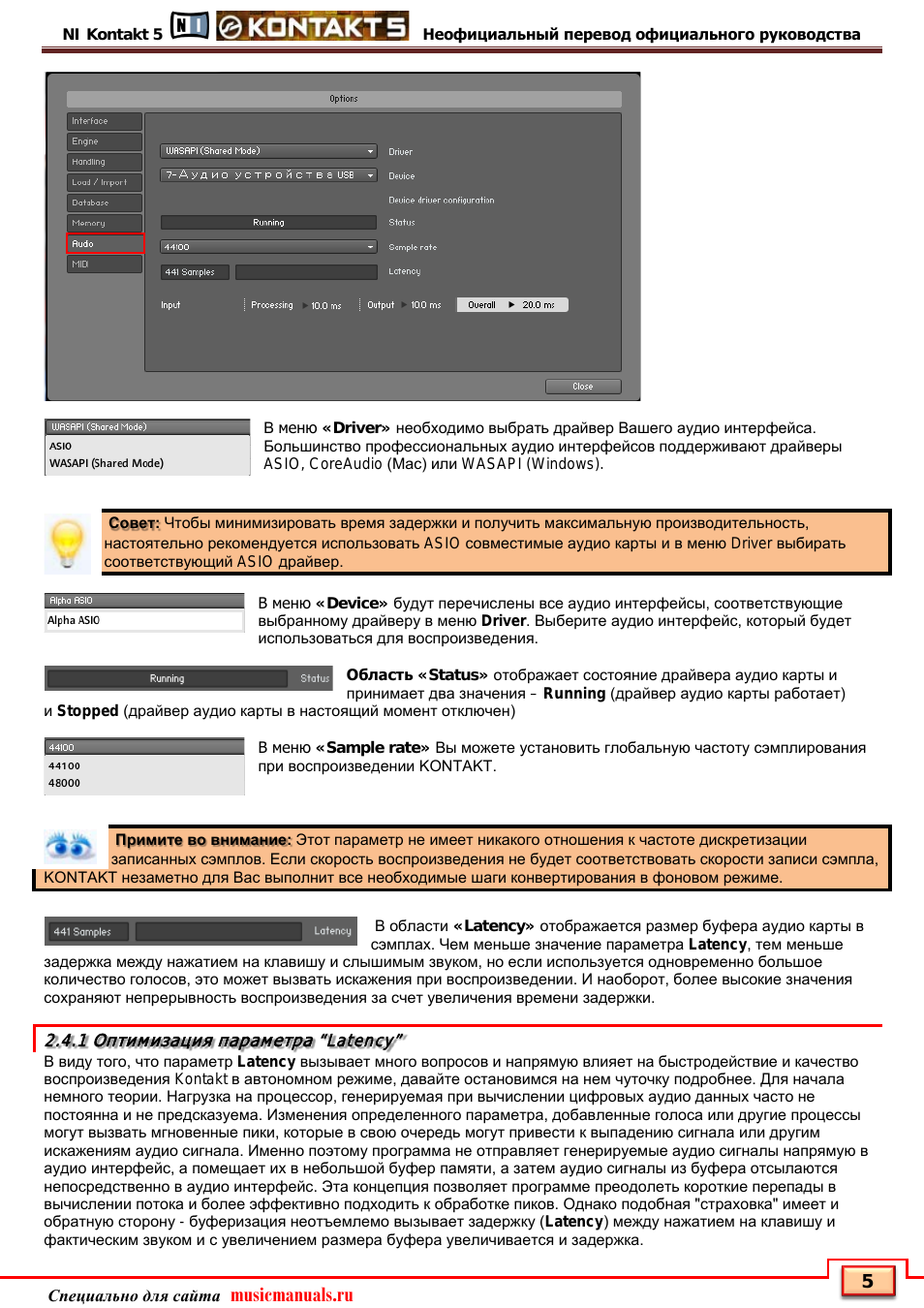
до исчезновения искажений. Если Вы используете ASIO драйвер, в области Device Driver Configuration
появляется кнопка ASIO Config
, нажатием на которую открывается интерфейс Вашей аудио карты,
где Вы можете настроить параметр Latency:
2.5 Конфигурация midi параметров (вкладка “MIDI” меню «Options»)
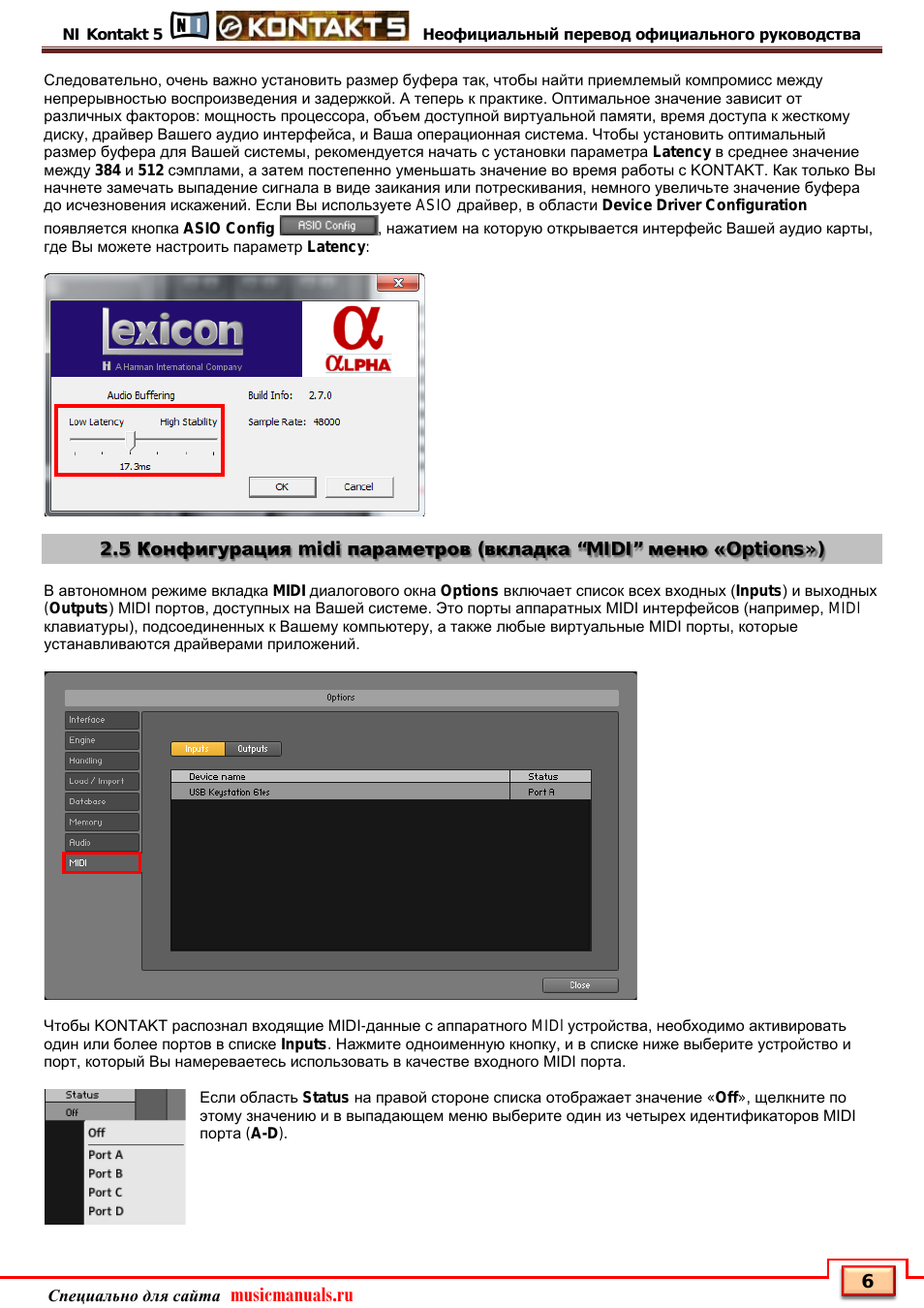
В автономном режиме вкладка MIDI диалогового окна Options включает список всех входных (Inputs) и выходных
(Outputs
) MIDI портов, доступных на Вашей системе. Это порты аппаратных MIDI интерфейсов (например, MIDl
клавиатуры), подсоединенных к Вашему компьютеру, а также любые виртуальные MIDI порты, которые
устанавливаются драйверами приложений.
Чтобы KONTAKT распознал входящие MIDI-данные с аппаратного MIDl устройства, необходимо активировать
один или более портов в списке Inputs. Нажмите одноименную кнопку, и в списке ниже выберите устройство и
порт, который Вы намереваетесь использовать в качестве входного MIDI порта.
Если область Status на правой стороне списка отображает значение «Off», щелкните по
этому значению и в выпадающем меню выберите один из четырех идентификаторов MIDI
порта (A-D).
Основные элементы структуры kontakt, Musicmanuals.ru Чат поддержки
NI Kontakt 5
Неофициальный перевод официального руководства
Специально
для
сайта
musicmanuals.ru
7
7
В режиме плагина вкладки Audio и MIDI в диалоговом окне Options отсутствуют, т.к.
Примечание:
аудио и MIDI параметрами управляет непосредственно хост.
KONTAKT -
чрезвычайно мощный, всесторонний инструмент. Перед тем как познакомиться с его специфическими
особенностями, давайте попробуем описать KONTAKT в общих чертах. Структура большинства сэмплеров,
аппаратных или программных, схожа со структурой синтезаторов: звуковой генератор выводит необработанный
сигнал в виде MIDI нот, а затем эти сигналы обрабатываются, суммируются и направляются на выходной порт.
Различие синтезатора от сэмплера заключается в том, что звуковой генератор типичного синтезатора создает
свои исходные сигналограммы электрически или математически, часто ограничивая при этом диапазон четко
определенными сигналограммами (помните: пилообразный сигнал, прямоугольный сигнал и т.д.). Тогда как
сэмплер может использовать любой тип ранее записанных аудиоданных - сэмплированных акустических
музыкальных инструментов, звуковых эффектов, вокальных треков, и (конечно) любой тип классической
сигналограммы. Общая структура KONTAKT в этом отношении нисколько не отличается, хотя она куда более
сложна, чем структура стандартных сэмплеров. Например, KONTAKT не навязывает Вашим Инструментам
определенную структуру сигнала - вместо этого для обработки звука и модуляции параметров можно
использовать различные модули в любом порядке. Возможно все, от воспроизведения простых one-shot сэмплов
до построения комплексных виртуальных инструментов, которые будут точно воспроизводить все аспекты их
акустических дубликатов и корректно отвечать на Ваше исполнение. Тем не менее, в то время как Вы сразу же
можете загрузить и воспроизвести Ваши первые Инструменты в KONTAKT, потребуется некоторая практика для
овладения техникой создания Ваших собственных Инструментов.
3.1 Основные элементы структуры Kontakt
Весь функционал среды сэмплирования KONTAKT разделен на сегменты (модули), которые позволяют
сконцентрироваться на определенной задаче, не отвлекаясь на другие детали. Это разделение отражается на
интерфейсе - большинство элементов, принадлежащих определенному типу задач, сконцентрированы в
отдельных панелях, вкладках, или диалоговых окнах. В данной главе мы обсудим два основных типа элементов
структуры Kontakt: базовые элементы, которые организованы иерархически и составляют цепочку превращения
MIDI данных в звук, и вспомогательные инструменты, позволяющие выполнять широкий диапазон периферийного
управления, конфигурации, и задач мониторинга.
3.1.1 Корневая иерархия структуры Kontakt
Давайте попробуем отследить путь превращения простых аудио файлов в готовый функциональный инструмент,
начиная с наименьшего элемента корневой иерархии:
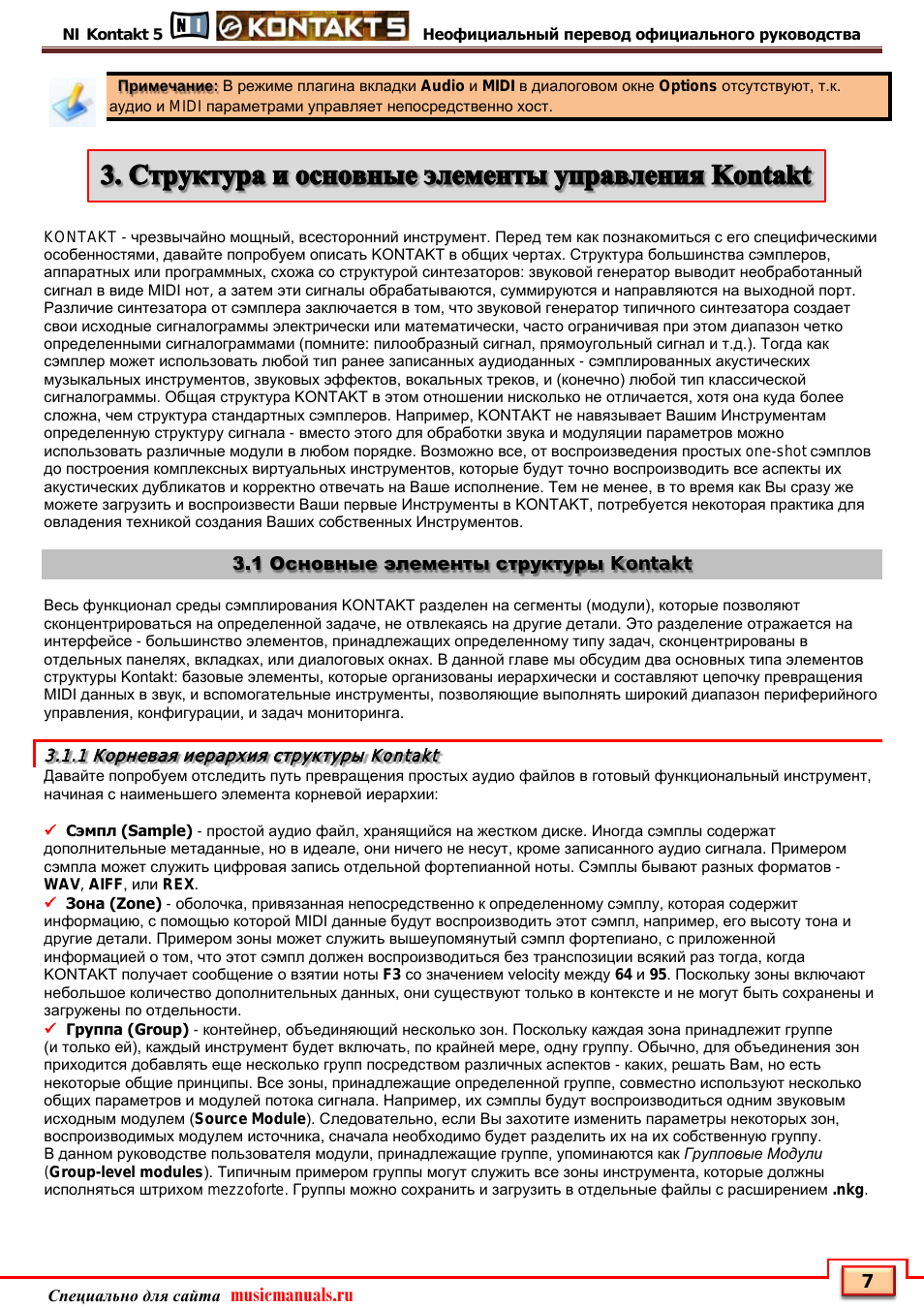
Сэмпл (Sample) - простой аудио файл, хранящийся на жестком диске. Иногда сэмплы содержат
дополнительные метаданные, но в идеале, они ничего не несут, кроме записанного аудио сигнала. Примером
сэмпла может служить цифровая запись отдельной фортепианной ноты. Сэмплы бывают разных форматов -
WAV, AIFF
, или REX.
Зона (Zone) - оболочка, привязанная непосредственно к определенному сэмплу, которая содержит
информацию, с помощью которой MIDI данные будут воспроизводить этот сэмпл, например, его высоту тона и
другие детали. Примером зоны может служить вышеупомянутый сэмпл фортепиано, с приложенной
информацией о том, что этот сэмпл должен воспроизводиться без транспозиции всякий раз тогда, когда
KONTAKT получает сообщение о взятии ноты F3 со значением velocity между 64 и 95. Поскольку зоны включают
небольшое количество дополнительных данных, они существуют только в контексте и не могут быть сохранены и
загружены по отдельности.
Группа (Group) - контейнер, объединяющий несколько зон. Поскольку каждая зона принадлежит группе
(и только ей), каждый инструмент будет включать, по крайней мере, одну группу. Обычно, для объединения зон
приходится добавлять еще несколько групп посредством различных аспектов - каких, решать Вам, но есть
некоторые общие принципы. Все зоны, принадлежащие определенной группе, совместно используют несколько
общих параметров и модулей потока сигнала. Например, их сэмплы будут воспроизводиться одним звуковым
исходным модулем (Source Module). Следовательно, если Вы захотите изменить параметры некоторых зон,
воспроизводимых модулем источника, сначала необходимо будет разделить их на их собственную группу.
В данном руководстве пользователя модули, принадлежащие группе, упоминаются как Групповые Модули
(Group-level modules
). Типичным примером группы могут служить все зоны инструмента, которые должны
исполняться штрихом mezzoforte. Группы можно сохранить и загрузить в отдельные файлы с расширением .nkg.
Страница 9 Чат поддержки
NI Kontakt 5
Неофициальный перевод официального руководства
Специально
для
сайта
musicmanuals.ru
8
8
Инструмент (Instrument) - объект, с которым Вы будете встречаться наиболее часто при работе
с готовыми библиотеками KONTAKT. Инструмент Kontakt - это виртуальный эквивалент акустического
музыкального инструмента, который воспроизводит определенный диапазон звуков, с различными тембрами, в
разной динамике, и с разными артикуляциями. С технической точки зрения, инструмент KONTAKT - это оболочка
для нескольких групп, выходные сигналы которых смешиваются и передаются в общую цепочку сигнала. Модули
в этой цепочке, будут располагаться на уровне инструмента. Инструменты можно сохранять и загружать
отдельно. Собственные файлы инструментов KONTAKT имеют расширение .nki.
Мультиинструмент (Multi) - является наивысшей ступенью корневой иерархии KONTAKT и позволяет
свободно комбинировать до 64 Инструментов. Каждый инструмент в мультиинструменте отвечает на
определенный MIDI канал и отправляет свой выходной сигнал на специфический выходной порт, где сигналы
всех инструментов смешиваются и направляются на физический выходной порт Вашего аудио интерфейса или в
хост. Типичным примером мультиинструмента может служить “джазовое трио” (Jazz Trio). Мультиинструмент
также можно сохранять и загружать отдельно. Файлы мультиинструментов имеют расширение .nkm.
Инструментальный Банк (Instrument Bank) - Инструментальный банк позволяет объединить до 128
инструментов в некий контейнер, который представлен в Стойке слотом. Одновременно активным может быть
только один инструмент банка, а переключаться между ними можно посредством MIDI-сообщений о смене тембра
(MIDI program change messages) в хосте. Все инструменты в Банке разделяют один входной MIDI-канал, один
выходной аудио канал, одно значение максимального количества голосов, одно значение громкости и панорамы,
и одно значение уровня посыла Aux каналов. С помощью инструментального банка можно создавать
GM-
совместимые звуковые банки, или объединять в одном слоте инструменты одного типа акустического
музыкального инструмента с различными артикуляциями. Типичным примером инструментального банка может
служить несколько инструментов скрипки с различными артикуляциями, которые можно переключать
посредством посыла MIDI сообщения смены тембров (Program Change) в хосте. Инструментальный банк также
можно сохранять и загружать отдельно. Файлы инструментальных банков имеют расширение .nkb. Создание и
работа с инструментальными банками будет подробно рассмотрена в соответствующей главе.
3.2 Вспомогательные инструменты управления (кратко)
В дополнение к своей корневой архитектуре KONTAKT включает вспомогательные периферийные инструменты.
Давайте кратко рассмотрим предназначение каждого из них.
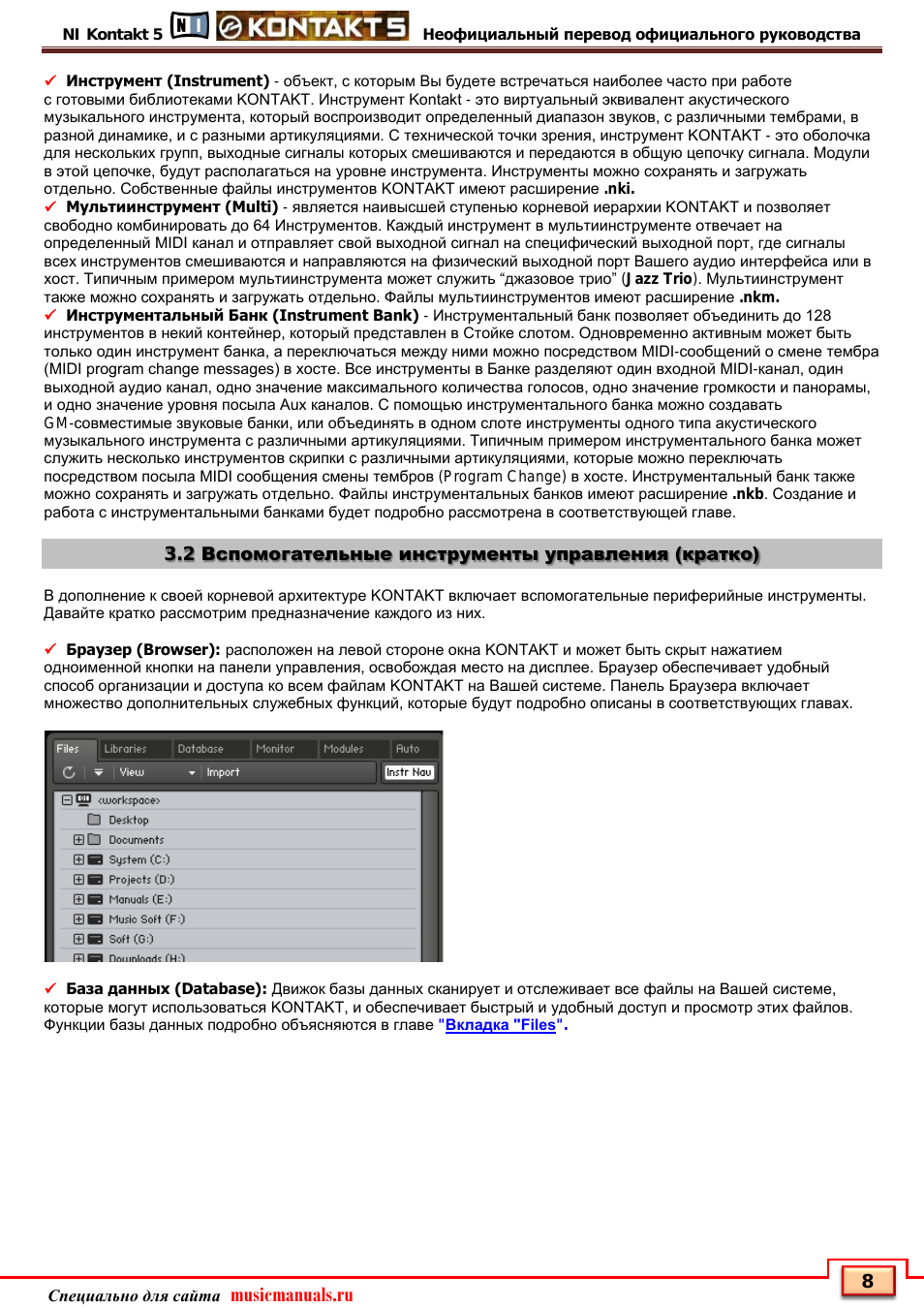
Браузер (Browser): расположен на левой стороне окна KONTAKT и может быть скрыт нажатием
одноименной кнопки на панели управления, освобождая место на дисплее. Браузер обеспечивает удобный
способ организации и доступа ко всем файлам KONTAKT на Вашей системе. Панель Браузера включает
множество дополнительных служебных функций, которые будут подробно описаны в соответствующих главах.
База данных (Database): Движок базы данных сканирует и отслеживает все файлы на Вашей системе,
которые могут использоваться KONTAKT, и обеспечивает быстрый и удобный доступ и просмотр этих файлов.
Функции базы данных подробно объясняются в главе
"
Вкладка "Files".
Страница 10 Чат поддержки
NI Kontakt 5
Неофициальный перевод официального руководства
Специально
для
сайта
musicmanuals.ru
9
9
Секция «Outputs»: среда, выполненная в стиле микшера, в которой можно скорректировать уровни
выходного сигнала, назначить выходные каналы на физические выходные порты, и использовать модули
обработки сигналов (эффекты) для каждого инструмента в мультиинструменте.
Виртуальная клавиатура, Панель «Master Editor», и Диалоговое окно «Options»: обеспечивают
различные служебные функции и будут также подробно объяснены в соответствующих главах.
Стойка (Rack): занимает самое большое пространство окна KONTAKT и функционирует в двух различных
режимах. По умолчанию, инструмент или мультиинструмент загружаются в режиме Мультиинструмента
(Multi Instrument mode).
В этом представлении стойка обеспечивает краткий обзор всех инструментов текущего
мультиинструмента с некоторыми общими параметрами.
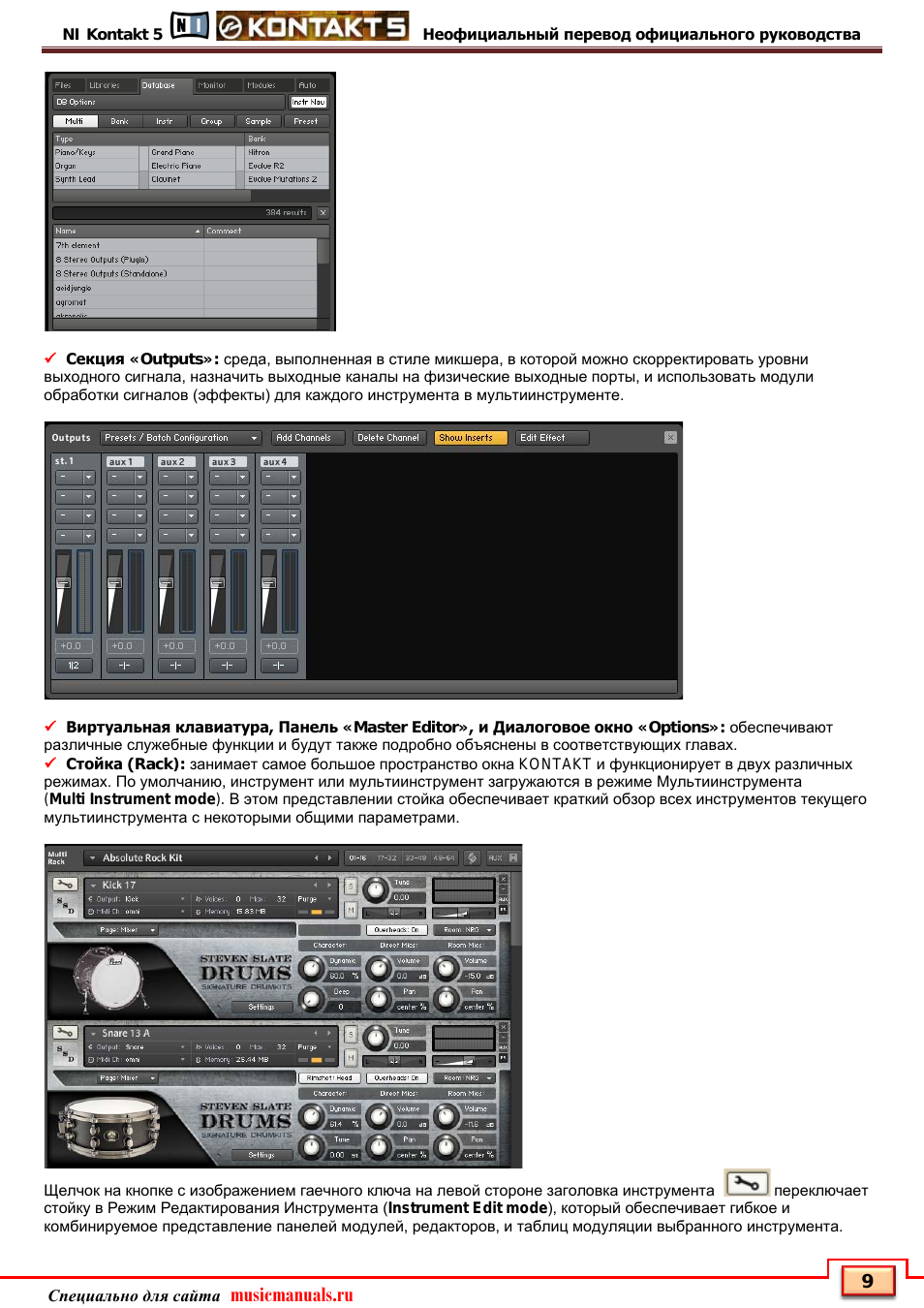
Щелчок на кнопке с изображением гаечного ключа на левой стороне заголовка инструмента
переключает
стойку в Режим Редактирования Инструмента (Instrument Edit mode), который обеспечивает гибкое и
комбинируемое представление панелей модулей, редакторов, и таблиц модуляции выбранного инструмента.
Как работать в Kontakt
Лучшие библиотеки для сэмплера Kontakt
Видеокурс по Native Instruments Kontakt 5
KONTAKT 5 FULL - Instruments & Sounds You Get With The FULL Version 2018
Как установить KONTAKT 5
Native Instruments Kontakt 5. Часть 2 - Настройки
Best Kontakt Libraries from Komplete
Что нужно знать о семплере NI Kontakt для работы с оркестровой музыкой.


Почему на подлодке, находящейся в погруженном состоянии, нельзя варить пельмени? Потому, что в инструкции по приготовлению, на обратной стороне упаковки написано:
— Варить 5–7 минут после всплытия.



Комментарии не найденыНе стесняйтесь поделиться с нами вашим ценным мнением.