 Мануалза!
GPS
OODO M703
44 страницы подробных инструкций и пользовательских руководств по эксплуатации на русском
GPS-навигаторы OODO Чат поддержки
GPS
OODO M703
Изображения нет, показать текстовую версию
Страница 3 Чат поддержки
1
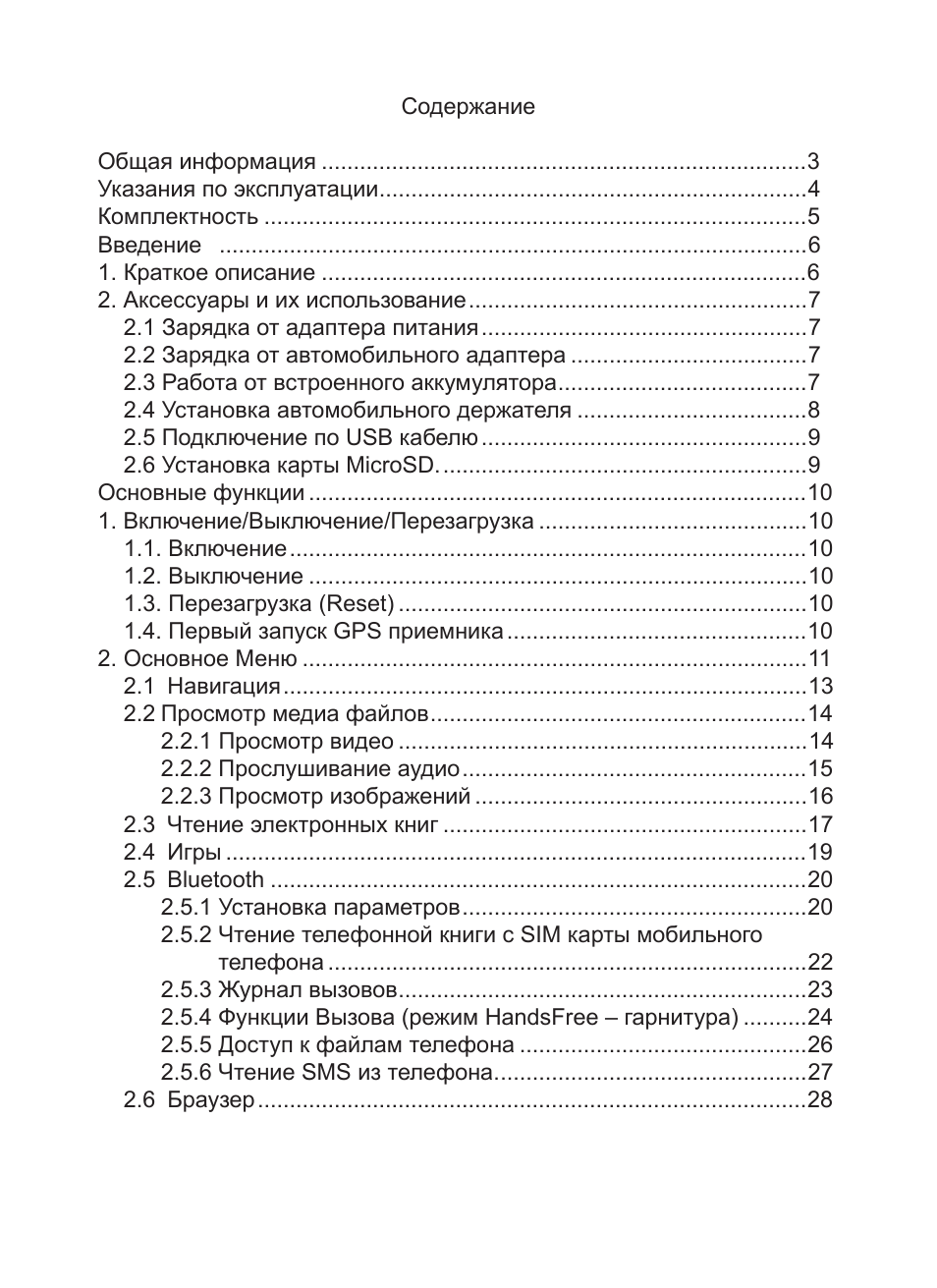
Содержание
Общая информация ............................................................................3
Указания по эксплуатации ...................................................................4
Комплектность .....................................................................................5
Введение ............................................................................................6
1. Краткое описание ............................................................................6
2. Аксессуары и их использование .....................................................7
2.1 Зарядка от адаптера питания ...................................................7
2.2 Зарядка от автомобильного адаптера .....................................7
2.3 Работа от встроенного аккумулятора .......................................7
2.4 Установка автомобильного держателя ....................................8
2.5 Подключение по USB кабелю ...................................................9
2.6 Установка карты MicroSD. .........................................................9
Основные функции ..............................................................................10
1. Включение/Выключение/Перезагрузка ..........................................10
1.1. Включение .................................................................................10
1.2. Выключение ..............................................................................10
1.3. Перезагрузка (Reset) ................................................................10
1.4. Первый запуск GPS приемника ...............................................10
2. Основное Меню ...............................................................................11
2.1 Навигация ..................................................................................13
2.2 Просмотр медиа файлов ...........................................................14
2.2.1 Просмотр видео ................................................................14
2.2.2 Прослушивание аудио ......................................................15
2.2.3 Просмотр изображений ....................................................16
2.3 Чтение электронных книг .........................................................17
2.4 Игры ...........................................................................................19
2.5 Bluetooth ....................................................................................20
2.5.1 Установка параметров ......................................................20
2.5.2 Чтение телефонной книги с SIM карты мобильного
телефона ...........................................................................22
2.5.3 Журнал вызовов ................................................................23
2.5.4 Функции Вызова (режим HandsFree – гарнитура) ..........24
2.5.5 Доступ к файлам телефона .............................................26
2.5.6 Чтение SMS из телефона. ................................................27
2.6 Браузер ......................................................................................28
Страница 4 Чат поддержки
2
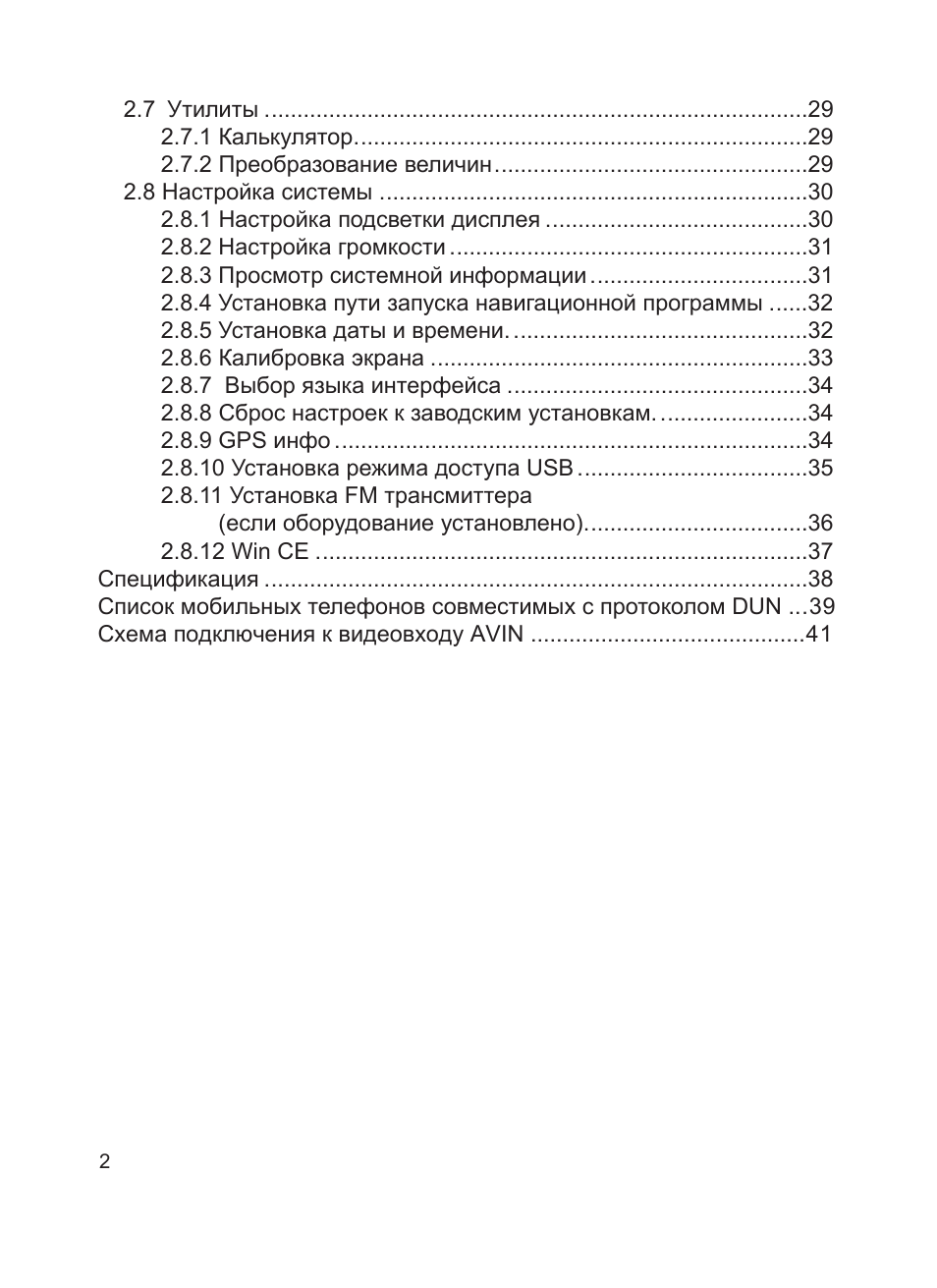
2.7 Утилиты .....................................................................................29
2.7.1 Калькулятор .......................................................................29
2.7.2 Преобразование величин .................................................29
2.8 Настройка системы ...................................................................30
2.8.1 Настройка подсветки дисплея .........................................30
2.8.2 Настройка громкости ........................................................31
2.8.3 Просмотр системной информации ..................................31
2.8.4 Установка пути запуска навигационной программы ......32
2.8.5 Установка даты и времени. ..............................................32
2.8.6 Калибровка экрана ...........................................................33
2.8.7 Выбор языка интерфейса ...............................................34
2.8.8 Сброс настроек к заводским установкам. .......................34
2.8.9 GPS инфо ..........................................................................34
2.8.10 Установка режима доступа USB ....................................35
2.8.11 Установка FM трансмиттера
(если оборудование установлено) ...................................36
2.8.12 Win CE .............................................................................37
Спецификация .....................................................................................38
Список мобильных телефонов совместимых с протоколом DUN ...39
Схема подключения к видеовходу AVIN ...........................................41
Страница 5 Чат поддержки
3
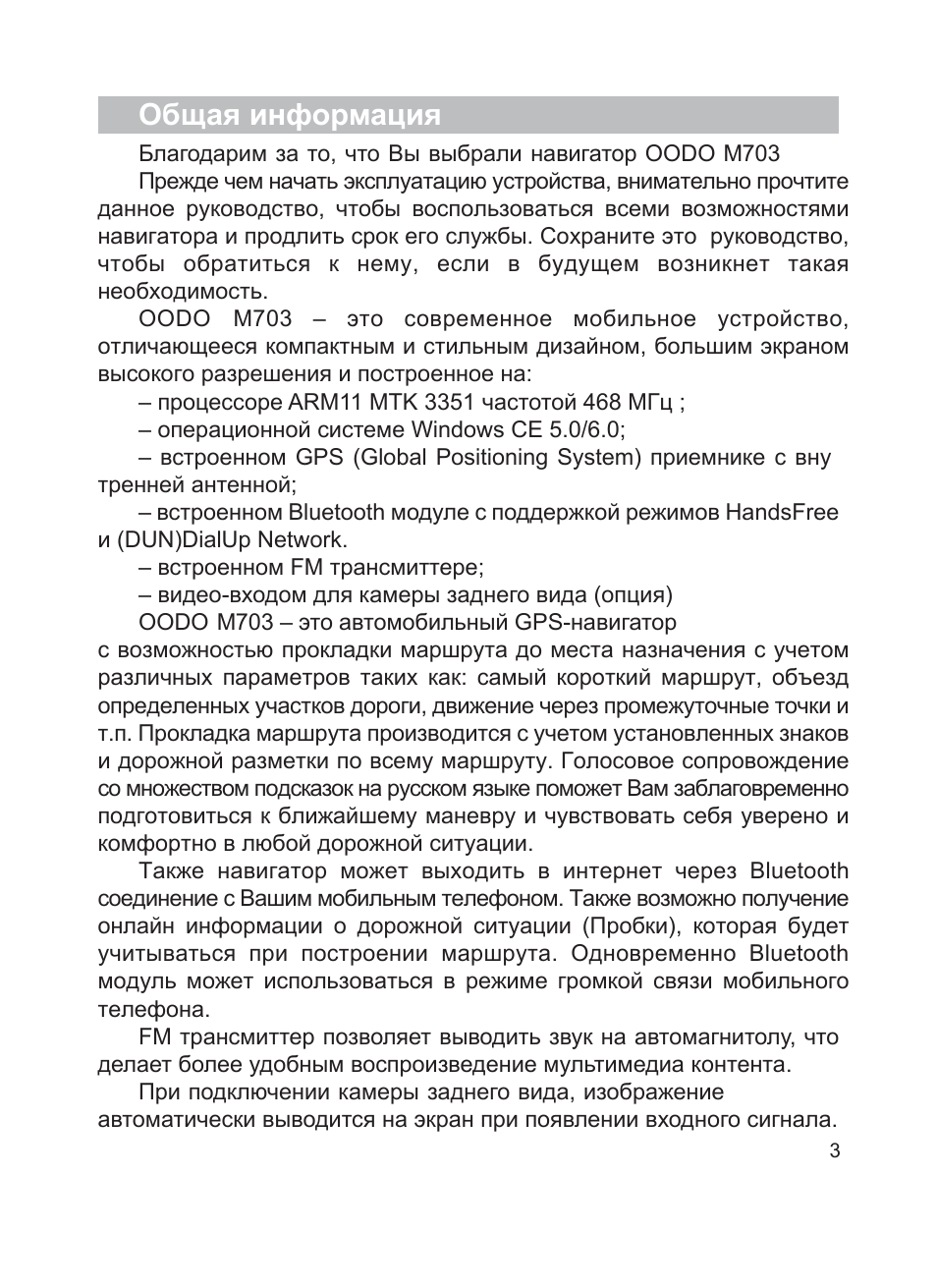
Общая информация
Благодарим за то, что Вы выбрали навигатор OODO M703
Прежде чем начать эксплуатацию устройства, внимательно прочтите
данное руководство, чтобы воспользоваться всеми возможностями
навигатора и продлить срок его службы. Сохраните это руководство,
чтобы обратиться к нему, если в будущем возникнет такая
необходимость.
OODO M703 – это современное мобильное устройство,
отличающееся компактным и стильным дизайном, большим экраном
высокого разрешения и построенное на:
– процессоре ARM11 MTK 3351 частотой 468 МГц ;
– операционной системе Windows CE 5.0/6.0;
– встроенном GPS (Global Positioning System) приемнике с вну
тренней антенной;
– встроенном Bluetooth модуле с поддержкой режимов HandsFree
и (DUN)DialUp Network.
– встроенном FM трансмиттере;
– видео-входом для камеры заднего вида (опция)
OODO M703 – это автомобильный GPS-навигатор
с возможностью прокладки маршрута до места назначения с учетом
различных параметров таких как: самый короткий маршрут, объезд
определенных участков дороги, движение через промежуточные точки и
т.п. Прокладка маршрута производится с учетом установленных знаков
и дорожной разметки по всему маршруту. Голосовое сопровождение
со множеством подсказок на русском языке поможет Вам заблаговременно
подготовиться к ближайшему маневру и чувствовать себя уверено и
комфортно в любой дорожной ситуации.
Также навигатор может выходить в интернет через Bluetooth
соединение с Вашим мобильным телефоном. Также возможно получение
онлайн информации о дорожной ситуации (Пробки), которая будет
учитываться при построении маршрута. Одновременно Bluetooth
модуль может использоваться в режиме громкой связи мобильного
телефона.
FM трансмиттер позволяет выводить звук на автомагнитолу, что
делает более удобным воспроизведение мультимедиа контента.
При подключении камеры заднего вида, изображение
автоматически выводится на экран при появлении входного сигнала.
Страница 6 Чат поддержки
4
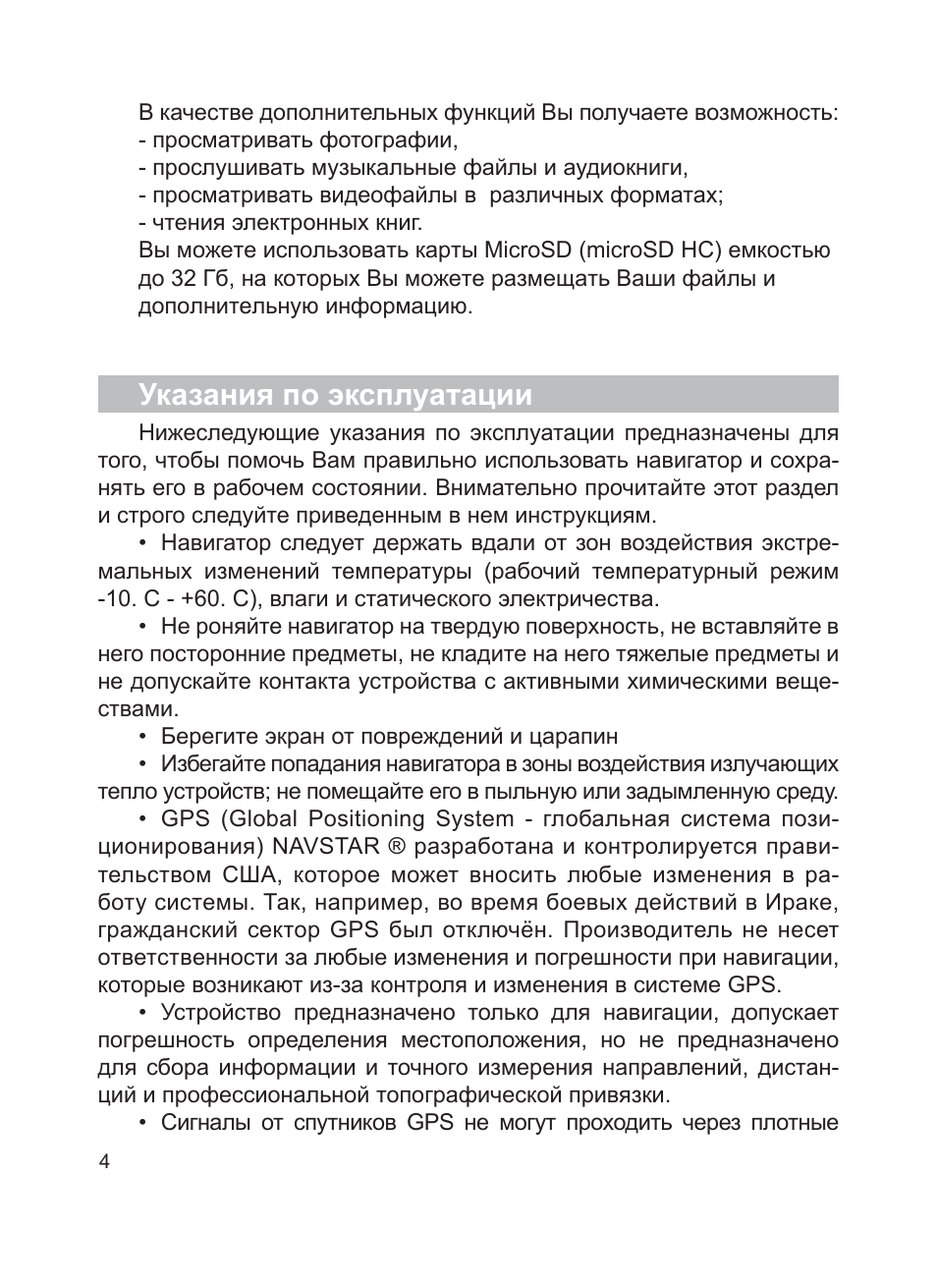
В качестве дополнительных функций Вы получаете возможность:
- просматривать фотографии,
- прослушивать музыкальные файлы и аудиокниги,
- просматривать видеофайлы в различных форматах;
- чтения электронных книг.
Вы можете использовать карты MicroSD (microSD HC) емкостью
до 32 Гб, на которых Вы можете размещать Ваши файлы и
дополнительную информацию.
Указания по эксплуатации
Нижеследующие указания по эксплуатации предназначены для
того, чтобы помочь Вам правильно использовать навигатор и сохра-
нять его в рабочем состоянии. Внимательно прочитайте этот раздел
и строго следуйте приведенным в нем инструкциям.
• Навигатор следует держать вдали от зон воздействия экстре-
мальных изменений температуры (рабочий температурный режим
-10. С - +60. С), влаги и статического электричества.
• Не роняйте навигатор на твердую поверхность, не вставляйте в
него посторонние предметы, не кладите на него тяжелые предметы и
не допускайте контакта устройства с активными химическими веще-
ствами.
• Берегите экран от повреждений и царапин
• Избегайте попадания навигатора в зоны воздействия излучающих
тепло устройств; не помещайте его в пыльную или задымленную среду.
• GPS (Global Positioning System - глобальная система пози-
ционирования) NAVSTAR ® разработана и контролируется прави-
тельством США, которое может вносить любые изменения в ра-
боту системы. Так, например, во время боевых действий в Ираке,
гражданский сектор GPS был отключён. Производитель не несет
ответственности за любые изменения и погрешности при навигации,
которые возникают из-за контроля и изменения в системе GPS.
• Устройство предназначено только для навигации, допускает
погрешность определения местоположения, но не предназначено
для сбора информации и точного измерения направлений, дистан-
ций и профессиональной топографической привязки.
• Сигналы от спутников GPS не могут проходить через плотные
Страница 7 Чат поддержки
5
экранирующие материалы, а так же, прием может быть затруднен через
стекло с металлизированной тонировочной пленкой. При нахождении в
туннеле или здании определение местоположения невозможно.
• Для определения местоположения необходим прием сигнала как
минимум от 4 спутников GPS. На качество приема сигнала влияют раз-
личные факторы, в т.ч. плохая погода, помехи от других приборов или
окружающая обстановка – высокие здания, деревья, мосты и т.д.
• Уходя, не оставляйте навигатор на консоли машины или под
воздействием прямого солнечного света, так как перегрев может по-
вредить аккумулятор или повлиять на работоспособность устрой-
ства.
• Для Вашей собственной безопасности, избегайте управления
навигатором во время вождения. Так же не устанавливайте устрой-
ства в местах, которые могут затруднить обзор водителю
• Не разбирайте и не ремонтируйте навигатор самостоятельно.
• Используйте только оригинальные зарядные устройства.
• Делайте копии файлов, хранящихся в памяти навигатора, по-
скольку наша компания не несет ответственности за любые потери
таких данных.
• Использование файлов в форматах WMA и МР3 без предвари-
тельного разрешения правообладателей является нарушением или
посягательством на их права интеллектуальной собственности.
• В целях охраны окружающей среды просим Вас утилизировать
упаковочные материалы, батареи и непригодные электронные про-
дукты отдельно.
Комплектность
GPS навигатор
1 шт.
Стилус 1 шт.
Автомобильный адаптер питания 1 шт.
Сетевой адаптер питания
1 шт.
Кабель USB
1 шт.
Автомобильный держатель
1 шт.
Инструкция по эксплуатации
1 экз.
Гарантийный талон
1 экз.
Чехол
1 шт.
Стерео наушники
1 шт.
Карта памяти microSD 4Gb с ПО
1 шт.
Страница 8 Чат поддержки
6
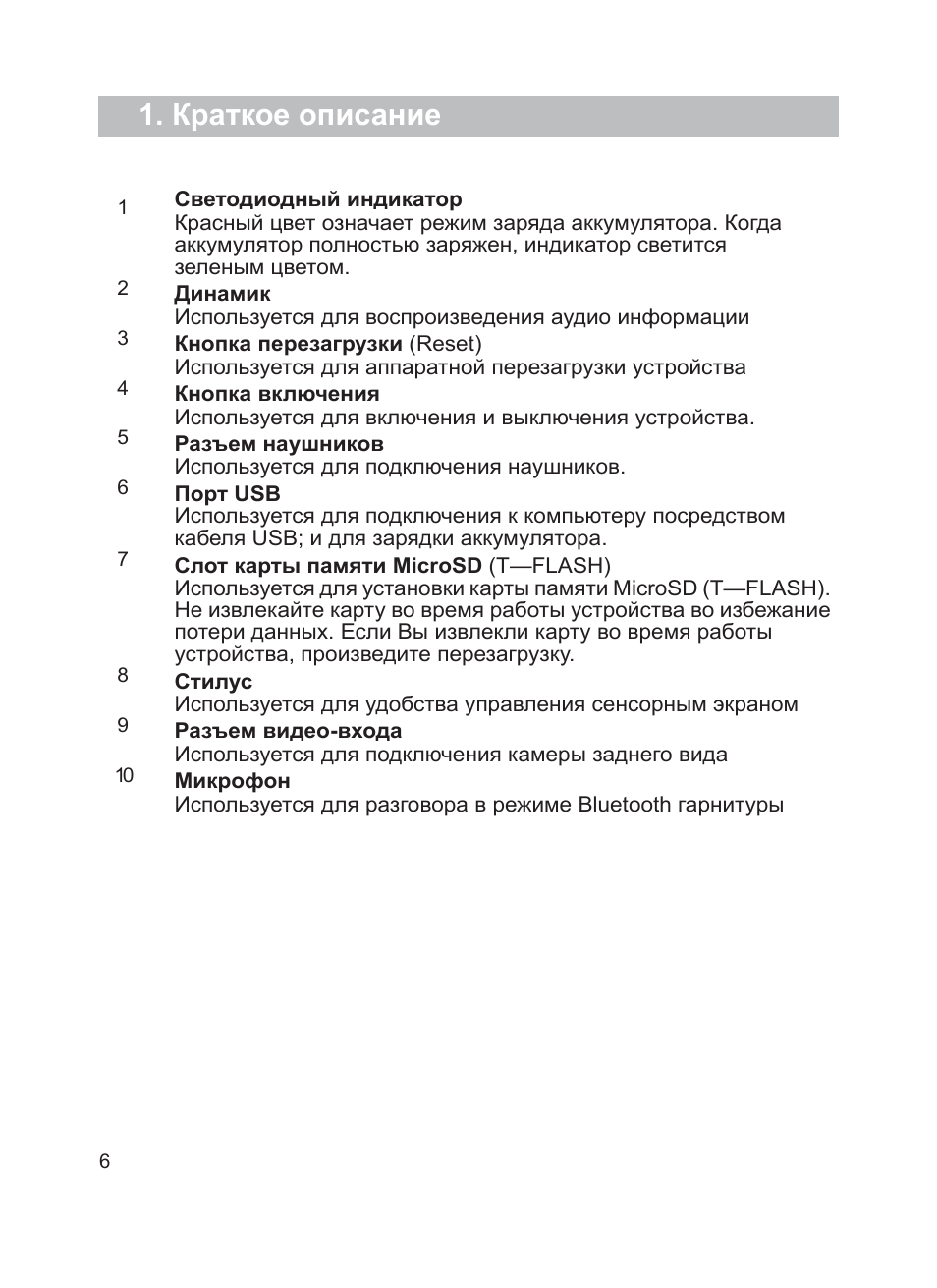
1. Краткое описание
1
Светодиодный индикатор
Красный цвет означает режим заряда аккумулятора. Когда
аккумулятор полностью заряжен, индикатор светится
зеленым цветом.
2
Динамик
Используется для воспроизведения аудио информации
3
Кнопка перезагрузки (Reset)
Используется для аппаратной перезагрузки устройства
4
Кнопка включения
Используется для включения и выключения устройства.
5
Разъем наушников
Используется для подключения наушников.
6
Порт USB
Используется для подключения к компьютеру посредством
кабеля USB; и для зарядки аккумулятора.
7
Слот карты памяти MicroSD (T—FLASH)
Используется для установки карты памяти MicroSD (T—FLASH).
Не извлекайте карту во время работы устройства во избежание
потери данных. Если Вы извлекли карту во время работы
устройства, произведите перезагрузку.
8
Стилус
Используется для удобства управления сенсорным экраном
9
Разъем видео-входа
Используется для подключения камеры заднего вида
10
Микрофон
Используется для разговора в режиме Bluetooth гарнитуры
4 установка автомобильного держателя Чат поддержки
7
2.1 Зарядка от адаптера питания
Устройство может поставляться как с адаптером питания, так и
без него.
Для первого заряда аккумулятора, пожалуйста, используйте адаптер
питания, обеспечивающий следующие выходные характеристики –
5В/DC, 2А. Зарядите аккумулятор полностью, чтобы обеспечить его
максимальный срок службы.
1. Подключите адаптер к порту USB на боковой стороне
устройства.
2. Вставьте адаптер в розетку.
3. Индикатор заряда будет светиться красным, при достижении
полного заряда аккумулятора цвет сменится на зеленый.
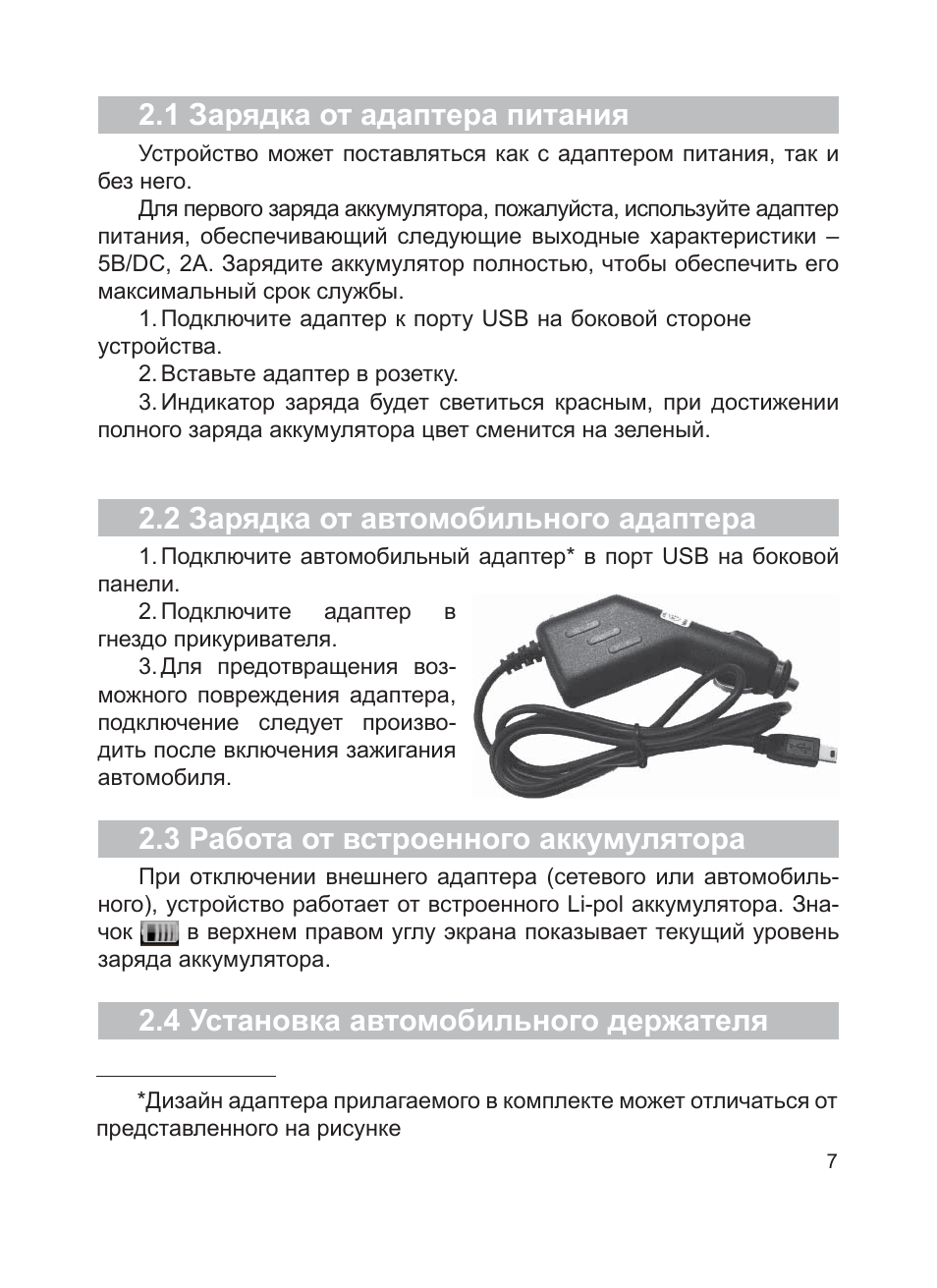
2.2 Зарядка от автомобильного адаптера
1. Подключите автомобильный адаптер* в порт USB на боковой
панели.
2. Подключите
адаптер
в
гнездо прикуривателя.
3. Для предотвращения воз-
можного повреждения адаптера,
подключение следует произво-
дить после включения зажигания
автомобиля.
2.3 Работа от встроенного аккумулятора
При отключении внешнего адаптера (сетевого или автомобиль-
ного), устройство работает от встроенного Li-pol аккумулятора. Зна-
чок
в верхнем правом углу экрана показывает текущий уровень
заряда аккумулятора.
2.4 Установка автомобильного держателя
*Дизайн адаптера прилагаемого в комплекте может отличаться от
представленного на рисунке
Страница 10 Чат поддержки
8
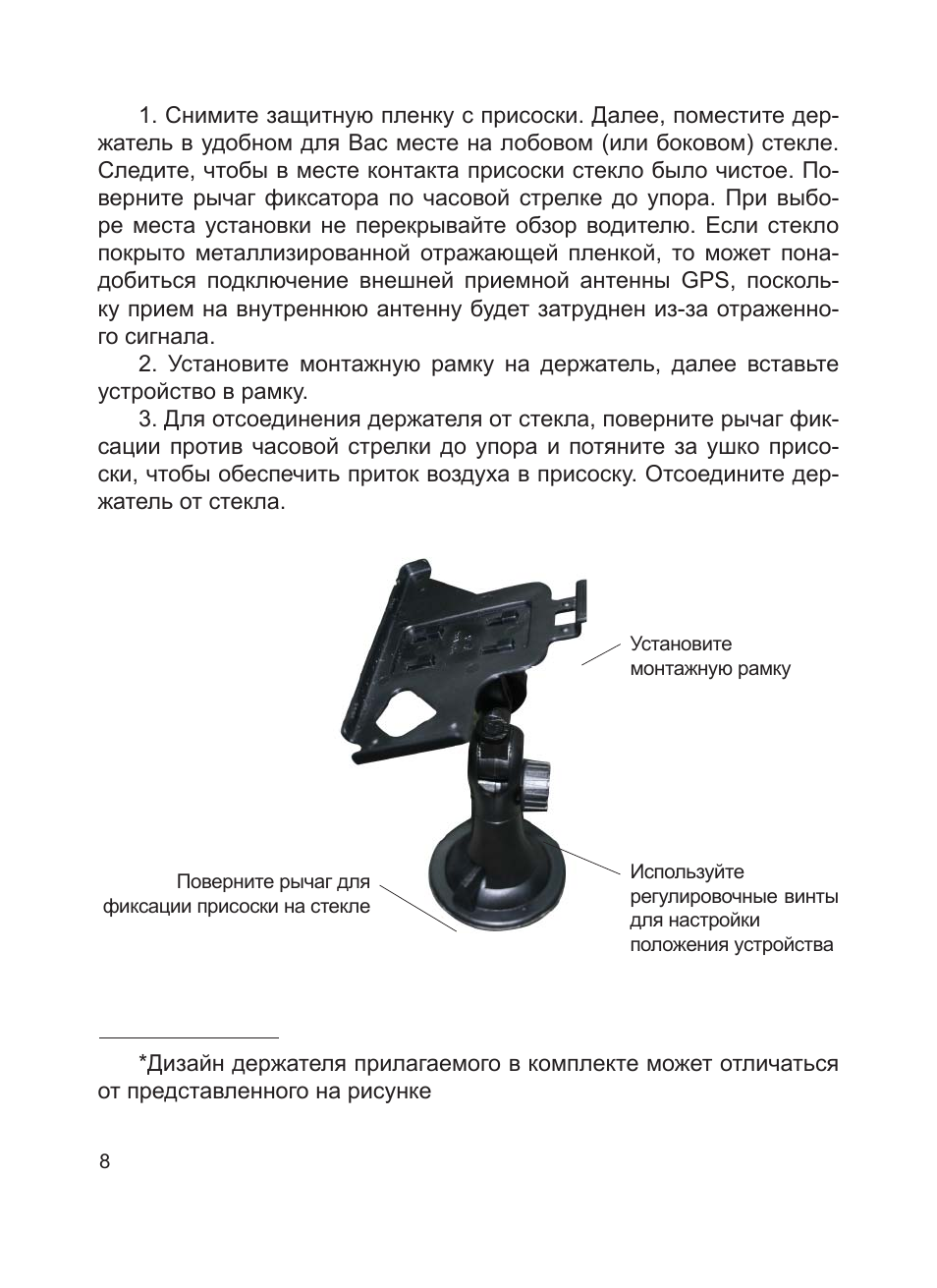
1. Снимите защитную пленку с присоски. Далее, поместите дер-
жатель в удобном для Вас месте на лобовом (или боковом) стекле.
Следите, чтобы в месте контакта присоски стекло было чистое. По-
верните рычаг фиксатора по часовой стрелке до упора. При выбо-
ре места установки не перекрывайте обзор водителю. Если стекло
покрыто металлизированной отражающей пленкой, то может пона-
добиться подключение внешней приемной антенны GPS, посколь-
ку прием на внутреннюю антенну будет затруднен из-за отраженно-
го сигнала.
2. Установите монтажную рамку на держатель, далее вставьте
устройство в рамку.
3. Для отсоединения держателя от стекла, поверните рычаг фик-
сации против часовой стрелки до упора и потяните за ушко присо-
ски, чтобы обеспечить приток воздуха в присоску. Отсоедините дер-
жатель от стекла.
*Дизайн держателя прилагаемого в комплекте может отличаться
от представленного на рисунке
Поверните рычаг для
фиксации присоски на стекле
Установите
монтажную рамку
Используйте
регулировочные винты
для настройки
положения устройства
Odoo. Дорогой конструктор для крупного бизнеса
Склад и производство в Odoo 9.0 (OpenERP)
Odoo CRM - Amazing Open Source & Cloud CRM
Warehouse- how to manage my inventory in Odoo
Intro to Deploying and Customizing Odoo
Studio #OdooWebinar - Creating an App from Scratch
Odoo Sales Management - Manage Your Opportunities & Sales Pipeline


Из инструкции по пользованию противогазом:
— Натягивать до тех пор, пока очко не станет напротив глаза!


Комментарии не найденыНе стесняйтесь поделиться с нами вашим ценным мнением.