 Мануалза!
- 1
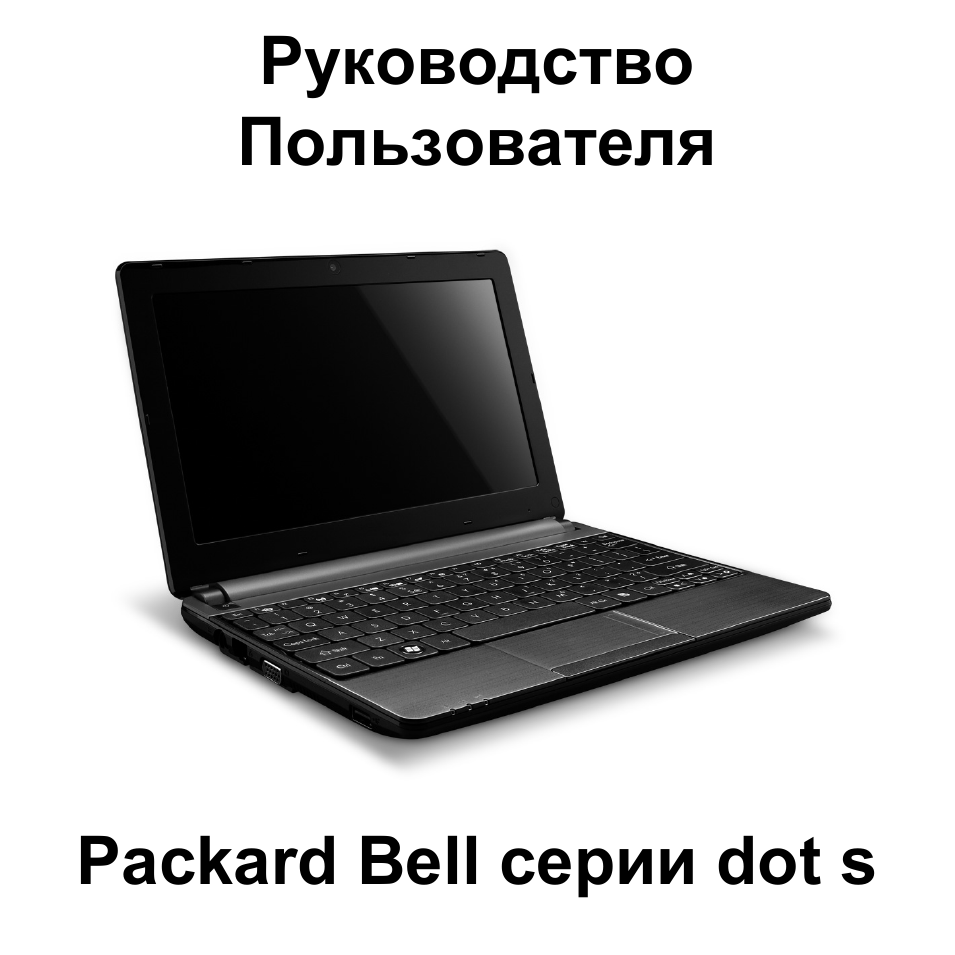
Руководство
Пользователя
Packard Bell cерии dot s
110 страниц подробных инструкций и пользовательских руководств по эксплуатации на русском
Руководство пользователя packard bell cерии dot s Чат поддержки
- 1
Руководство
Пользователя
Packard Bell cерии dot s
Страница 2 Чат поддержки
2
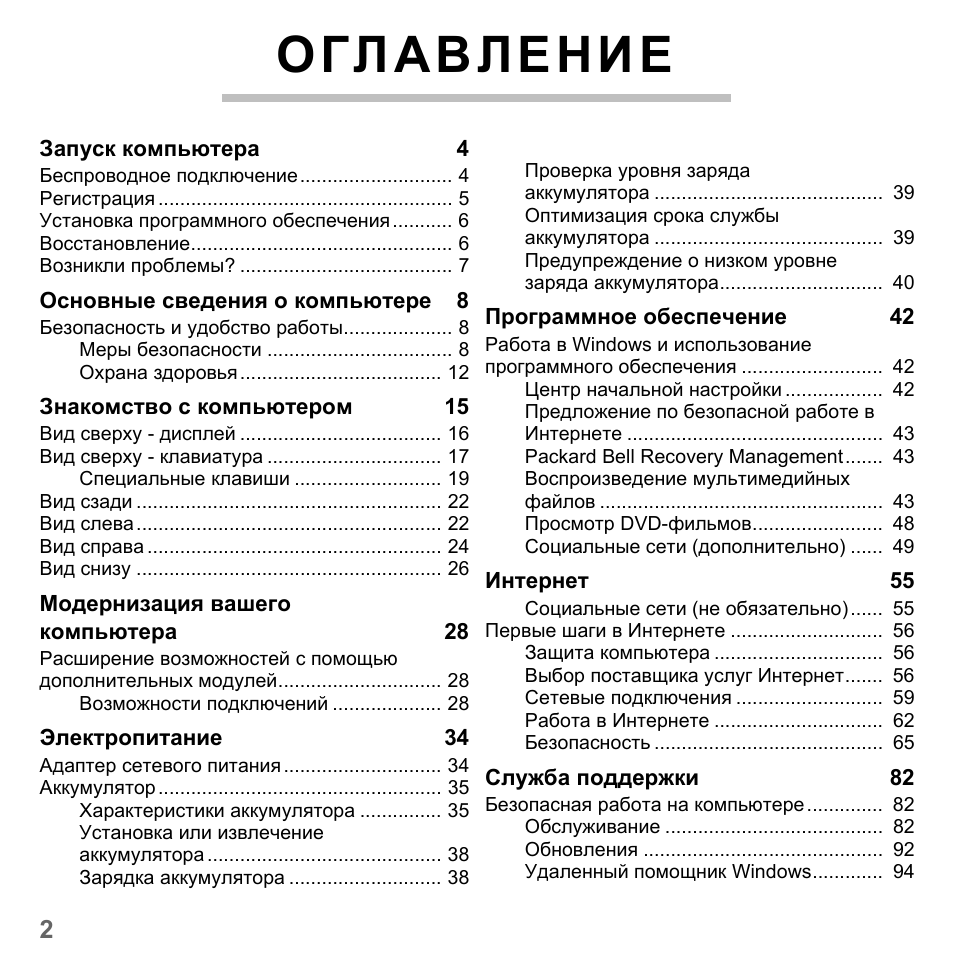
ОГЛАВЛЕНИЕ
Беспроводное подключение............................ 4
Регистрация ...................................................... 5
Установка программного обеспечения........... 6
Восстановление................................................ 6
Возникли проблемы? ....................................... 7
Основные сведения о компьютере 8
Безопасность и удобство работы.................... 8
Меры безопасности .................................. 8
Охрана здоровья..................................... 12
Вид сверху - дисплей ..................................... 16
Вид сверху - клавиатура ................................ 17
Специальные клавиши ........................... 19
Вид сзади ........................................................ 22
Вид слева........................................................ 22
Вид справа ...................................................... 24
Вид снизу ........................................................ 26
Модернизация вашего
компьютера
Расширение возможностей с помощью
дополнительных модулей.............................. 28
Возможности подключений .................... 28
Адаптер сетевого питания ............................. 34
Аккумулятор .................................................... 35
Характеристики аккумулятора ............... 35
Установка или извлечение
аккумулятора ........................................... 38
Зарядка аккумулятора ............................ 38
Проверка уровня заряда
аккумулятора .......................................... 39
Оптимизация срока службы
аккумулятора .......................................... 39
Предупреждение о низком уровне
заряда аккумулятора.............................. 40
Работа в Windows и использование
программного обеспечения .......................... 42
Центр начальной настройки .................. 42
Предложение по безопасной работе в
Интернете ............................................... 43
Packard Bell Recovery Management....... 43
Воспроизведение мультимедийных
файлов .................................................... 43
Просмотр DVD-фильмов........................ 48
Социальные сети (дополнительно) ...... 49
Социальные сети (не обязательно)...... 55
Первые шаги в Интернете ............................ 56
Защита компьютера ............................... 56
Выбор поставщика услуг Интернет....... 56
Сетевые подключения ........................... 59
Работа в Интернете ............................... 62
Безопасность .......................................... 65
Безопасная работа на компьютере .............. 82
Обслуживание ........................................ 82
Обновления ............................................ 92
Удаленный помощник Windows............. 94
Страница 3 Чат поддержки
ОГЛАВЛЕНИЕ - 3
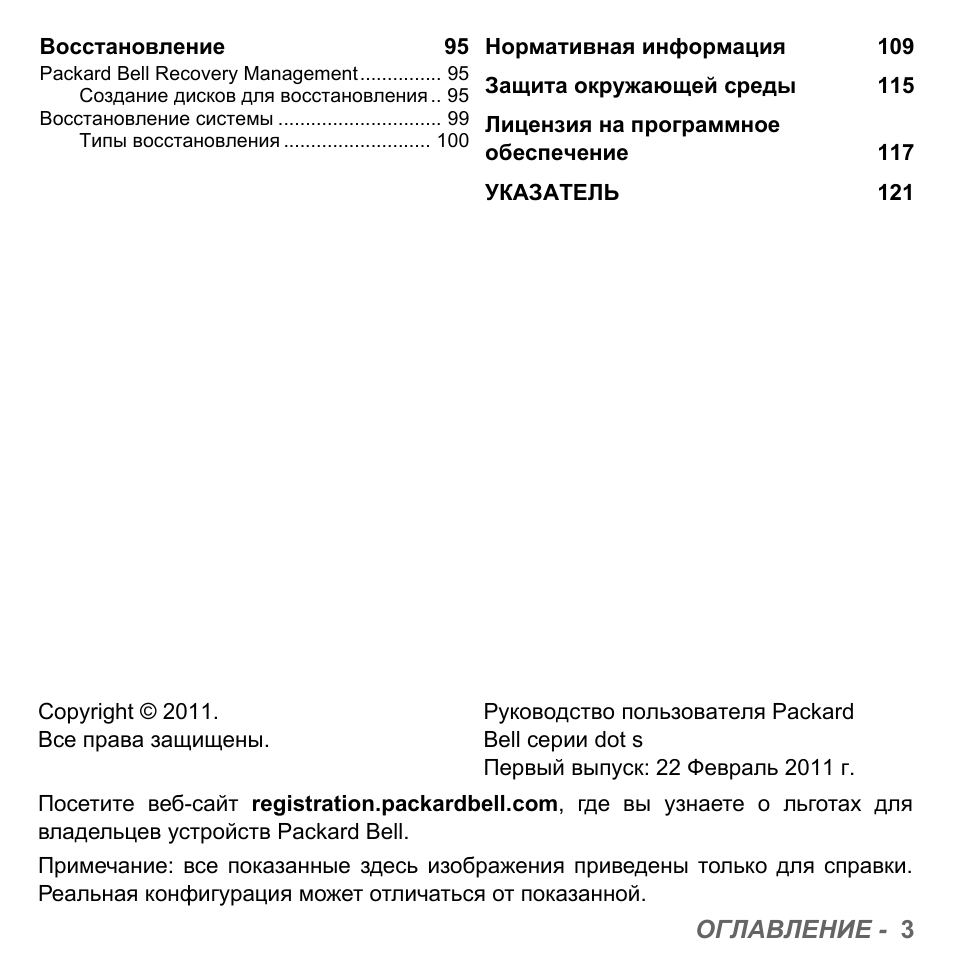
Packard Bell Recovery Management............... 95
Создание дисков для восстановления .. 95
Восстановление системы .............................. 99
Типы восстановления ........................... 100
Лицензия на программное
обеспечение
Посетите веб-сайт registration.packardbell.com, где вы узнаете о льготах для
владельцев устройств Packard Bell.
Примечание: все показанные здесь изображения приведены только для справки.
Реальная конфигурация может отличаться от показанной.
Copyright © 2011.
Все права защищены.
Руководство пользователя Packard
Bell cерии dot s
Первый выпуск: 22 Февраль 2011 г.
Страница 4 Чат поддержки
4
Запуск компьютера
Благодарим вас за покупку этого компьютера Packard Bell!
Это руководство расскажет о возможностях вашего компьютера и
поможет приобрести необходимые навыки в работе с ним.
После того, как вы настроите и запустите компьютер в соответствии с
инструкциями по установке, система задаст вам вопросы, которые
помогут вам подключиться к Интернету. Затем компьютер
сконфигурирует установленное программное обеспечение.
Беспроводное подключение
Чтобы подключиться к беспроводной сети, сначала включите в
компьютере функции беспроводной связи, а затем проверьте
правильность настройки маршрутизатора или модема, к которому
хотите подключить компьютер.
• Если функции беспроводной связи выключены, то нажмите
клавишу Связь (
), чтобы открыть Менеджер запуска, и для
параметра Wi-Fi выберите значение Вкл..
• После того, как компьютер проведет поиск и покажет список
доступных сетей, выберите нужную сеть и при необходимости
введите пароль.
• После небольшой задержки ваш компьютер должен подключиться к
Интернету.

Страница 5 Чат поддержки
Запуск компьютера - 5
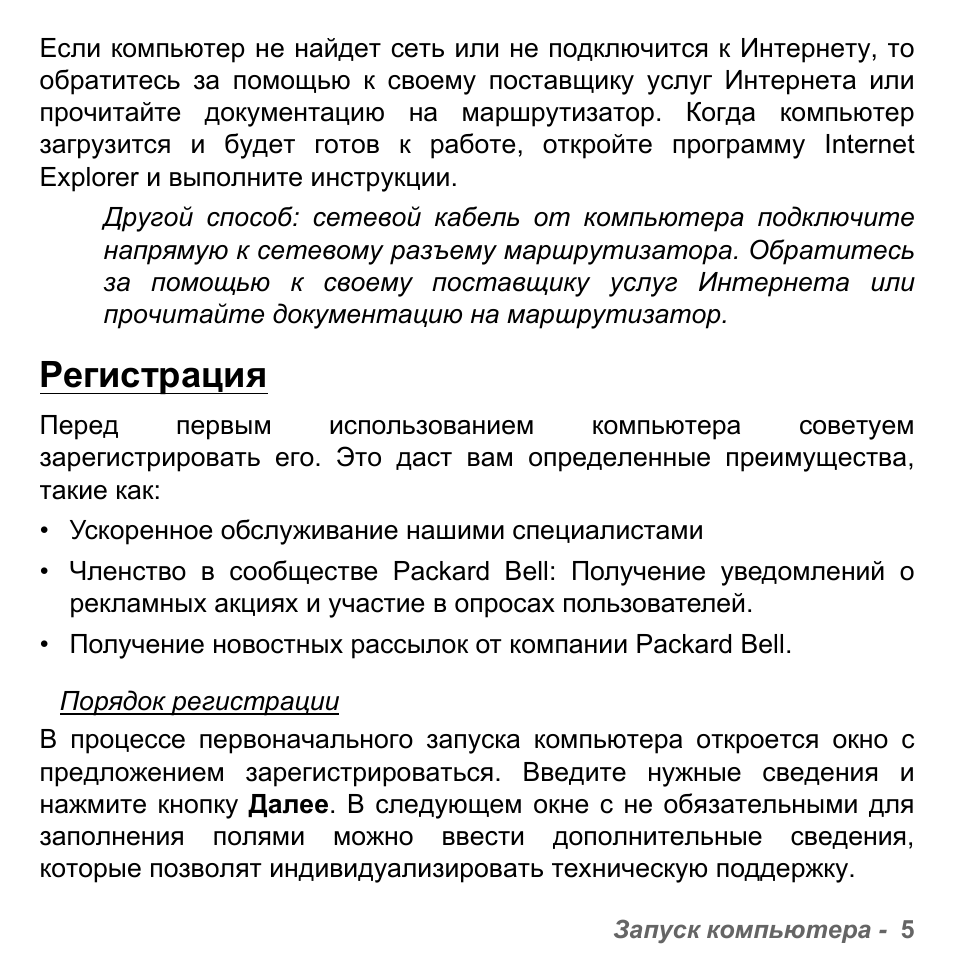
Если компьютер не найдет сеть или не подключится к Интернету, то
обратитесь за помощью к своему поставщику услуг Интернета или
прочитайте документацию на маршрутизатор. Когда компьютер
загрузится и будет готов к работе, откройте программу Internet
Explorer и выполните инструкции.
Другой способ: сетевой кабель от компьютера подключите
напрямую к сетевому разъему маршрутизатора. Обратитесь
за помощью к своему поставщику услуг Интернета или
прочитайте документацию на маршрутизатор.
Регистрация
Перед
первым
использованием
компьютера
советуем
зарегистрировать его. Это даст вам определенные преимущества,
такие как:
• Ускоренное обслуживание нашими специалистами
• Членство в сообществе Packard Bell: Получение уведомлений о
рекламных акциях и участие в опросах пользователей.
• Получение новостных рассылок от компании Packard Bell.
Порядок регистрации
В процессе первоначального запуска компьютера откроется окно с
предложением зарегистрироваться. Введите нужные сведения и
нажмите кнопку Далее. В следующем окне с не обязательными для
заполнения полями можно ввести дополнительные сведения,
которые позволят индивидуализировать техническую поддержку.
Страница 6 Чат поддержки
6
Второй способ
Зарегистрировать ваше устройство Packard Bell можно также на
нашем веб-сайте registration.packardbell.com. Выберите свою
страну и выполните несложные указания.
После регистрации мы отправим вам электронное письмо с
подтверждением и важными сведениями, которые вам будет нужно
сохранить в надежном месте.
Установка программного обеспечения
Ваш компьютер автоматически установит программное обеспечение
и подготовится к работе. Это может занять некоторое время, поэтому
не выключайте компьютер, пока не закончится установка.
Восстановление
При первой возможности создайте диски восстановления. Для этого
вам потребуется несколько записываемых дисков DVD. Программа
Packard Bell Recovery Management поможет вам создать диски
восстановления и затем восстановить или переустановить
программы и драйверы, предоставленные компанией Packard Bell.
Дополнительные сведения о восстановлении см. на стр. 95.
Страница 7 Чат поддержки
Запуск компьютера - 7
Возникли проблемы?
Packard Bell предлагает несколько способов поддержки вашего
компьютера.
Packard Bell - поддержка
Обязательно запишите серийный номер своего компьютера, дату и
место покупки, название модели в поле на специальной странице
настоящего руководства. Кроме того, сохраните документ,
подтверждающий покупку. Перед обращением в нашу службу
поддержки запишите текст сообщения об ошибке и при возможности
сядьте за компьютер и включите его. Это позволит быстрее и
эффективнее устранить неполадки.
Веб-сайт Packard Bell
Регулярно заходите на веб-сайт www.packardbell.com! Проверяйте
обновления в разделе "Поддержка", где публикуются самые свежие
новости, справочные данные, драйверы и файлы для загрузки.
Гарантия и контактные сведения
Условия гарантии на ваш компьютер и порядок обращения в службу
технической поддержки см. в Гарантии на ваш компьютер.
Основные сведения о компьютере 8 Чат поддержки
8
Основные сведения о
компьютере
Безопасность и удобство работы
Меры безопасности
Соблюдайте следующие инструкции для удобной и безопасной
работы с компьютером.
Условия для работы с компьютером
При работе с компьютером важно соблюдать следующие правила:
• Его нужно использовать на устойчивой поверхности, подставке или
столе. Падение может серьезно повредить компьютер.
• Его нельзя использовать на вибрирующей поверхности или во
время спортивных состязаний, физических упражнений или других
активных действий. Вибрация или перемещение могут ослабить
крепления, повредить внутренние компоненты и даже вызвать
утечку электролита аккумулятора.
• Его нельзя подвергать воздействию прямого солнечного света или
источников тепла.
• Его нужно располагать вдали от магнитных полей или устройств-
источников статического электричества.
Страница 9 Чат поддержки
Основные сведения о компьютере - 9
• Его нужно располагать на расстоянии минимум 30 см от
мобильного телефона.
• Его нельзя использовать вы пыльной или влажной среде.
• Его нельзя использовать рядом с водой. Никогда не допускайте
проливания любых жидкостей на компьютер или в него.
• Его нельзя ставить на ковер или другие поверхности, на которых
может накапливаться электрический заряд.
Кабели
Следите за тем, чтобы:
• Кабели не были натянуты и чтобы на них не могли наступить люди
или запнуться о них.
• Другие устройства не пережимали кабели.
• Сначала нужно подключать шнур питания к компьютеру, а затем
подключать шнур питания к сетевой розетке.
• Перед отсоединением шнура питания от компьютера нужно
отключить шнур питания от сетевой розетки.
• Шнуры питания с 3-контактными вилками нужно подключать к
заземленной сетевой розетке.
• К сетевой розетке должен быть удобный доступ, она должна быть
максимально близко к компьютеру (не удлиняйте шнур питания с
помощью удлинителей).
Страница 10 Чат поддержки
10
Если для компьютера используется внешний адаптер переменного
тока:
• Не закрывайте адаптер сетевого питания и не кладите на него
посторонние предметы. Обеспечьте правильное охлаждение
адаптера во время использования, расположив его на удалении от
других предметов.
• Применяйте только адаптер сетевого питания, входящий в
комплект поставки компьютера. Возможно, другие адаптеры
выглядят похоже, но их применение может повредить ваш
компьютер. При необходимости замены используйте только
компоненты, сертифицированные для применения с данным
компьютером.
Чистка компьютера
• Перед чисткой компьютера всегда отсоединяйте его от сетевой
розетки.
• Не применяйте жидкие или аэорозольные чистящие средства,
вместо них используйте влажную ткань.
• Запрещается разбрызгивать чистящее средство непосредственно
на экран.
• При попадании жидкости на портативный компьютер немедленно
выключите его, отключите кабель адаптера переменного тока и
извлеките аккумулятор. Перед повторным включением убедитесь в
полном отсутствии влаги. При необходимости оставьте компьютер
просохнуть на ночь.
Packard Bell dot - Disassembly and fan cleaning (Разборка и чистка нетбука)
Разборка нетбука Packard Bell DOT S
Замена винчестера нет-бука Packard bell dot S
Разборка и сборка нетбука Packard Bell DOT S
Нетбук Packard Bell dot S, Intel Atom N2600 4Gb ОЗУ/RAM, разборка
Видеообзор ноутбука Packard Bell Dot S-E
Оживляем старенький Packard Bell для ДРУГА
Ставим ССД на нетбук, Packard Bell dot S, Intel Atom N2600 4Gb


Простая инструкция для создания вечного двигателя:
— Я и грабли.


Комментарии не найденыНе стесняйтесь поделиться с нами вашим ценным мнением.