 Мануалза!
Aspire Cерии 7730/7330
Краткое руководство
12 страниц подробных инструкций и пользовательских руководств по эксплуатации на русском
Ноутбуки Acer Чат поддержки
Aspire Cерии 7730/7330
Краткое руководство
Страница 2 Чат поддержки
Компания Acer Incorporated не делает никаких утверждений и не дает никаких гарантий,
ни выраженных в явной форме, ни подразумеваемых, относительно содержания
настоящей публикации и, в частности, заявляет об отказе от подразумеваемых
гарантий пригодности данного продукта для продажи или использования в
конкретных целях. Хотя компания старалась изложить сведения максимально точно,
она не будет нести ответственность за какие-либо возможные ошибки в данной
публикации (включая, без ограничения указанным, опечатки, ошибки в данных и т.п.).
Информация в настоящем издании может периодически меняться, никакого обязательства
уведомить кого бы то ни было о таких изменениях никто не несет. Такие изменения будут
включены в новые издания настоящего руководства или дополнительную документацию и
публикации. Эта компания не делает никаких заявлений и не дает никаких гарантий, в явном
или косвенном виде, в отношении содержания настоящего руководства, а именно
отказывается от любых обязательных гарантий в отношении годности для продажи или
пригодности для конкретных целей.
Запишите номер модели, серийный номер, дату покупки и информацию о месте покупки
внизу листа. Серийный номер и номер модели указаны на этикетке, прикрепленной к
компьютеру. В переписке относительно Вашего устройства Вам необходимо указывать
серийный номер, номер модели и информацию о покупке.
Без предварительного письменного разрешения компании Acer Incorporated запрещается
воспроизведение какой-либо части данной публикации, ее хранение в информационно-
поисковой системе или передача в любой форме или любым способом - электронным,
механическим, путем фотокопирования, записи или каким-либо другим способом.
Номер модели
: __________________________
Серийный номер
: ________________________
Дата покупки
: ___________________________
Место покупки
: __________________________
Copyright © 2008. Acer Incorporated.
Все права сохранены.
Краткое руководство компьютера Aspire серии 7730/7330
Первый выпуск: 07/2008
Портативный компьютер Aspire серии 7730/7330
Acer и Acer logo являются зарегистрированными торговыми марками Acer Incorporated.
Названия продукции других компаний или их торговые марки использованы здесь только для
идентификации, и принадлежат владеющим ими компаниям.
Страница 3 Чат поддержки
3
Вначале о главном
Благодарим вас за то, что для решения своих мобильных вычислительных
задач вы выбрали ноутбук Acer.
Ваши руководства
Мы разработали ряд руководств, которые помогут вам в использовании
ноутбука Acer:
Прежде всего, плакат Для начинающих... поможет Вам познакомиться с тем,
как настраивать компьютер.
Типовое руководство пользователя для серии Aspire содержит полезную
информацию, применимую ко всем моделям серии Aspire. В нем описываются
основные темы, такие как технология Acer Empowering Technology, работа с
клавиатурой, звуком и т.д. Пожалуйста, имейте в виду, что Типовое
руководство пользователя и упомянутое ниже AcerSystem User Guide
являются обобщенными, поэтому в них иногда будут описываться функции или
свойства, реализованные не в купленной вами модели, а лишь в определенных
моделях этой серии. В таких случаях в тексте имеется пометка "только для
определенных моделей".
Краткое руководство виде знакомит вас с основными характеристиками и
функциями вашего нового компьютера. Чтобы узнать больше о том, как
повысить продуктивность вашей работы с помощью компьютера, вы можете
обратиться к AcerSystem User Guide. Это руководство содержит подробную
информацию о системных функциях, восстановлении данных, возможностях
расширения и устранении неисправностей. Кроме того, оно содержит
гарантийную информацию, а также общие предписания и правила
безопасности при работе с вашим ноутбуком. Руководство поставляется
вместе с компьютером, предварительно загруженное в него в фор7
мате PDF. Чтобы обратиться к нему, вам надо сделать следующее:
1 Щелкните кнопку
Пуск, затем Все программы, затем AcerSystem.
2 Щелкните AcerSystem User Guide.
Примечание: Для просмотр файла необходимо установить программу
Adobe Acrobat Reader. Если программа Adobe Acrobat Reader не
установлена на Вашем компьютере, щелчок мышью по AcerSystem User
Guide запустит сперва установку програмы Acrobat Reader. Следуйте
инструкциям на экране, чтобы завершить процесс установки. За
инструкциями о том, как пользоваться программой Adobe Acrobat Reader,
обратитесь к меню Справка и поддержка.
Страница 4 Чат поддержки
4
Русс
кий
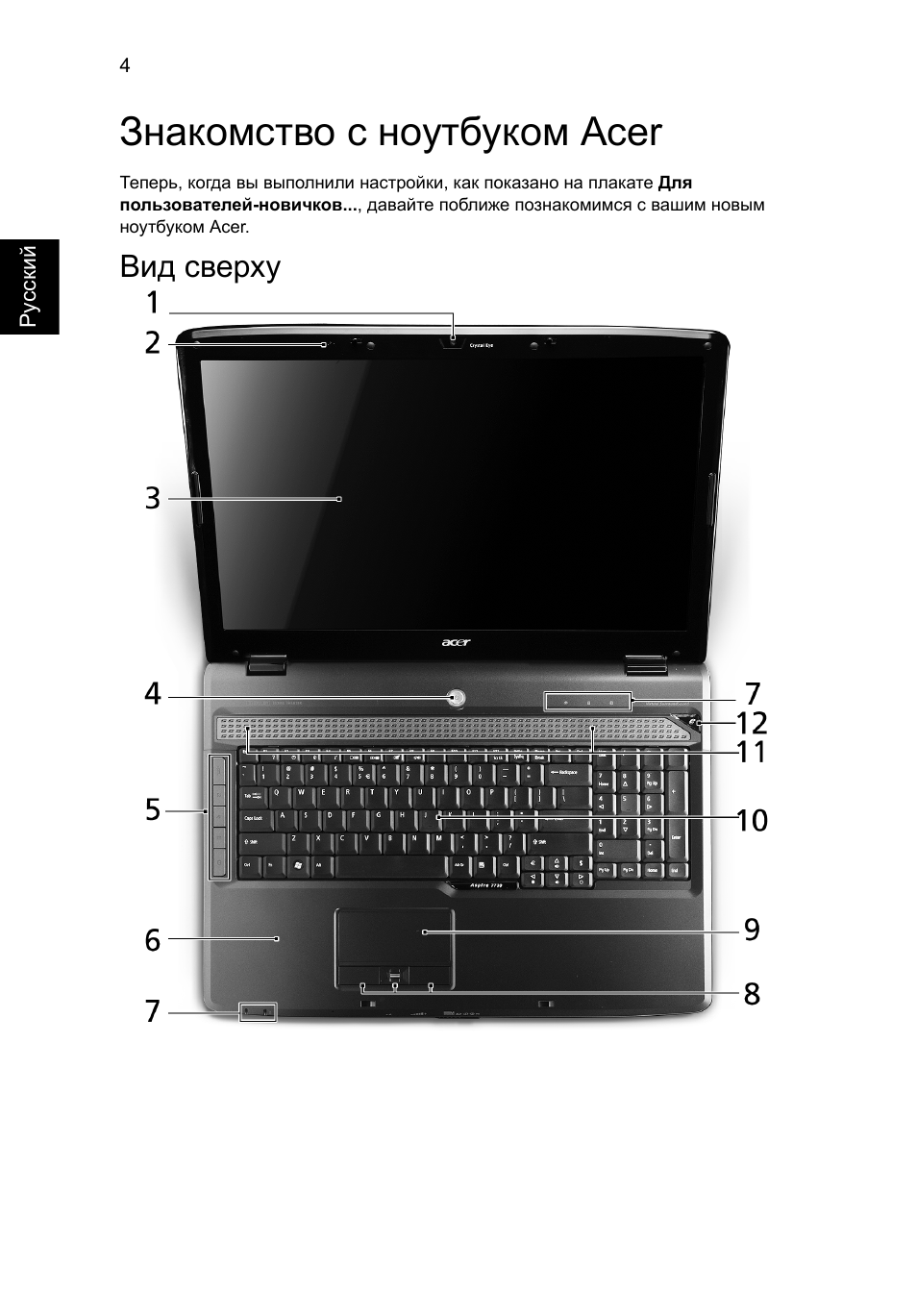
Знакомство с ноутбуком Acer
Теперь, когда вы выполнили настройки, как показано на плакате Для
пользователей-новичков..., давайте поближе познакомимся с вашим новым
ноутбуком Acer.
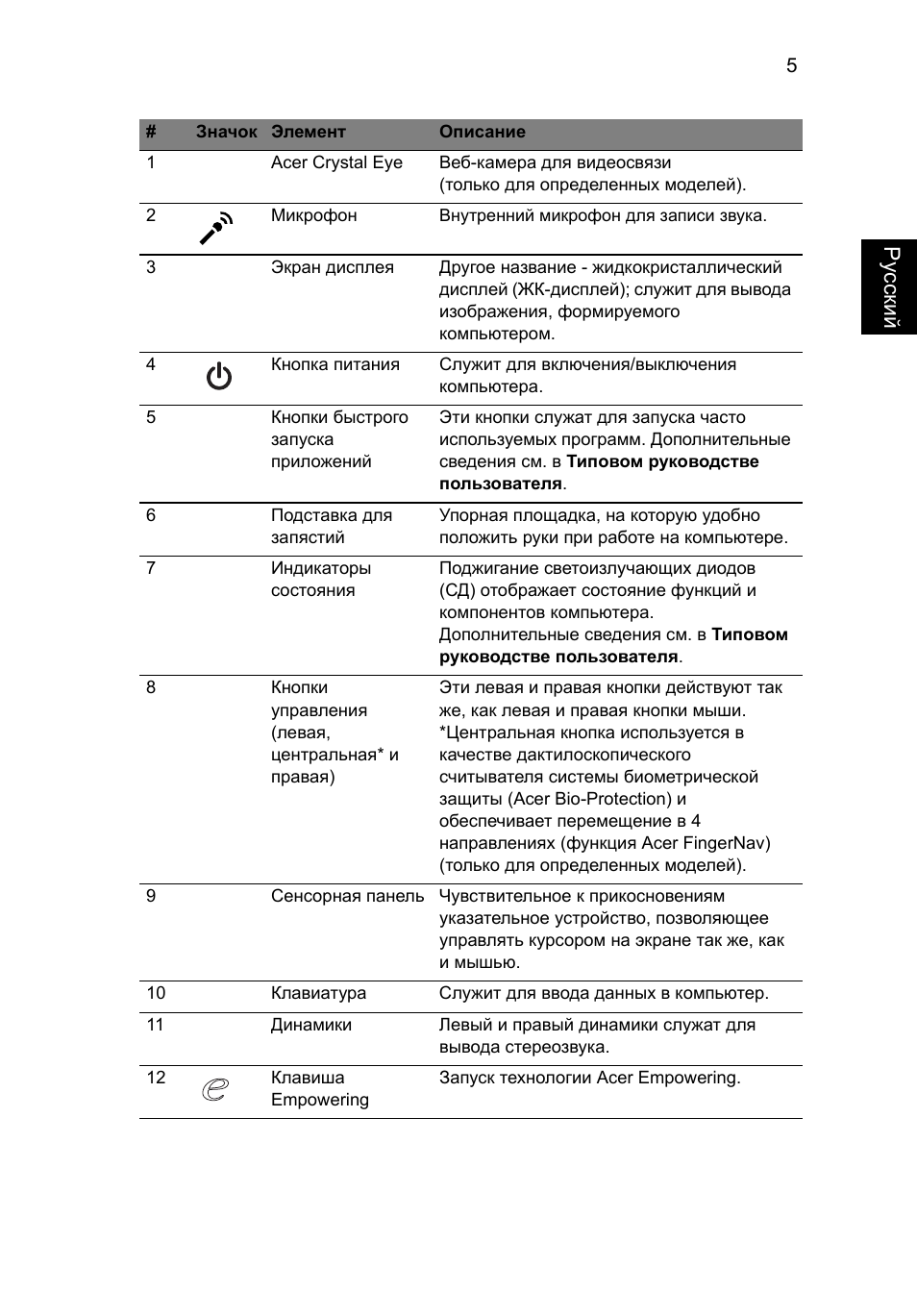
Вид сверху
Страница 5 Чат поддержки
5
Ру
сский
#
Значок Элемент
Описание
1
Acer Crystal Eye
Веб-камера для видеосвязи
(только для определенных моделей).
2
Микрофон
Внутренний микрофон для записи звука.
3
Экран дисплея
Другое название - жидкокристаллический
дисплей (ЖК-дисплей); служит для вывода
изображения, формируемого
компьютером.
4
Кнопка питания
Служит для включения/выключения
компьютера.
5
Кнопки быстрого
запуска
приложений
Эти кнопки служат для запуска часто
используемых программ. Дополнительные
сведения см. в Типовом руководстве
пользователя.
6
Подставка для
запястий
Упорная площадка, на которую удобно
положить руки при работе на компьютере.
7
Индикаторы
состояния
Поджигание светоизлучающих диодов
(СД) отображает состояние функций и
компонентов компьютера.
Дополнительные сведения см. в Типовом
руководстве пользователя.
8
Кнопки
управления
(левая,
центральная* и
правая)
Эти левая и правая кнопки действуют так
же, как левая и правая кнопки мыши.
*Центральная кнопка используется в
качестве дактилоскопического
считывателя системы биометрической
защиты (Acer Bio-Protection) и
обеспечивает перемещение в 4
направлениях (функция Acer FingerNav)
(только для определенных моделей).
9
Сенсорная панель Чувствительное к прикосновениям
указательное устройство, позволяющее
управлять курсором на экране так же, как
и мышью.
10
Клавиатура
Служит для ввода данных в компьютер.
11
Динамики
Левый и правый динамики служат для
вывода стереозвука.
12
Клавиша
Empowering
Запуск технологии Acer Empowering.
Страница 6 Чат поддержки
6
Русс
кий
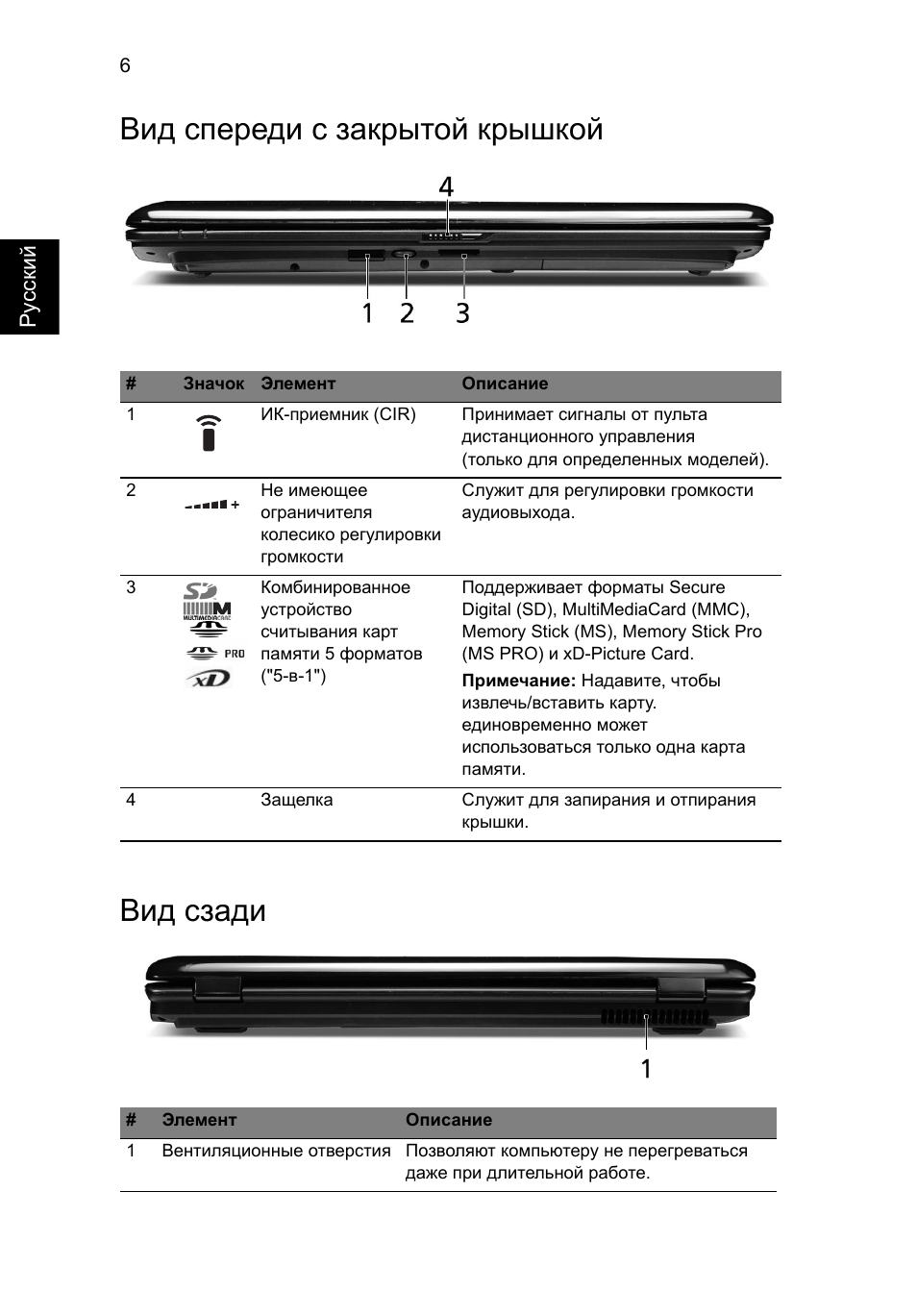
Вид спереди с закрытой крышкой
Вид сзади
#
Значок Элемент
Описание
1
ИК-приемник (CIR)
Принимает сигналы от пульта
дистанционного управления
(только для определенных моделей).
2
Не имеющее
ограничителя
колесико регулировки
громкости
Служит для регулировки громкости
аудиовыхода.
3
Комбинированное
устройство
считывания карт
памяти 5 форматов
("5-в-1")
Поддерживает форматы Secure
Digital (SD), MultiMediaCard (MMC),
Memory Stick (MS), Memory Stick Pro
(MS PRO) и xD-Picture Card.
Примечание: Надавите, чтобы
извлечь/вставить карту.
единовременно может
использоваться только одна карта
памяти.
4
Защелка
Служит для запирания и отпирания
крышки.
#
Элемент
Описание
1
Вентиляционные отверстия Позволяют компьютеру не перегреваться
даже при длительной работе.
Страница 7 Чат поддержки
7
Ру
сский
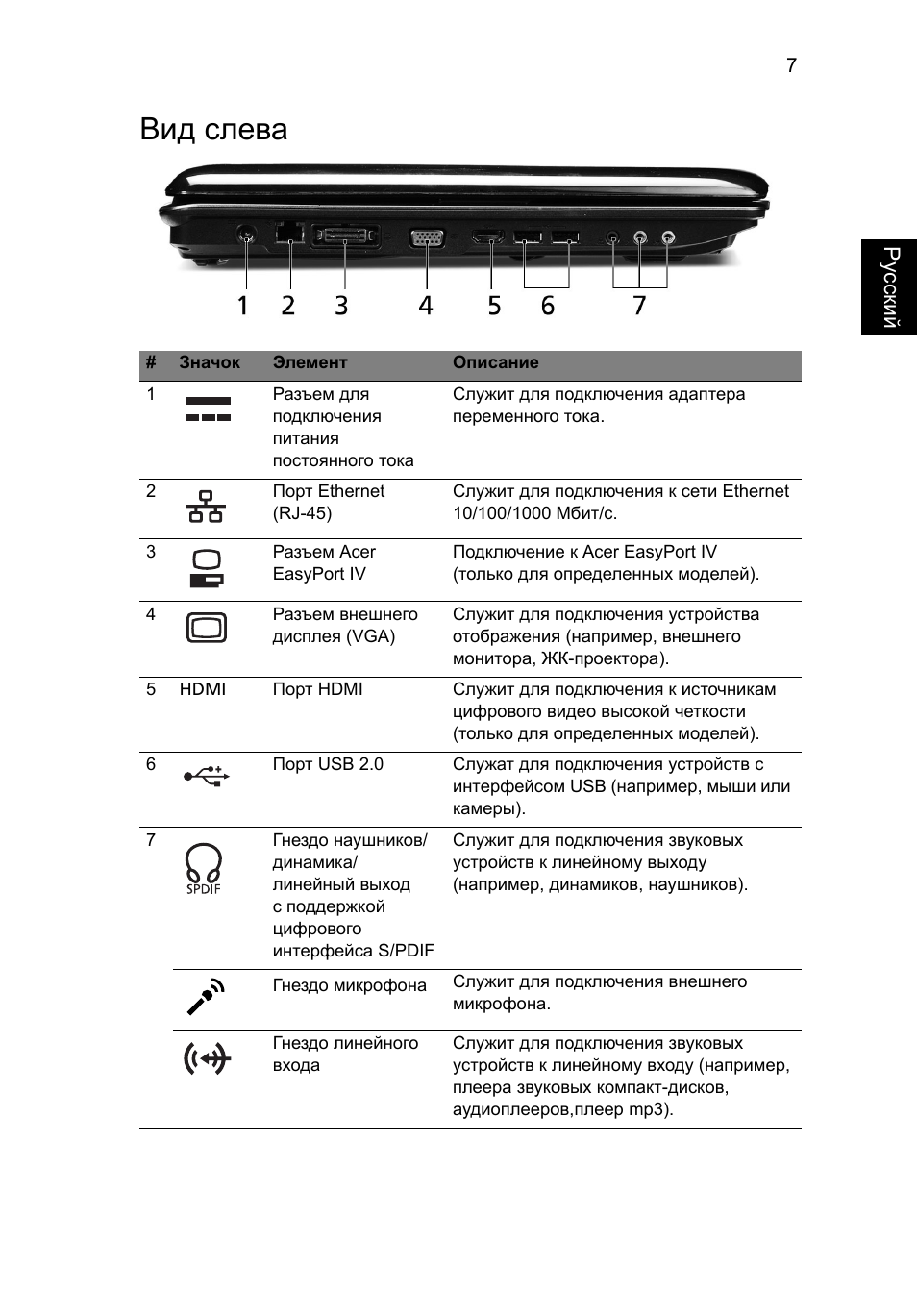
Вид слева
#
Значок
Элемент
Описание
1
Разъем для
подключения
питания
постоянного тока
Служит для подключения адаптера
переменного тока.
2
Порт Ethernet
(RJ-45)
Служит для подключения к сети Ethernet
10/100/1000 Мбит/с.
3
Разъем Acer
EasyPort IV
Подключение к Acer EasyPort IV
(только для определенных моделей).
4
Разъем внешнего
дисплея (VGA)
Служит для подключения устройства
отображения (например, внешнего
монитора, ЖК-проектора).
5
HDMI
Порт HDMI
Служит для подключения к источникам
цифрового видео высокой четкости
(только для определенных моделей).
6
Порт USB 2.0
Служат для подключения устройств с
интерфейсом USB (например, мыши или
камеры).
7
Гнездо наушников/
динамика/
линейный выход
с поддержкой
цифрового
интерфейса S/PDIF
Служит для подключения звуковых
устройств к линейному выходу
(например, динамиков, наушников).
Гнездо микрофона
Служит для подключения внешнего
микрофона.
Гнездо линейного
входа
Служит для подключения звуковых
устройств к линейному входу (например,
плеера звуковых компакт-дисков,
аудиоплееров,плеер mp3).
Страница 8 Чат поддержки
8
Русс
кий
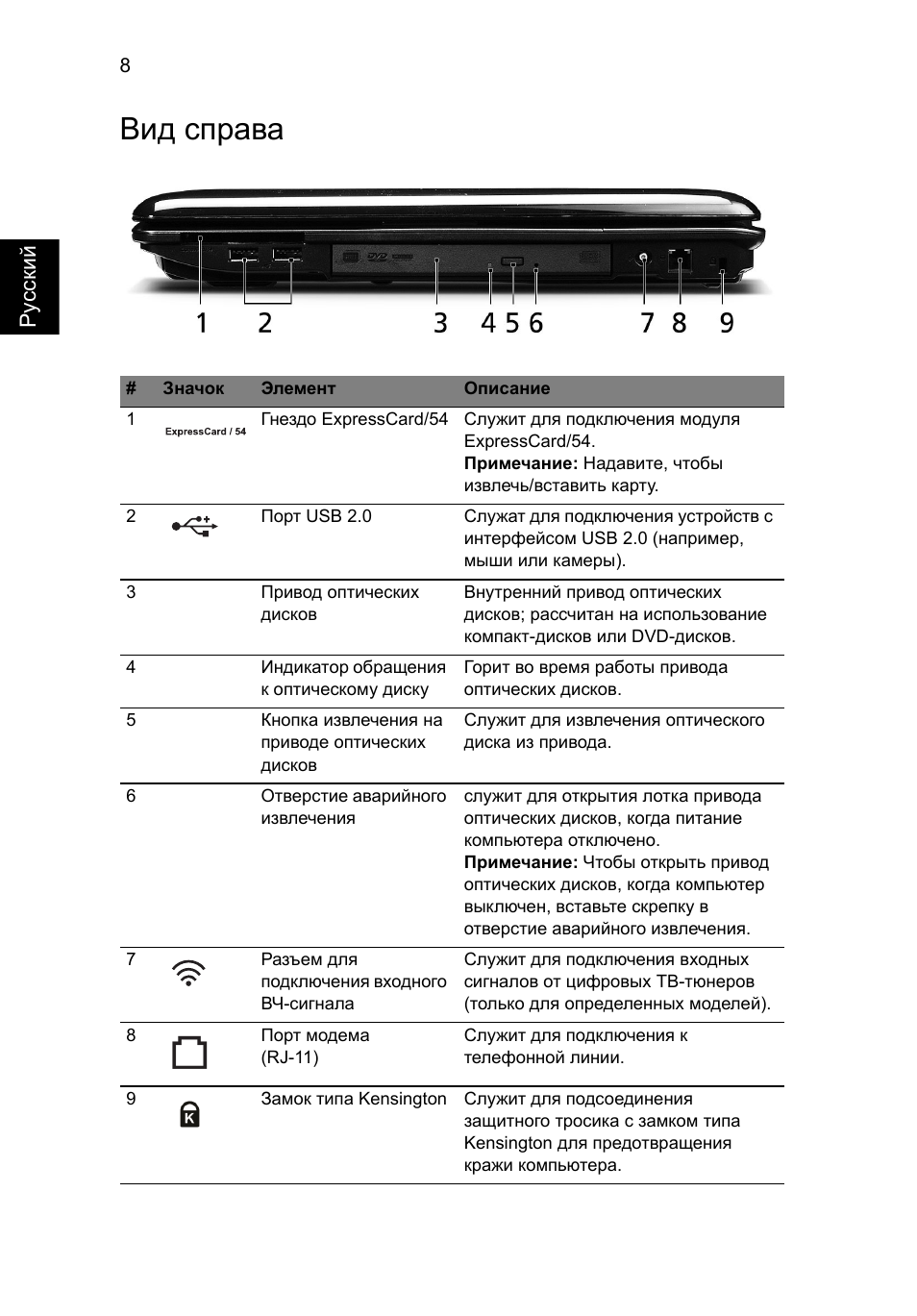
Вид справа
#
Значок
Элемент
Описание
1
Гнездо ExpressCard/54 Служит для подключения модуля
ExpressCard/54.
Примечание: Надавите, чтобы
извлечь/вставить карту.
2
Порт USB 2.0
Служат для подключения устройств с
интерфейсом USB 2.0 (например,
мыши или камеры).
3
Привод оптических
дисков
Внутренний привод оптических
дисков; рассчитан на использование
компакт-дисков или DVD-дисков.
4
Индикатор обращения
к оптическому диску
Горит во время работы привода
оптических дисков.
5
Кнопка извлечения на
приводе оптических
дисков
Служит для извлечения оптического
диска из привода.
6
Отверстие аварийного
извлечения
служит для открытия лотка привода
оптических дисков, когда питание
компьютера отключено.
Примечание: Чтобы открыть привод
оптических дисков, когда компьютер
выключен, вставьте скрепку в
отверстие аварийного извлечения.
7
Разъем для
подключения входного
ВЧ-сигнала
Служит для подключения входных
сигналов от цифровых ТВ-тюнеров
(только для определенных моделей).
8
Порт модема
(RJ-11)
Служит для подключения к
телефонной линии.
9
Замок типа Kensington Служит для подсоединения
защитного тросика с замком типа
Kensington для предотвращения
кражи компьютера.
Страница 9 Чат поддержки
9
Ру
сский
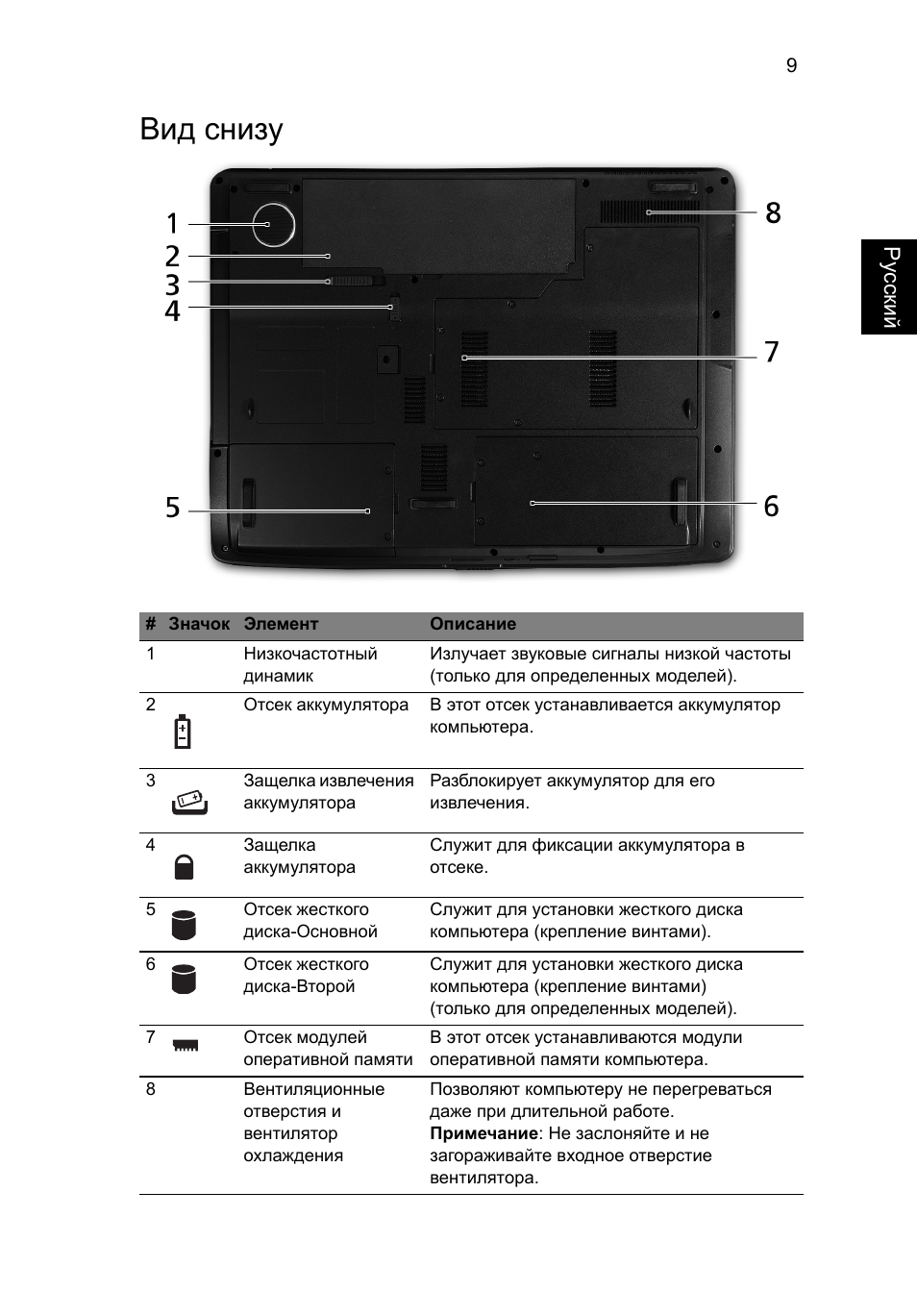
Вид снизу
# Значок Элемент
Описание
1
Низкочастотный
динамик
Излучает звуковые сигналы низкой частоты
(только для определенных моделей).
2
Отсек аккумулятора
В этот отсек устанавливается аккумулятор
компьютера.
3
Защелка извлечения
аккумулятора
Разблокирует аккумулятор для его
извлечения.
4
Защелка
аккумулятора
Служит для фиксации аккумулятора в
отсеке.
5
Отсек жесткого
диска-Основной
Служит для установки жесткого диска
компьютера (крепление винтами).
6
Отсек жесткого
диска-Второй
Служит для установки жесткого диска
компьютера (крепление винтами)
(только для определенных моделей).
7
Отсек модулей
оперативной памяти
В этот отсек устанавливаются модули
оперативной памяти компьютера.
8
Вентиляционные
отверстия и
вентилятор
охлаждения
Позволяют компьютеру не перегреваться
даже при длительной работе.
Примечание: Не заслоняйте и не
загораживайте входное отверстие
вентилятора.
Страница 10 Чат поддержки
10
Русс
кий
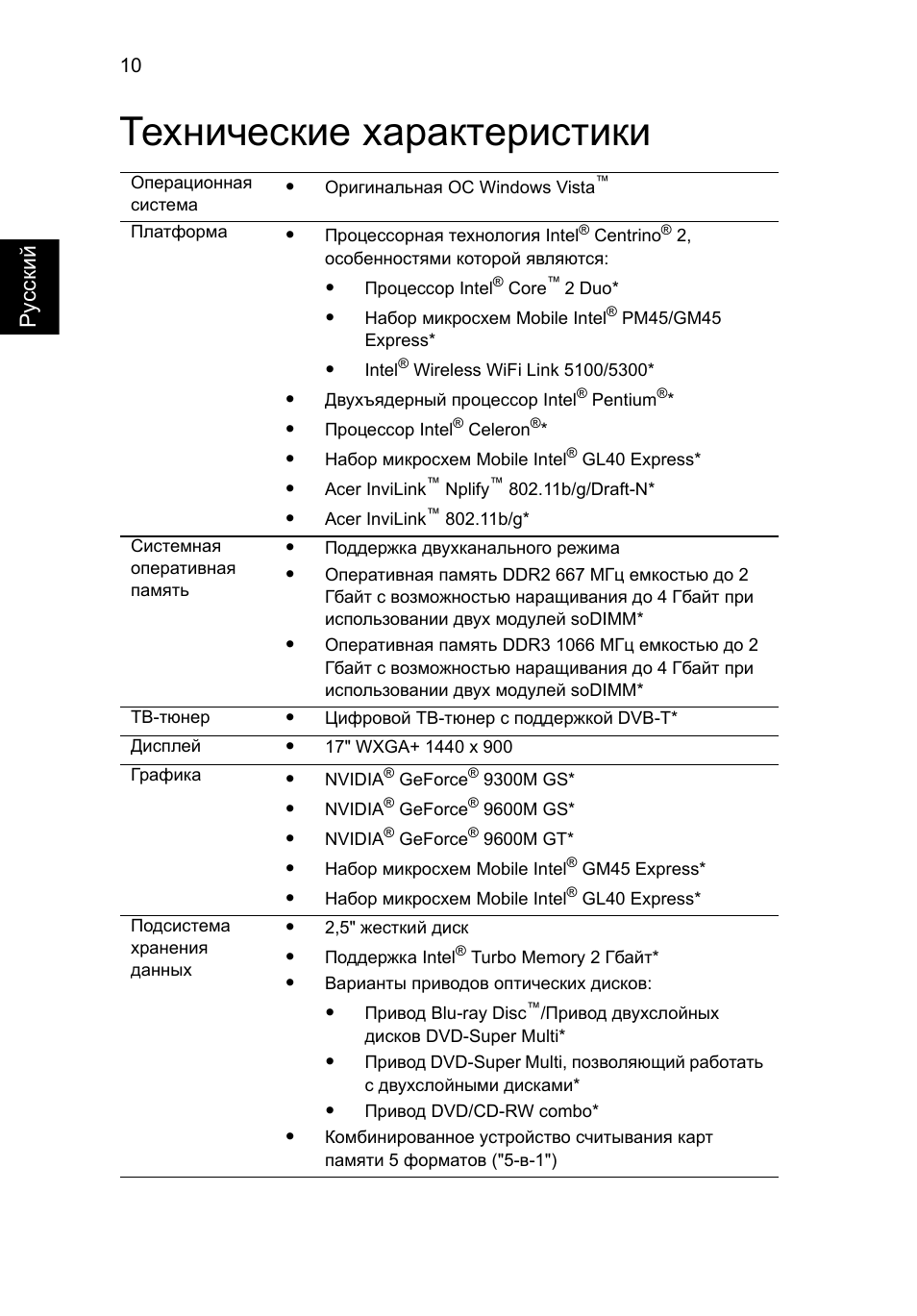
Технические характеристики
Операционная
система
•
Оригинальная ОС Windows Vista
™
Платформа
•
Процессорная технология Intel
®
Centrino
®
2,
особенностями которой являются:
•
Процессор Intel
®
Core
™
2 Duo*
•
Набор микросхем Mobile Intel
®
PM45/GM45
Express*
•
Intel
®
Wireless WiFi Link 5100/5300*
•
Двухъядерный процессор Intel
®
Pentium
®
*
•
Процессор Intel
®
Celeron
®
*
•
Набор микросхем Mobile Intel
®
GL40 Express*
•
Acer InviLink
™
Nplify
™
802.11b/g/Draft-N*
•
Acer InviLink
™
802.11b/g*
Системная
оперативная
память
•
Поддержка двухканального режима
•
Оперативная память DDR2 667 МГц емкостью до 2
Гбайт с возможностью наращивания до 4 Гбайт при
использовании двух модулей soDIMM*
•
Оперативная память DDR3 1066 МГц емкостью до 2
Гбайт с возможностью наращивания до 4 Гбайт при
использовании двух модулей soDIMM*
ТВ-тюнер
•
Цифровой ТВ-тюнер с поддержкой DVB-T*
Дисплей
•
17" WXGA+ 1440 x 900
Графика
•
NVIDIA
®
GeForce
®
9300M GS*
•
NVIDIA
®
GeForce
®
9600M GS*
•
NVIDIA
®
GeForce
®
9600M GT*
•
Набор микросхем Mobile Intel
®
GM45 Express*
•
Набор микросхем Mobile Intel
®
GL40 Express*
Подсистема
хранения
данных
•
2,5" жесткий диск
•
Поддержка Intel
®
Turbo Memory 2 Гбайт*
•
Варианты приводов оптических дисков:
•
Привод Blu-ray Disc
™
/Привод двухслойных
дисков DVD-Super Multi*
•
Привод DVD-Super Multi, позволяющий работать
с двухслойными дисками*
•
Привод DVD/CD-RW combo*
•
Комбинированное устройство считывания карт
памяти 5 форматов ("5-в-1")
Acer Aspire 5732Z
почистить систему охлаждения Acer Aspire 7730G
Acer Aspire 7730G Disassembly
How to upgrade CPU and SSD on an Acer Aspire 7730G, 7730Z, 7730 complete teardown !
Acer Aspire 7730G Keyboard replacement - Αλλαγή πληκτρολογίου σε Acer Aspire 7730G
Acer aspire 7730 7730z 7330 zy6 dc power jack repair socket input port fix
My Acer Aspire 7730 Laptop PC Running Microsoft Windows 10 Pro 64-Bit
My Acer Aspire 7730 Laptop PC Review


Не хотите по-хорошему — будете по инструкции!


Комментарии не найденыНе стесняйтесь поделиться с нами вашим ценным мнением.