 Мануалза!
iPod touch
Руководство
пользователя
Для ПО iPhone OS 3.1
189 страниц подробных инструкций и пользовательских руководств по эксплуатации на русском
Ipod touch руководство пользователя Чат поддержки
iPod touch
Руководство
пользователя
Для ПО iPhone OS 3.1
Страница 2 Чат поддержки
Просмотр Руководства пользователя iPod touch
Настройка iPod touch с применением VoiceOver
14 Учетные записи для Mail, Контактов и Календаря
17 Установка профилей конфигурации
18 Отключение iPod touch от компьютера
19 iPod touch: краткое знакомство
22 Главный экран
25 Кнопки
27 Сенсорный экран
31 Экранная клавиатура
37 Поиск
38 Управление голосом
39 Стереогарнитура
40 Наушники Bluetooth
41 Подключение к Интернету
42 Аккумулятор
44 Функции безопасности
45 Уход за наружной поверхностью iPod touch
45 Перезапуск и сброс iPod touch
46 Получение музыки, видеоматериалов и проч.
48 Музыка и другие аудиоматериалы
60 Видео
64 Настройка таймера сна
65 Замена кнопок просмотра
2
Содержание
Страница 3 Чат поддержки
Содержание
3
66 Просмотр веб-страниц
70 Поиск в Интернете
70 Закладки
71 Веб-клипы
72 О магазине App Store
72 Просмотр и поиск
74 Экран «Информация»
75 Загрузка программ
76 Удаление программ
76 Написание отзывов
77 Обновление программ
78 Синхронизация приобретенных программ
79 Настройка учетных записей электронной почты
79 Отправка электронной почты
81 Проверка и чтение почты
85 Поиск по электронной почте
85 Организация электронной почты
87 О Календаре
87 Синхронизация календарей
88 Просмотр календаря
89 Поиск в календарях
89 Подписка на календари и обмен календарями
90 Добавление событий календаря в iPod touch
91 Ответ на приглашение
93 Напоминания
94 О программе «Фотографии»
94 Синхронизация фотографий и видеозаписей с компьютера
95 Просмотр фотографий и видеозаписей
96 Слайд-шоу
97 Отправка фотографий и видеозаписей
99 Назначение фотографии контакту
99 Обои
Страница 4 Чат поддержки
4
Содержание
100 Добавление контактов
101 Поиск контактов
102 Управление контактами на iPod touch
103 Поиск и просмотр видео
105 Управление воспроизведением видео
106 Управление видеороликами
107 Получение дополнительной информации
108 Применение функций учетной записи YouTube
109 Замена кнопок просмотра
110 Просмотр котировок акций
111 Получение дополнительной информации
112 Поиск и просмотр местонахождений
117 Добавление закладок для местоположений
117 Получение маршрутов
119 Отображение информации о движении на дорогах
119 Поиск компаний и их контактной информации
121 Просмотр сводок погоды
122 Получение дополнительной информации о погоде
123 Запись голосовых данных
124 Прослушивание голосовых данных
125 Управление голосовыми данными
125 Обрезка голосовых данных
126 Отправка голосовых данных
126 Синхронизация голосовых данных
128 Запись и чтение заметок
129 Поиск по заметкам
129 Передача заметок по электронной почте
129 Синхронизация заметок
Страница 5 Чат поддержки
Содержание
5
130 Будильники
131 Секундомер
132 Таймер
133 Использование калькулятора
133 Стандартные функции памяти
134 Клавиши научного калькулятора
136 Wi-Fi
137 VPN
137 Уведомления
138 Яркость
138 Основные
146 Музыка
146 Видео
147 Фотографии
147 Магазин
148 Mail, Контакты, Календари
152 Safari
154 Nike + iPod
155 О магазине iTunes Store
156 Поиск музыки, видеозаписей и других материалов
157 Приобретение музыки и аудиокниг
158 Приобретение или прокат видеозаписей
159 Воспроизведение подкастов в потоке и загрузка подкастов
159 Проверка статуса загрузки
160 Синхронизация приобретенного контента
160 Замена кнопок просмотра
161 Просмотр информации учетной записи
161 Проверка купленных элементов
162 Активация программы Nike + iPod
163 Дополнительные настройки Nike + iPod
Глава: 21 Универсальный доступ
164 Функции облегчения работы
165 VoiceOver
172 Увеличение
173 Белое на черном
Страница 6 Чат поддержки
6
Содержание
173 Моно-аудио
174 Автопроизношение
174 Трижды нажмите кнопку «Домой»
174 Скрытые субтитры и другие полезные функции
Приложение A Поиск и устранение неполадок
176 Веб-сайт поддержки iPod touch компании Apple
176 Основные
177 iTunes и синхронизация
178 Звук, музыка и видео
180 Магазины iTunes Store
180 Safari, Mail и Контакты
182 Резервное копирование информации iPod touch
185 Обновление и восстановление ПО iPod touch
186 Информация по безопасности, программному обеспечению и обслуживанию
187 Просмотр Руководства пользователя iPod touch
187 Утилизация и вторичная переработка
188 Apple и окружающая среда
Глава: 1 введение, Введение Чат поддержки
7
·
ПРЕДУПРЕЖДЕНИЕ:
Чтобы избежать травматизма, прочтите все
инструкции по эксплуатации в данном руководстве и информацию
о технике безопасности в Руководстве по продукту iPod touch на веб-сайте
www.apple.com/ru/support/manuals/ipodtouch перед использованием iPod touch.
Просмотр Руководства пользователя iPod touch
Руководство пользователя iPod touch, оптимизированное для просмотра
на iPod touch, см. на веб-сайте help.apple.com/ru/ipodtouch.
Просмотр руководства на iPod touch. В Safari коснитесь значка , затем
выберите закладку Руководство пользователя iPod touch.
Добавление значка руководства на главный экран. Во время просмотра
руководства коснитесь значка , затем нажмите «Добавить в «Домой»».
Руководство пользователя iPod touch доступно на нескольких языках.
Просмотр руководства на другом языке. Нажмите «Изменить язык» в нижней
части экрана на главной странице содержимого, затем выберите нужный язык.
Что Вам необходимо
Для использования iPod touch требуются:
компьютер Mac или PC с портом USB 2.0 и одной из следующих операционных
Â
систем;
Mac OS X 10.4.11 или более поздней версии; 10.5.7 или более поздней версии
Â
требуется для синхронизации Заметок;
Windows XP Home или Professional с Service Pack 3 или более поздней версии;
Â
Windows Vista Home Premium, Business, Enterprise или Ultimate;
Â
разрешение экрана Вашего компьютера должно быть установлено не ниже 1024
Â
x 768;
1
Введение
Страница 8 Чат поддержки
iTunes 9или более поздней версии (программа доступна для загрузки на веб-
Â
сайте www.apple.com/ru/itunes/download);
QuickTime 7.6.2 или более поздней версии;
Â
учетная запись iTunes Store (для покупок в iTunes Store или App Store);
Â
подключение Вашего компьютера к Интернету (рекомендуется широкополосное
Â
подключение).
Регистрация iPod touch
Перед использованием любых функций iPod touch необходимо настроить
iPod touch с помощью iTunes. Также можно зарегистрировать iPod touch и создать
учетную запись iTunes Store (магазин доступен не во всех странах), если у Вас нет
такой учетной записи.
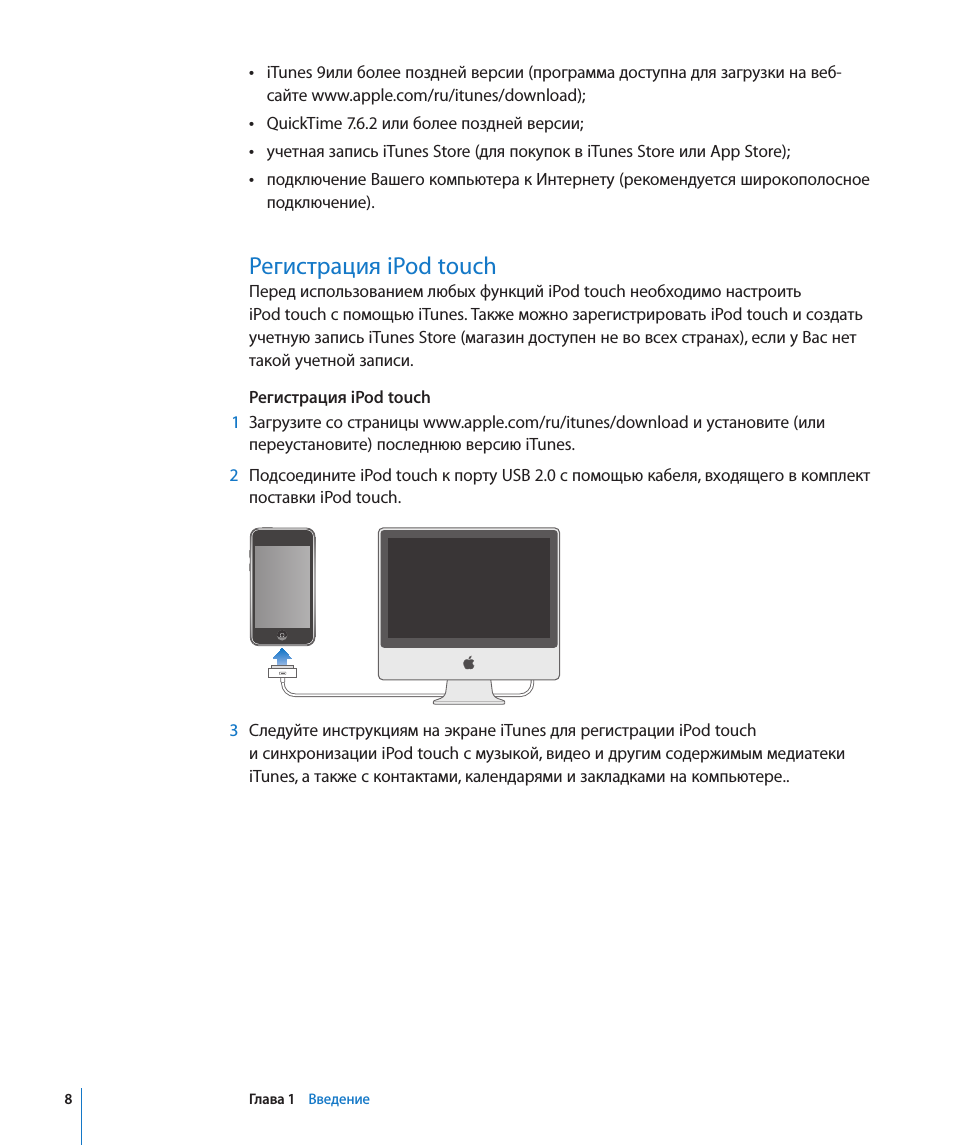
Регистрация iPod touch
1
Загрузите со страницы www.apple.com/ru/itunes/download и установите (или
переустановите) последнюю версию iTunes.
2
Подсоедините iPod touch к порту USB 2.0 с помощью кабеля, входящего в комплект
поставки iPod touch.
3
Следуйте инструкциям на экране iTunes для регистрации iPod touch
и синхронизации iPod touch с музыкой, видео и другим содержимым медиатеки
iTunes, а также с контактами, календарями и закладками на компьютере..
8
Глава 1
Введение
Синхронизация с itunes Чат поддержки
Глава 1
Введение
9
Настройка iPod touch с применением VoiceOver
Если у Вас имеются проблемы со зрением, функция VoiceOver (доступна только
на моделях осени 2009 с памятью 32 ГБ и более) поможет Вам настроить
iPod touch, не прибегая к помощи зрячего помощника. VoiceOver озвучивает
содержимое, появляющееся на экране, и позволяет управлять iPod touch,
не глядя на экран. При подключении iPod touch к компьютеру iTunes проверяет,
установлена ли на компьютере совместимая программа чтения экрана, например
VoiceOver на компьютере Mac или GW-Micro Window-Eyes на компьютере PC, и при
наличии такой программы автоматически включает VoiceOver на iPod touch. Также
зрячий пользователь может включить для Вас VoiceOver на iPod touch в разделе
«Универс. доступ» в настройках. См. «Использование VoiceOver» на стр. 169.
Примечание: Функция VoiceOver доступна не на всех языках.
Синхронизация
О синхронизации
Используя iPod touch, Вы можете легко получить мгновенный доступ к своей
музыке, видео, загруженным программам и другому содержимому медиатеки
iTunes. При синхронизации iTunes может копировать на iPod touch всю эту
информацию, а также контакты, календари и закладки браузера.
iTunes позволяет указать информацию и содержимое на компьютере, которые
необходимо синхронизировать с iPod touch. По умолчанию iTunes автоматически
синхронизируется с iPod touch при подключении iPod touch к компьютеру.
Синхронизация с iTunes
Можно настроить iTunes на синхронизацию следующих объектов:
музыки и аудиокниг;
Â
фильмов;
Â
телешоу;
Â
игр и программ, загруженных из iTunes Store
Â
видеоклипов;
Â
подкастов;
Â
коллекций iTunes U
Â
фотографий и видео (в программе или папке для работы с фотографиями
Â
на компьютере)
контактов (имен, номеров телефонов, адресов, адресов электронной почты
Â
и пр.);
Страница 10 Чат поддержки
календарей (встреч и событий);
Â
заметок (требуется Mac OS X 10.5.7 или более поздней версии на компьютере
Â
Mac или Microsoft Outlook 2003 или 2007 на компьютере PC)
Â
настроек учетных записей электронной почты;
Â
закладок веб-страниц.
Вы можете изменить настройки синхронизации в любое время, когда iPod touch
подключен к компьютеру.
Mузыка, аудиокниги, подкасты, коллекции iTunes U, видео и программы можно
синхронизовать с Вашей медиатекой iTunes. Если в iTunes пока нет содержимого,
служба iTunes Store (доступная в ряде стран) позволяет легко просмотреть
и загрузить содержимое в iTunes. Добавлять музыкальные файлы в библиотеку
iTunes можно также со своих компакт-дисков. Чтобы получить информацию
об iTunes и iTunes Store, откройте iTunes и выберите «Справка» > «Справка iTunes».
Контакты, календари, заметки и закладки браузера синхронизируются
с программами на компьютере, как описано в следующем разделе. Контакты
и календари синхронизируются между компьютером и iPod touch в обоих
направлениях. Новые записи и изменения, выполненные на iPod touch,
синхронизируются с компьютером, и наоборот. Заметки и закладки веб-страниц
также синхронизируются в обоих направлениях. Фотографии и видео (только для
Mac) можно синхронизовать из программы или папки.
Настройки учетных записей электронной почты синхронизируются только в одном
направлении — из программы электронной почты на компьютере в iPod touch.
Поэтому при настройке учетных записей электронной почты на iPod touch учетные
записи на компьютере не изменятся.
Примечание: Учетные записи электронной почты можно настроить также
непосредственно на iPod touch. См. «Учетные записи для Mail, Контактов
и Календаря».
Покупки iTunes Store или App Store, совершенные с помощью iPod touch,
синхронизируются с медиатекой iTunes. Приобретать или загружать содержимое
и программы из iTunes Store можно также с компьютера, а затем синхронизировать
приобретенные объекты с iPod touch.
Можно настроить iPod touch на синхронизацию только с определенными
объектами содержимого компьютера. Например, Вы можете синхронизировать
только определенные плейлисты или непросмотренные видеоподкасты.
Важно:
Перед подсоединением iPod touch требуется войти в компьютер под своей
собственной учетной записью.
10
Глава 1
Введение
Изображения нет, показать текстовую версию
Install iOS 7.1 on iPod Touch 1st Generation / 2G /3GS and Jailbreak - WhiteD00r
Jailbreaking My iPod Touch 1st Generation! (correctly)
iOS 3.1.3 Untethered Jailbreak for iPhone 2G and iPod touch 1st generation
Jailbreak 3.1.3!!! Ipod Touch , Iphone!!! (RUS)
3.1.3 Jailbreak/Unlock Iphone 2g, 3g & Ipod Touch 1st gen and 2nd gen with Redsnow
Jailbreak 3.1 Firmware iPhone + 3G & iPod Touch
iOS 7 for iPhone 2G, 3G and iPod Touch 1G, 2G - Whited00r tutorial + links!
iPhone and iPod Touch 3.1 Jailbreak


Инструкция: «Запрещено разбирать устройство. В нём нет деталей, которые мог бы отремонтировать пользователь». Производитель меня заинтриговал. Практически провоцирует!


Комментарии не найденыНе стесняйтесь поделиться с нами вашим ценным мнением.