 Мануалза!
Поздравляем! Вы и ваш Mac Pro с системой
Mac OS X Lion Server созданы друг для друга.
100 страниц подробных инструкций и пользовательских руководств по эксплуатации на русском
Компьютеры Apple Чат поддержки
Поздравляем! Вы и ваш Mac Pro с системой
Mac OS X Lion Server созданы друг для друга.
Страница 3 Чат поддержки
3
Содержание
Глава 1. Настройка и начало работы
6 Работа с Mac OS X Lion Server
14 Настройка Рабочего стола и личных параметров
15 Вам необходима помощь при конфигурации?
15 Выключение Mac Pro
Глава 2. Жизнь с Mac Pro
18 Основные элементы на лицевой стороне Mac Pro
20 Порты и разъемы на тыльной стороне Mac Pro
22 Другие порты и разъемы на тыльной стороне компьютера
24 Внутренние средства расширения
26 Ответы на Ваши вопросы
Глава 3. Совершенствуем отличный компьютер
31 Открытие Mac Pro
35 Установка модулей памяти
53 Установка внутренних запоминающих устройств
67 Установка дополнительных карт PCI Express
72 Замена внутренней резервной батареи
Содержание
Страница 4 Чат поддержки
4
Содержание
Глава 4. Есть проблема – есть решение
76 Позаботьтесь заранее
77 Проблемы, которые могут возникнуть при работе с Mac Pro
80 Сбои программного обеспечения
81 Исправление, восстановление и переустановка программного обеспечения Mac OS X
87 Проверка оборудования на наличие неполадок
87 Проблемы с подключением к сети Wi-Fi
88 Проблемы при работе с монитором
91 Проблемы при подключении к Интернету
94 Оптимизация работы Ethernet
94 Поддержание актуальности программного обеспечения
95 Сервис и поддержка
98 Где находится серийный номер компьютера
Глава 5. Что под крышкой
100 Технические характеристики
Глава 6. Важная информация в заключение
112 Важная информация по безопасности
113 Обслуживание и уход
115 Правила эргономики
118 Apple и окружающая среда
119 Regulatory Compliance Information
Страница 5 Чат поддержки
www.apple.com/ru/macpro
Настройка и начало работы
1
Справка программы Server
Ассистент миграции

Страница 6 Чат поддержки
6
Глава 1
Настройка и начало работы
В Mac Pro реализованы новейшие компьютерные технологии, в том числе
современная технология многоядерных процессоров, высокоскоростная память,
графические карты PCI Express, слоты расширения и внутреннее запоминающее
устройство — все это в надежном корпусе из анодированного алюминия,
обеспечивающем легкий доступ к внутренним компонентам.
ПРЕДУПРЕЖДЕНИЕ.
Во избежание травм внимательно изучите все инструкции
по установке (и информацию по безопасности, начиная со стр. 112) перед первым
использованием Mac Pro.
Прочтите Главу 2 «Жизнь с Mac Pro», чтобы узнать о новых функциях Mac Pro.
Ответы на многие вопросы можно найти на Вашем Mac Pro в Справочном центре.
Подробнее о Справочном центре см. в разделе «Ответы на Ваши вопросы» на стр. 26.
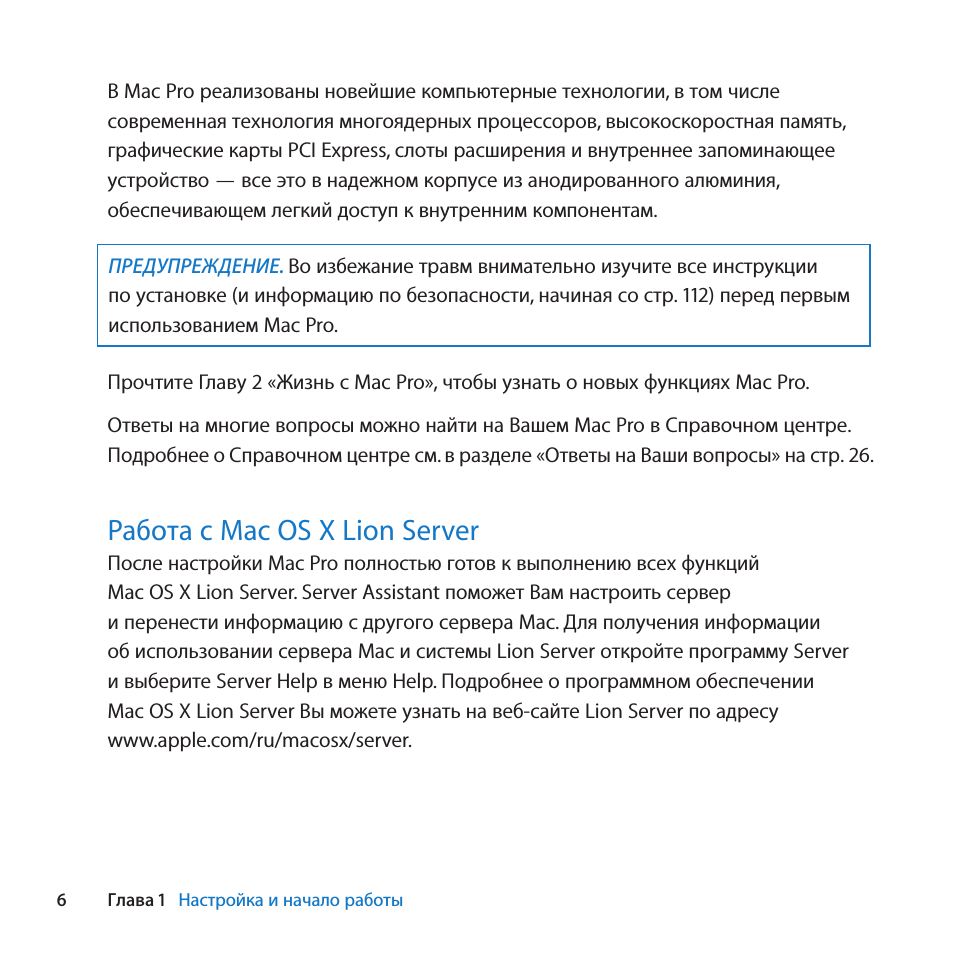
Работа с Mac OS X Lion Server
После настройки Mac Pro полностью готов к выполнению всех функций
Mac OS X Lion Server. Server Assistant поможет Вам настроить сервер
и перенести информацию с другого сервера Mac. Для получения информации
об использовании сервера Mac и системы Lion Server откройте программу Server
и выберите Server Help в меню Help. Подробнее о программном обеспечении
Mac OS X Lion Server Вы можете узнать на веб-сайте Lion Server по адресу
www.apple.com/ru/macosx/server.
Страница 7 Чат поддержки
7
Глава 1
Настройка и начало работы
Настройка Mac Pro
Mac Pro разработан таким образом, чтобы Вы смогли быстро установить его и сразу
же приступить к работе. Просто следуйте пошаговым инструкциям, приведенным
на следующих страницах.
Шаг 1.
Выберите место установки Mac Pro.
Поднимите Mac Pro за обе ручки, соблюдая правила подъема тяжестей.
Расположите Mac Pro и монитор следующим образом.
Â
Оба устройства должны быть расположены на жесткой плоской поверхности.
Â
Сетевые штекеры не должны упираться в стену или другие предметы.
Â
Циркуляция воздуха спереди, сзади и под монитором и Mac Pro не должна быть
нарушена.
Â
Перед лотками дисковода оптических дисков компьютера должно быть
достаточно места для их открытия.
Единственный способ полностью отключить электропитание Mac Pro — вынуть
кабели питания из розетки. Убедитесь, что кабель питания Mac Pro находится
в пределах досягаемости, чтобы при необходимости его можно было легко
отсоединить.
Страница 8 Чат поддержки
8
Глава 1
Настройка и начало работы
Шаг 2.
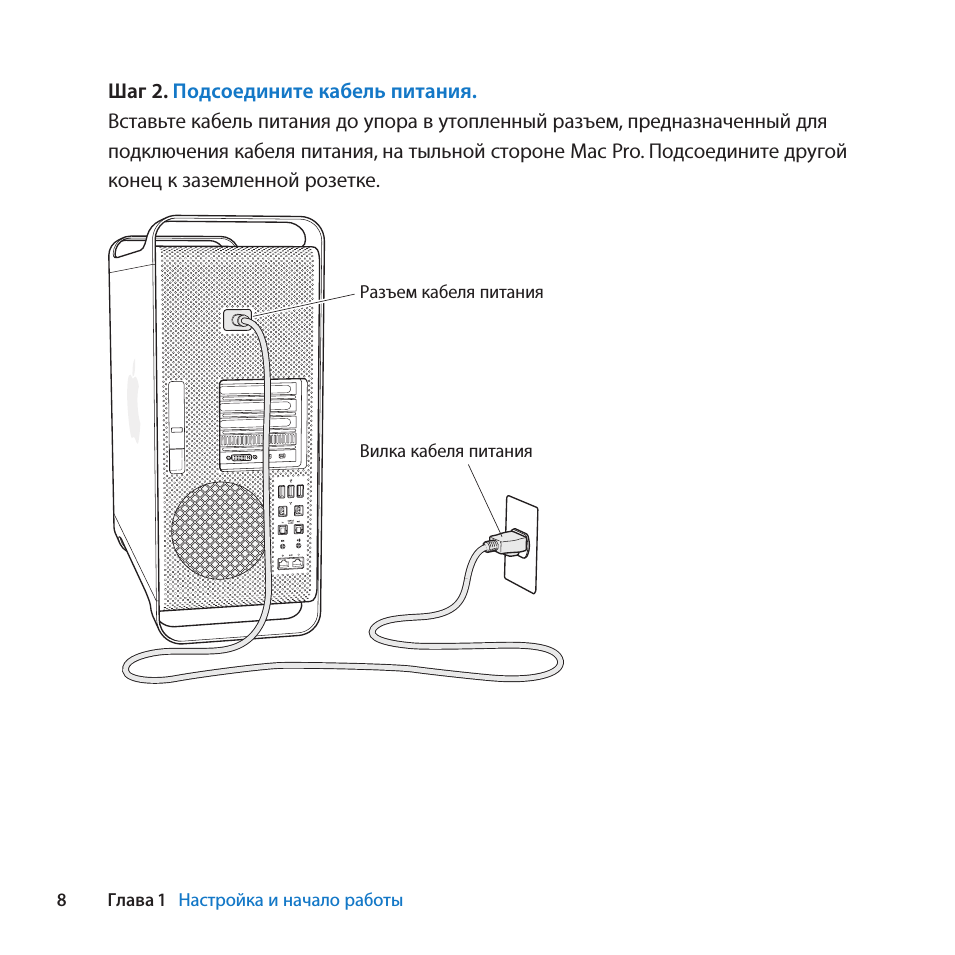
Подсоедините кабель питания.
Вставьте кабель питания до упора в утопленный разъем, предназначенный для
подключения кабеля питания, на тыльной стороне Mac Pro. Подсоедините другой
конец к заземленной розетке.
Разъем кабеля питания
Вилка кабеля питания
Страница 9 Чат поддержки
9
Глава 1
Настройка и начало работы
Шаг 3.
Подсоедините монитор.
Если Вы подключаете монитор к Mac Pro, пользуйтесь следующей инструкцией.
В зависимости от монитора может потребоваться подсоединить один или
несколько кабелей. Дополнительную информацию об установке см. в инструкциях
к монитору.
Кабель монитора
Порты монитора
Порт USB

Страница 10 Чат поддержки
10
Глава 1
Настройка и начало работы
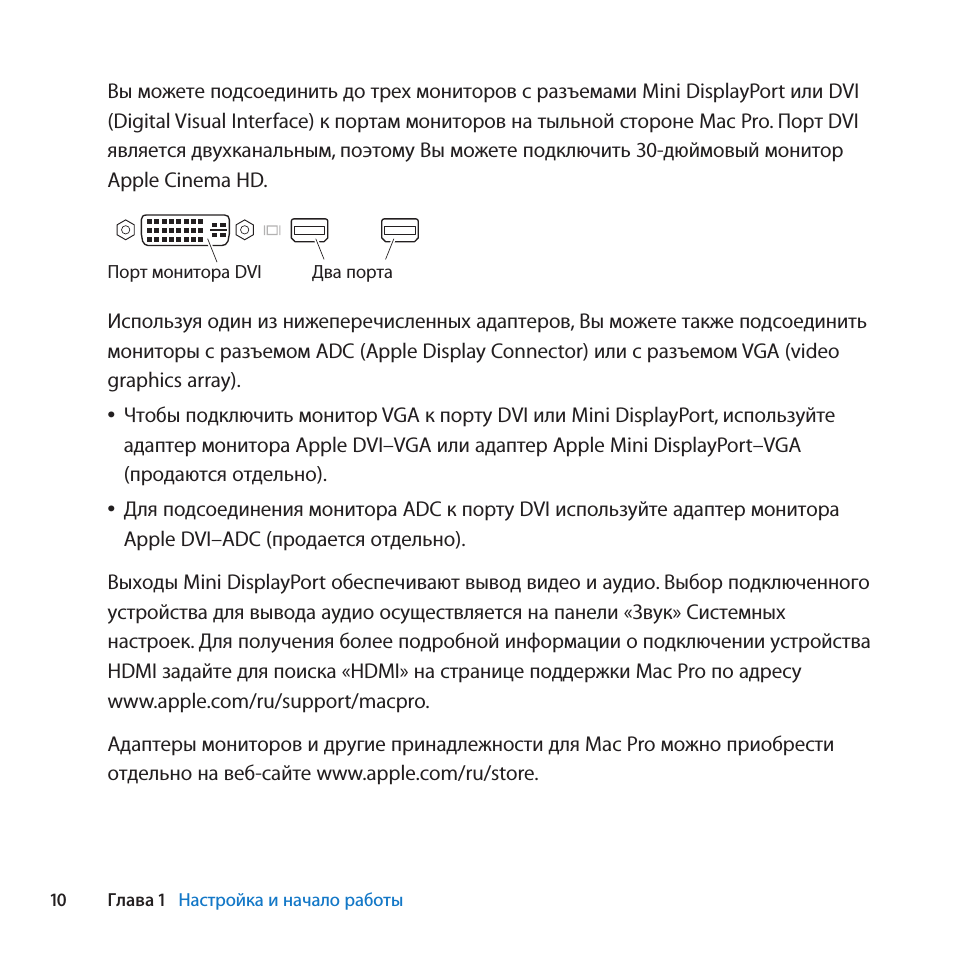
Вы можете подсоединить до трех мониторов с разъемами Mini DisplayPort или DVI
(Digital Visual Interface) к портам мониторов на тыльной стороне Mac Pro. Порт DVI
является двухканальным, поэтому Вы можете подключить 30-дюймовый монитор
Apple Cinema HD.
Порт монитора DVI
Два порта
Mini DisplayPort
Используя один из нижеперечисленных адаптеров, Вы можете также подсоединить
мониторы с разъемом ADC (Apple Display Connector) или с разъемом VGA (video
graphics array).
Â
Чтобы подключить монитор VGA к порту DVI или Mini DisplayPort, используйте
адаптер монитора Apple DVI–VGA или адаптер Apple Mini DisplayPort–VGA
(продаются отдельно).
Â
Для подсоединения монитора ADC к порту DVI используйте адаптер монитора
Apple DVI–ADC (продается отдельно).
Выходы Mini DisplayPort обеспечивают вывод видео и аудио. Выбор подключенного
устройства для вывода аудио осуществляется на панели «Звук» Системных
настроек. Для получения более подробной информации о подключении устройства
HDMI задайте для поиска «HDMI» на странице поддержки Mac Pro по адресу
www.apple.com/ru/support/macpro.
Адаптеры мониторов и другие принадлежности для Mac Pro можно приобрести
отдельно на веб-сайте www.apple.com/ru/store.
Using a 4,1 Mac Pro in 2020 | 2009 Mac Pro
Building The Ultimate Mac Pro
I built the most powerful 5,1 Mac Pro in the world | Ultimate Mac Pro build
Mac Mini Server - Mid 2010 - Unboxing & Setup
Mac Pro A1289 - Logic Board Replacement (2009-2012)
Mac Pro (Mid 2010) Hard Drive Installation Video
Mac Pro A1289 - Power Supply Replacement (2009-2012)


Читаю сейчас инструкцию к препарату «Нурофен». Показания к применению:
— Применяют при головной, зубной и других болях. Побочное действие: головная боль...


Комментарии не найденыНе стесняйтесь поделиться с нами вашим ценным мнением.