Рисование на экране В некоторых программах можно рисовать...
Страница 31 Чат поддержки
31
5.2
Рисование на экране
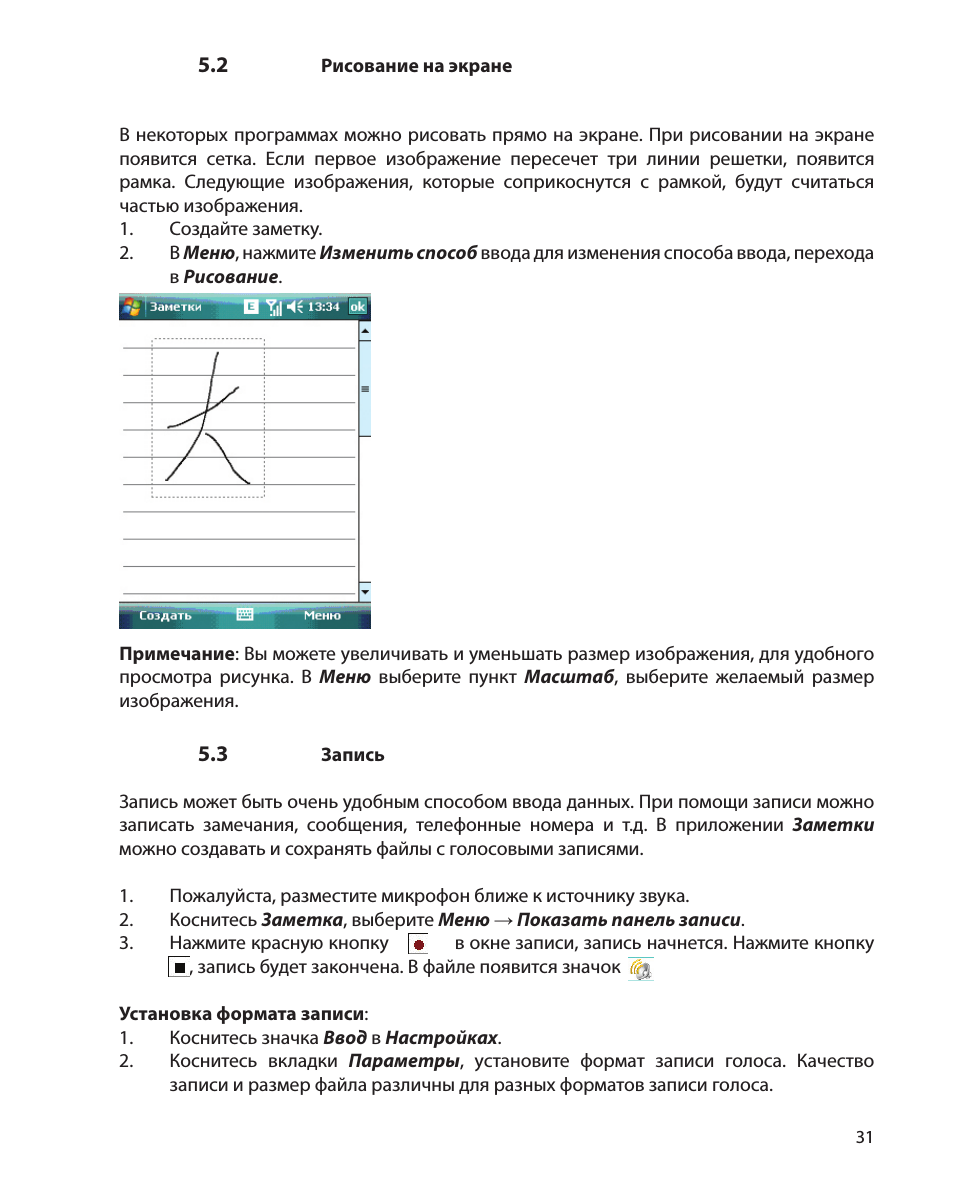
В некоторых программах можно рисовать прямо на экране. При рисовании на экране
появится сетка. Если первое изображение пересечет три линии решетки, появится
рамка. Следующие изображения, которые соприкоснутся с рамкой, будут считаться
частью изображения.
Создайте заметку.
1.
В
2.
Меню, нажмите Изменить способ ввода для изменения способа ввода, перехода
в Рисование.
Примечание: Вы можете увеличивать и уменьшать размер изображения, для удобного
просмотра рисунка. В Меню выберите пункт Масштаб, выберите желаемый размер
изображения.
5.3
Запись
Запись может быть очень удобным способом ввода данных. При помощи записи можно
записать замечания, сообщения, телефонные номера и т.д. В приложении Заметки
можно создавать и сохранять файлы с голосовыми записями.
Пожалуйста, разместите микрофон ближе к источнику звука.
1.
Коснитесь
2.
Заметка, выберите Meню
→ Показать панель записи.
Нажмите красную кнопку в окне записи, запись начнется. Нажмите кнопку
3.
, запись будет закончена. В файле появится значок
Установка формата записи:
Коснитесь значка
1.
Ввод в Настройках.
Коснитесь вкладки
2.
Параметры, установите формат записи голоса. Качество
записи и размер файла различны для разных форматов записи голоса.
32
6.
Контакты
Вы можете просматривать и обновлять информацию о контактах.
Информация о контактах может храниться на SIM-карте или коммуникаторе. На SIM-
карте данные обычно сохраняются в следующем виде: одно имя - один телефонный
номер, в зависимости от типа SIM-карты и услуг. В коммуникаторе можно сохранить
больший объем данных: имя контакта, несколько телефонных номеров, почтовые
адреса, адреса электронной почты и другая полезная информация, такая как дни
рождения и праздники.
Если вы сменили коммуникатор, но при этом оставили старую SIM-карту, информация на
SIM-карте - доступна, а на коммуникаторе - нет.
6.1
Просмотр детальной информации о контактах
Список контактов показан на экране.
Контакты отсортированы в алфавитном порядке.
•
Для получения детальной информации о контакте коснитесь его.
•
Если для одного контакта есть несколько телефонных номеров, показываются
•
номера и их атрибуты.
6.2
Редактирование контакта
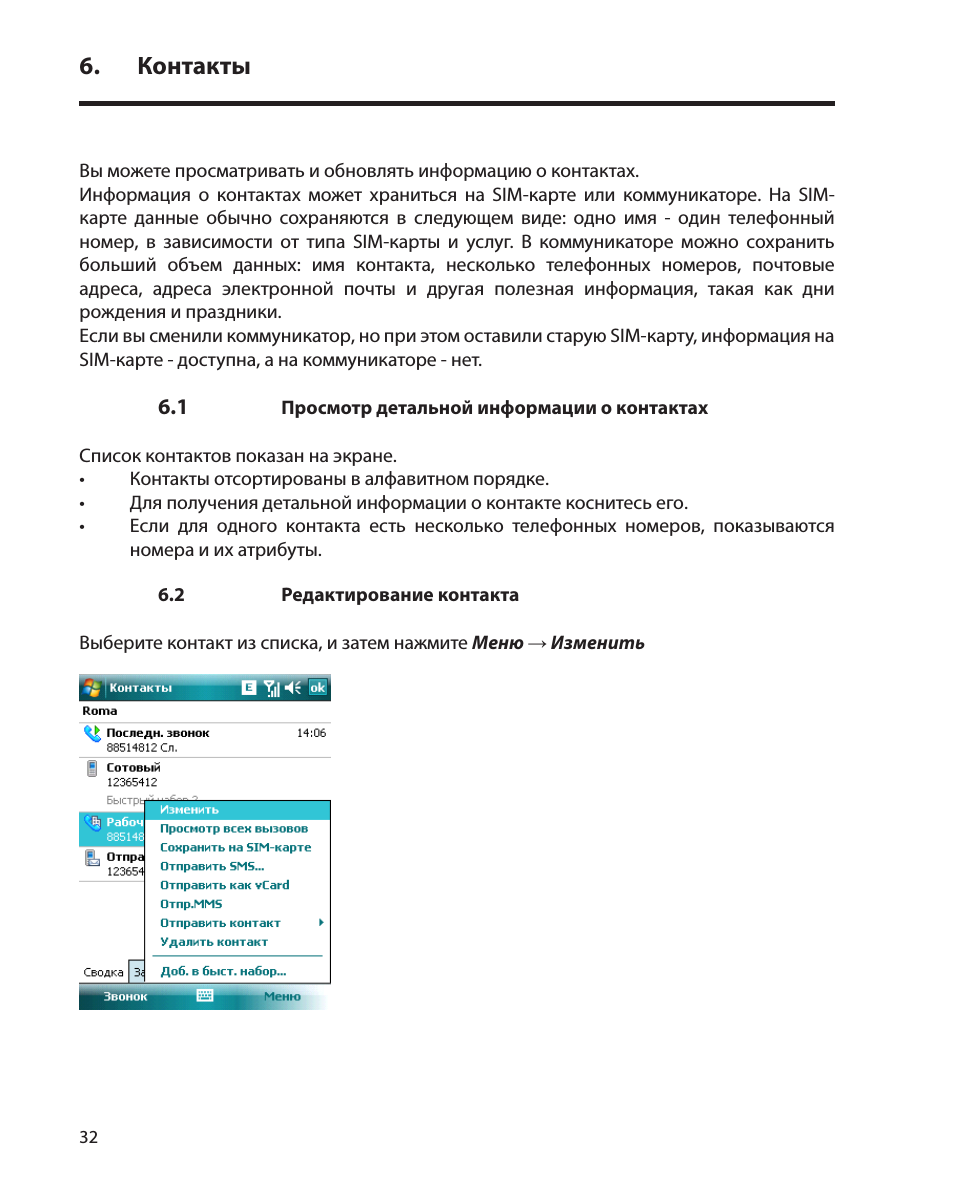
Выберите контакт из списка, и затем нажмите Меню
→ Изменить
Добавление нового контакта Чтобы добавить новый контакт, ...
Страница 33 Чат поддержки
33
6.3
Добавление нового контакта
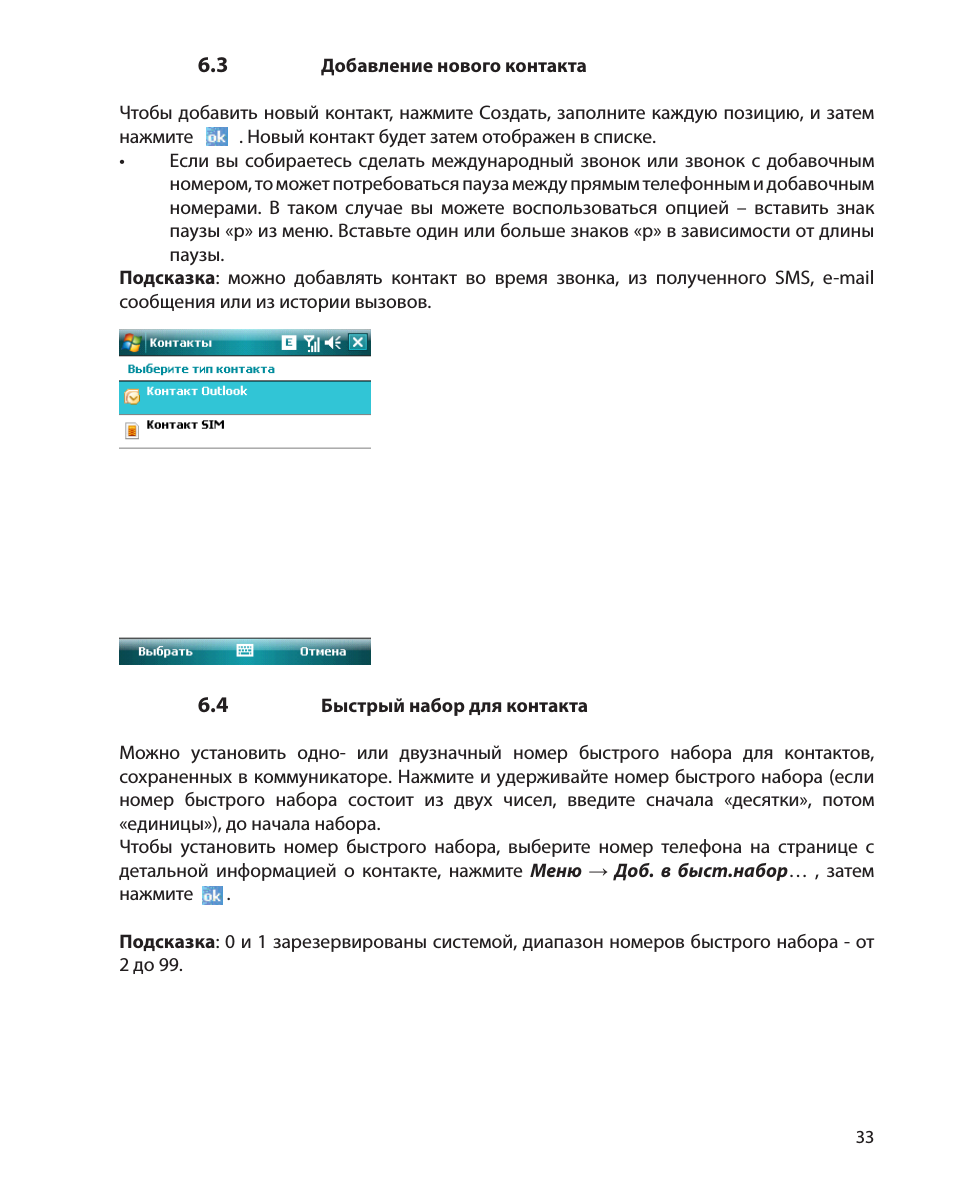
Чтобы добавить новый контакт, нажмите Создать, заполните каждую позицию, и затем
нажмите . Новый контакт будет затем отображен в списке.
Если вы собираетесь сделать международный звонок или звонок с добавочным
•
номером, то может потребоваться пауза между прямым телефонным и добавочным
номерами. В таком случае вы можете воспользоваться опцией – вставить знак
паузы «p» из меню. Вставьте один или больше знаков «p» в зависимости от длины
паузы.
Подсказка: можно добавлять контакт во время звонка, из полученного SMS, e-mail
сообщения или из истории вызовов.
6.4
Быстрый набор для контакта
Можно установить одно- или двузначный номер быстрого набора для контактов,
сохраненных в коммуникаторе. Нажмите и удерживайте номер быстрого набора (если
номер быстрого набора состоит из двух чисел, введите сначала «десятки», потом
«единицы»), до начала набора.
Чтобы установить номер быстрого набора, выберите номер телефона на странице с
детальной информацией о контакте, нажмите Меню
→ Доб. в быст.набор… , затем
нажмите .
Подсказка: 0 и 1 зарезервированы системой, диапазон номеров быстрого набора - от
2 до 99.
Отправка контактов через Bluetooth С помощью Bluetooth, в...
Страница 34 Чат поддержки
34
6.5
Отправка контактов через Bluetooth
С помощью Bluetooth, вы можете передать информацию о контактах на другие
телефоны.
В списке контактов, Выберите Меню
→ Отправить контакт, и затем нажмите
Передача. Коммуникатор начнет поиск устройства Bluetooth. После того как устройство
будет найдено, нажмите Отправить.
6.6
Удаление контактов
Вы можете удалить контакты, как из списка контактов, так и со страницы с детальной
информацией.
Администрирование контактов Для администрирования контак...
Страница 35 Чат поддержки
35
6.7
Администрирование контактов
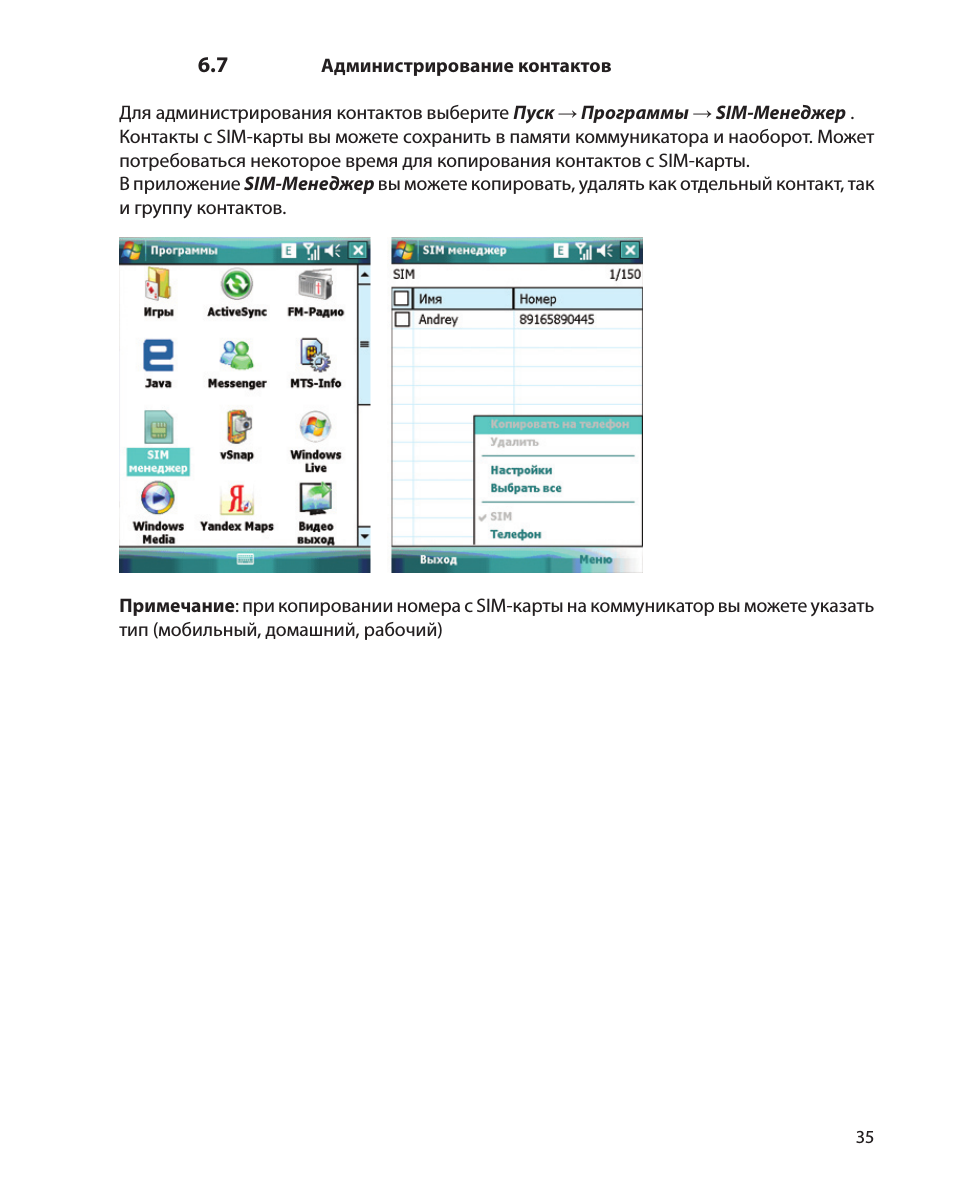
Для администрирования контактов выберите Пуск
→ Программы → SIM-Менеджер .
Контакты с SIM-карты вы можете сохранить в памяти коммуникатора и наоборот. Может
потребоваться некоторое время для копирования контактов с SIM-карты.
В приложение SIM-Менеджер вы можете копировать, удалять как отдельный контакт, так
и группу контактов.
Примечание: при копировании номера с SIM-карты на коммуникатор вы можете указать
тип (мобильный, домашний, рабочий)
36
7
.
Сообщения
Вы можете редактировать, отправлять и принимать текстовые сообщения, MMS или
сообщения электронной почты.
7.1
Текстовые сообщения
Услуга отправки и приема текстовых сообщений предоставляется провайдером.
Абоненты, подписавшиеся на беспроводную связь, могут отправлять или получать
краткие текстовые сообщения.
Перед отправкой первого текстового сообщения убедитесь, что номер SMS-центра
установлен. Свяжитесь с провайдером, чтобы узнать местный номер SMS-центра.
7.1.1
Чтение текстовых сообщений
Нажмите
•
Пуск
→ Сообщения → SMS-сообщения. По умолчанию, появится папка
Входящие.
В списке сообщений отображается часть текста. ...
Страница 37 Чат поддержки
37
В списке сообщений отображается часть текста.
•
В папке
•
Входящие вы можете текстовые сообщения упорядочить по вашему
желанию. Для этого нажмите Сортировать по и выберите тип сортировки.
Чтобы открыть сообщение, нажмите на него стилусом, или воспользуйтесь
•
клавишами навигации для просмотра всего списка сообщений, затем для выбора
нажмите Центральную клавишу. Для выбора других опций, нажмите Меню в
правом нижнем углу экрана.
Создание текстовых сообщений В папке ...
Страница 38 Чат поддержки
38
7.1.2
Создание текстовых сообщений
В папке «Входящие», нажмите
•
Меню
→ Создать, чтобы открыть окно
редактирования.
Введите телефонный номер получателя в строке «
•
Кому», или коснитесь в
Меню опции Добавить получателя… и выберите телефонный номер. Ваш
коммуникатор поддерживает функцию отправки сообщения группе получателей.
После определения получателя, нажмите клавишу навигации, чтобы сдвинуть курсор в
•
окно редактирования.
Мой текст для отображения списка часто встречающихся фраз,...
Страница 39 Чат поддержки
39
Выберите
•
Меню
→ Мой текст для отображения списка часто встречающихся
фраз, которые вы можете использовать.
В левом углу ниже вашей записи отображается количество букв, которые вы уже
•
ввели и максимальное возможное количество букв.
Закончив набирать сообщение, нажмите
•
Отправить. По умолчанию сообщение
будет сохранено в папке «Отправленные».
Примечание: если при отправке или чтении сообщений у вас во...
Страница 40 Чат поддержки
40
Примечание: если при отправке или чтении сообщений у вас возникли трудности,
проверьте настройки. Нажмите Меню
→ Сервис → Параметры, затем SMS-сообщения,
и убедитесь, что выбрано «Использовать Юникод при необходимости».
Данное руководство также подходит к другим моделям:
 02:46
02:46
RoverPC Evo X7 first look rus
 04:55
04:55
RoverPC Evo X7 review rus
 35:41
35:41
Обзор раритета RoverPC G5
 02:47
02:47
RoverPC evo V7 review rus
 02:30
02:30
Rover PC Pro G7 review rus
 02:54
02:54
RoverPC Pro G7 first look rus
 02:21
02:21
RoverPC N7 first look rus
Нажмите на кнопку для помощи

 Мануалза!


Комментарии не найденыНе стесняйтесь поделиться с нами вашим ценным мнением.