Сообщения MMS Сообщение MMS может содержать текст, фотогр...
Страница 41 Чат поддержки
41
7.2
Сообщения MMS
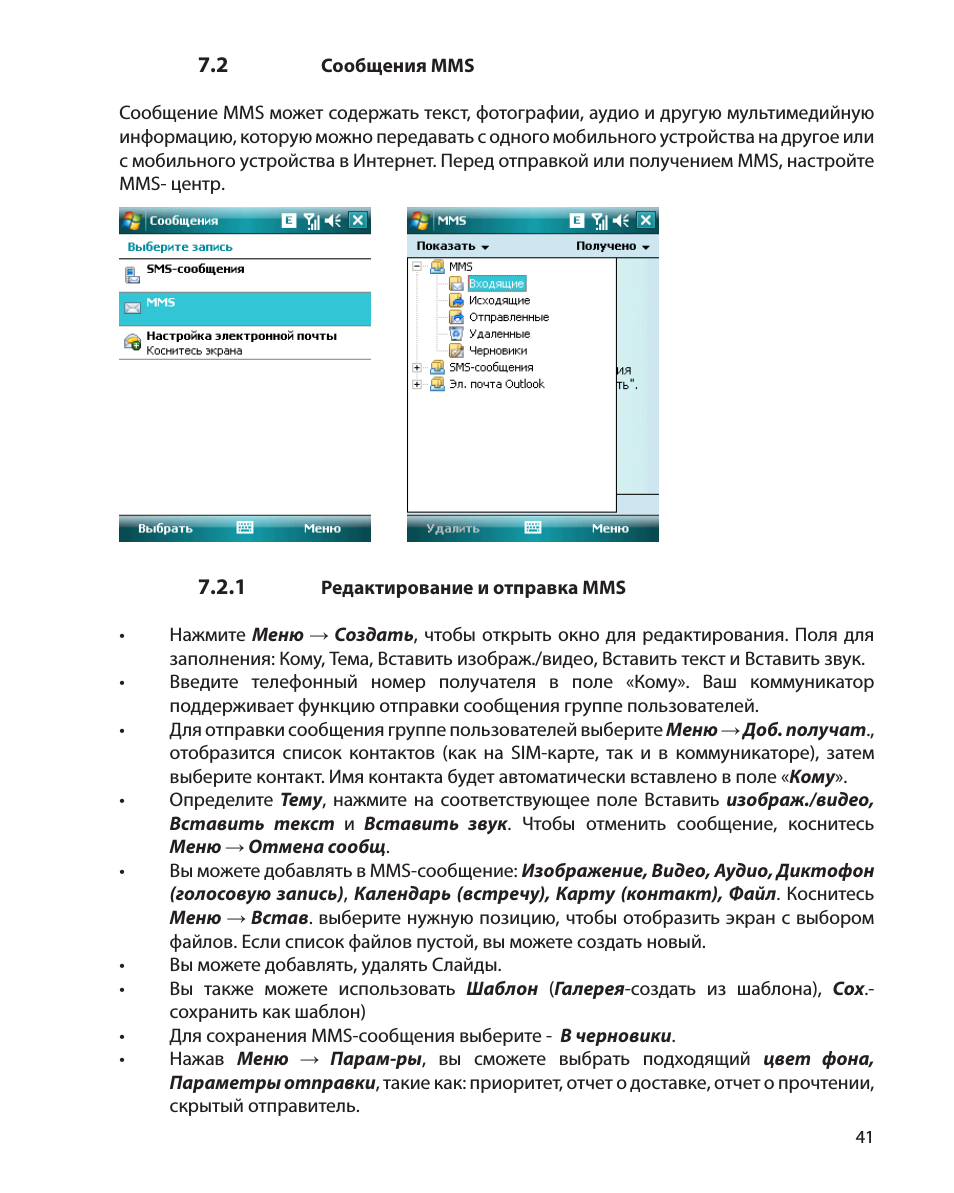
Сообщение MMS может содержать текст, фотографии, аудио и другую мультимедийную
информацию, которую можно передавать с одного мобильного устройства на другое или
с мобильного устройства в Интернет. Перед отправкой или получением MMS, настройте
MMS- центр.
7.2.1
Редактирование и отправка MMS
Нажмите
•
Меню
→ Создать, чтобы открыть окно для редактирования. Поля для
заполнения: Кому, Тема, Вставить изображ./видео, Вставить текст и Вставить звук.
Введите телефонный номер получателя в поле «Кому». Ваш коммуникатор
•
поддерживает функцию отправки сообщения группе пользователей.
Для отправки сообщения группе пользователей выберите
•
Меню
→ Доб. получат.,
отобразится список контактов (как на SIM-карте, так и в коммуникаторе), затем
выберите контакт. Имя контакта будет автоматически вставлено в поле «Кому».
Определите
•
Тему, нажмите на соответствующее поле Вставить изображ./видео,
Вставить текст и Вставить звук. Чтобы отменить сообщение, коснитесь
Меню
→ Отмена сообщ.
Вы можете добавлять в MMS-сообщение:
•
Изображение, Видео, Аудио, Диктофон
(голосовую запись), Календарь (встречу), Карту (контакт), Файл. Коснитесь
Меню
→ Встав. выберите нужную позицию, чтобы отобразить экран с выбором
файлов. Если список файлов пустой, вы можете создать новый.
Вы можете добавлять, удалять Слайды.
•
Вы также можете использовать
•
Шаблон (Галерея-создать из шаблона), Сох.-
сохранить как шаблон)
Для сохранения MMS-сообщения выберите -
•
В черновики.
Нажав
•
Меню
→ Парам-ры, вы сможете выбрать подходящий цвет фона,
Параметры отправки, такие как: приоритет, отчет о доставке, отчет о прочтении,
скрытый отправитель.
После окончания редактирования нажмите ...
Страница 42 Чат поддержки
42
После окончания редактирования нажмите
•
Отп.(отправить).
7.2.2
Получение MMS
При появлении входящего MMS-сообщения коммуникатор подает сигнал. Загрузите и
прочтите MMS в папке «Входящие».
7.2.3
Настройки MMS
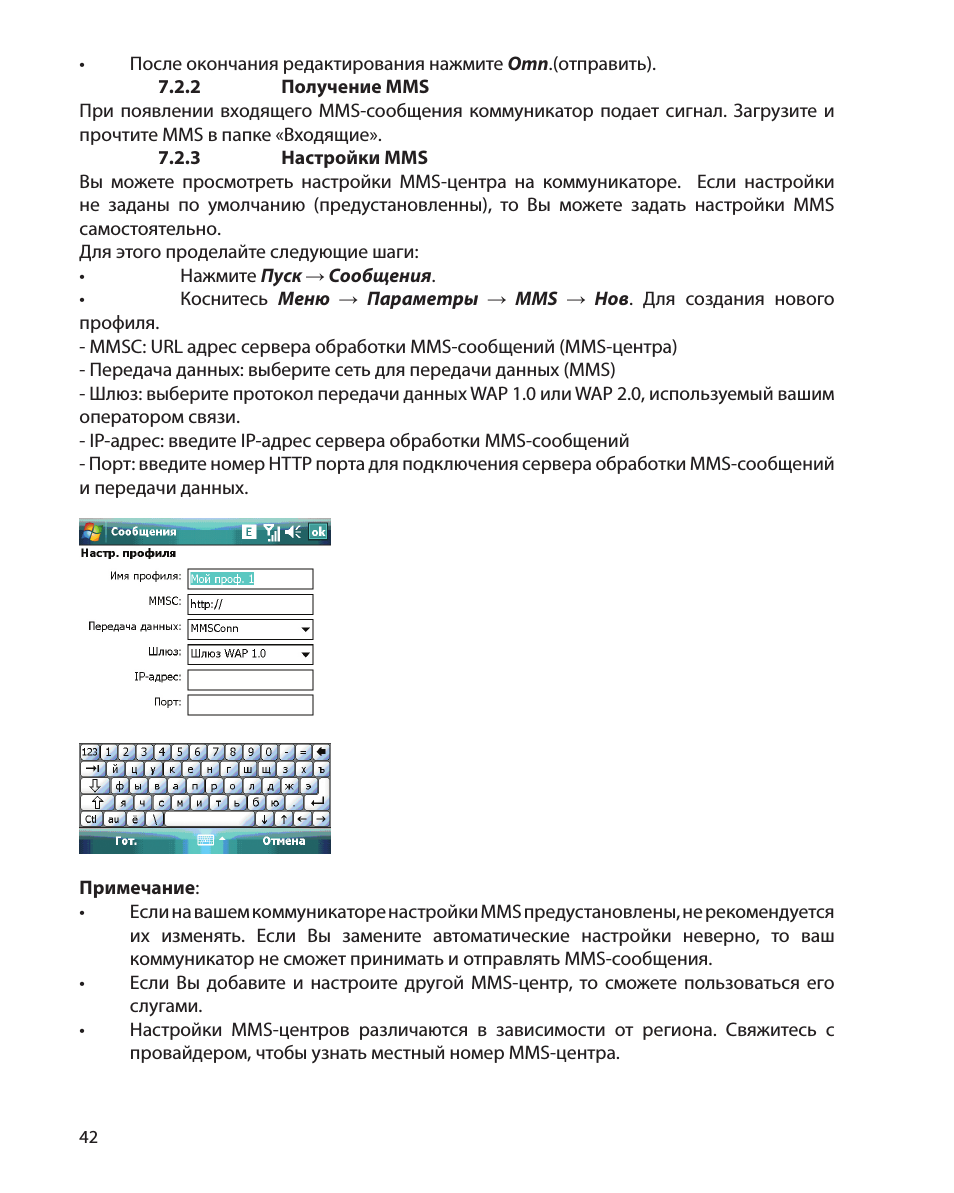
Вы можете просмотреть настройки MMS-центра на коммуникаторе. Если настройки
не заданы по умолчанию (предустановленны), то Вы можете задать настройки MMS
самостоятельно.
Для этого проделайте следующие шаги:
•
Нажмите Пуск
→ Сообщения.
•
Коснитесь Меню
→ Параметры → MMS → Нов. Для создания нового
профиля.
- MMSC: URL адрес сервера обработки MMS-сообщений (MMS-центра)
- Передача данных: выберите сеть для передачи данных (MMS)
- Шлюз: выберите протокол передачи данных WAP 1.0 или WAP 2.0, используемый вашим
оператором связи.
- IP-адрес: введите IP-адрес сервера обработки MMS-сообщений
- Порт: введите номер HTTP порта для подключения сервера обработки MMS-сообщений
и передачи данных.
Примечание:
Если на вашем коммуникаторе настройки MMS предустановлены, не рекомендуется
•
их изменять. Если Вы замените автоматические настройки неверно, то ваш
коммуникатор не сможет принимать и отправлять MMS-сообщения.
Если Вы добавите и настроите другой MMS-центр, то сможете пользоваться его
•
слугами.
Настройки MMS-центров различаются в зависимости от региона. Свяжитесь с
•
провайдером, чтобы узнать местный номер MMS-центра.
OUTLOOK Ваш коммуникатор может отправлять и принимать соо...
Страница 43 Чат поддержки
43
7.3
OUTLOOK
Ваш коммуникатор может отправлять и принимать сообщения электронной почты
(email). Размер сообщения электронной почты ограничен возможностями вашего
провайдера. Соедините коммуникатор и ваш ПК с помощью USB кабеля и используйте
программу ActiveSync для синхронизации с программой OUTLOOK.
Коммуникатор поддерживает почтовые интернет-протоколы POP3/IMAP4.
7.3.1
Настройка электронной почты на коммуникаторе
Перед настройкой электронной почты убедитесь, что ваш коммуникатор подключен
к Интернету. Выполните нижеуказанные шаги, чтобы настроить почтовый ящик. При
возникновении вопросов обратитесь к вашему провайдеру.
Выберите
•
Пуск
→ Сообщения → Настройка электронной почты
Введите адрес вашей электронной почты и пароль, нажмите
•
Далее
Коммуникатор будет пытаться настроить электронную почту автоматически. Когда
•
закончится автоматическое получение настроек, нажмите кнопку Далее.
Если не получится автоматически настроить, то нажмите кнопк...
Страница 44 Чат поддержки
44
Если не получится автоматически настроить, то нажмите кнопку Далее и настройте
вручную.
Введите запрашиваемую информацию для доступа к электронной почте
•
Введите Имя пользователя, нажмите
•
Далее
Введите запрашиваемую информацию о сервере. Вы можете обратиться к
•
информации системы почты или спросить вашего провайдера (Сервер входящей
почты, тип учетной записи, Имя пользователя, Пароль, Сервер исходящей почты).
Вы можете, нажав
•
Проверить все параметры загрузки на последнем экране,
изменить интервалы времени для загрузки новых сообщений, указать количество
дней, за которое нужно отображать сообщения. Так же можете использовать
Дополнительные настройки. Нажмите кнопку Далее. Также Вы можете настроить
Формат сообщения и установить Ограничение размера сообщения.
Внимание: В настоящее время, почтовый ящик нуждается в подт...
Страница 45 Чат поддержки
45
Внимание: В настоящее время, почтовый ящик нуждается в подтверждении SMTP. Если
ваш почтовый сервер также требует подтверждения, то мы рекомендуем проверить
требуется ли подтверждение для почты, отправив тестовый запрос, чтобы гарантировать
отправку электронной почты.
После завершения настройки, нажмите кнопку
•
Готово, для сохранения
параметров.
Внимание: После завершения настройки, Вы можете изменить параметры, выбрав Пуск
→ Сообщения → Название записи → Меню → Параметры.
7.3.2
Отправка сообщений электронной почты
Перед отправкой первого сообщения электронной почты с этого коммуникатора,
настройте ваш почтовый ящик (см. предыдущий раздел) и сеть (она настроена по
умолчанию).
В программе Outlook нажмите
1.
Меню
→ Создать, чтобы создать новое
сообщение
Введите адрес электронной почты получателя. Если в информации о контакте
2.
содержится адрес электронной почты, вы можете нажать Меню
→ Добавить
получателя… Можно добавить несколько получателей.
После ввода адреса электронной почты и темы сообщения, нажмите клавишу
3.
навигации, чтобы сдвинуть курсор в поле редактирования. Чтобы написать
сообщение электронной почты, см. раздел «Ввод».
Написав сообщение, нажмите
4.
Отправить, чтобы переместить его в папку
Исходящие. Выберите Меню
→ Отправить/Получить перед тем, как его
действительно можно будет отправить. По умолчанию копия будет сохранена в
папке «Отправленные».
5.
7.3.3
Отправка сообщений электронной почты из Outlook ПК
Если ваш оператор связи или SIM-карта не поддерживают отправку электронных сообщений,
то Вы можете отправить сообщение через ваш ПК, подключенный к Интернету.
Создайте новое сообщение в программе Outlook коммуникатора. Написав сообщение,
1.
нажмите Отправить, чтобы переместить его в папку Исходящие.
Соедините коммуникатор и ваш ПК с помощью USB кабеля. Запустите программу Active-
2.
Sync на ПК.
После того как ПК распознает ваш коммуникатор, нажмите кнопку
3.
Далее.
На экране появятся пункты, выберите E-mail, нажмите кнопку
4.
Далее.
Начнется синхронизация. В результате сообщение из папки Исходящие коммуникатора
5.
будет передано в программу Outlook ПК.
Нажмите
6.
Отправить/Получить для отправки сообщения.
7.3.4
Получение сообщений электронной почты
Нажмите
•
Меню
→ Отправить/Получить, чтобы получить новые входящие сообщения
электронной почты и отправить сообщения электронной
почты из папки
Исходящие.
Папки для сообщений и электронной почты Черновики ...
Страница 46 Чат поддержки
46
7.4
Папки для сообщений и электронной почты
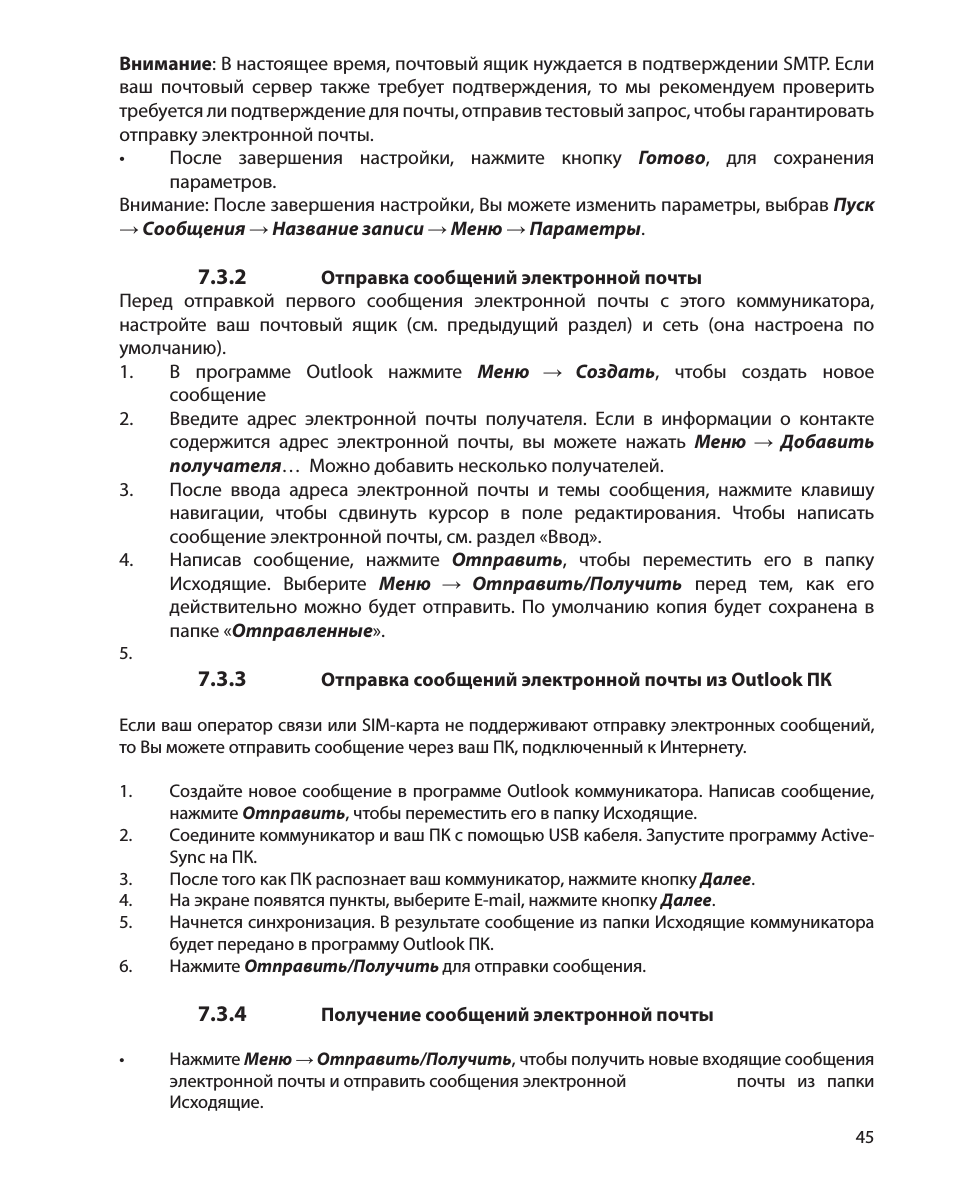
Черновики – для хранения сообщений, которые будут отправлены позже
Исходящие – для хранения сообщений, которые пока не удалось отправить
Входящие – для хранения полученных сообщений;
Отправленные – для хранения уже отправленных сообщений
Удаленные – для хранения сообщений, удаленных из других папок.
Сообщения, удаленные из этой папки, будут удалены безвозвратно.
Примечание: Для эффективного использования пространства регулярно удаляйте
старые сообщения из папки Отправленные.
47
8.
Мультимедиа
8.1
Проигрыватель Windows Media Player Mobile
Встроенный проигрыватель Windows Media Player® Mobile может проигрывать аудио
и видео файлы, сохраненные в коммуникаторе или на карте памяти. Воспроизводятся
аудио и видео файлы с расширениями:
.wmv, asf, .mp4, .3gp, .3g2, .wma, .wav, .mp3, .mid, .midi, .amr, .awb, .aac, .mp4, .m4a.
8.1.1
Воспроизведение файлов
Нажмите Пуск
→ Программы и затем выберите Windows Media. Экран по умолчанию
покажет библиотеку медиа файлов. Выберите по типу файл для воспроизведения, нажмите
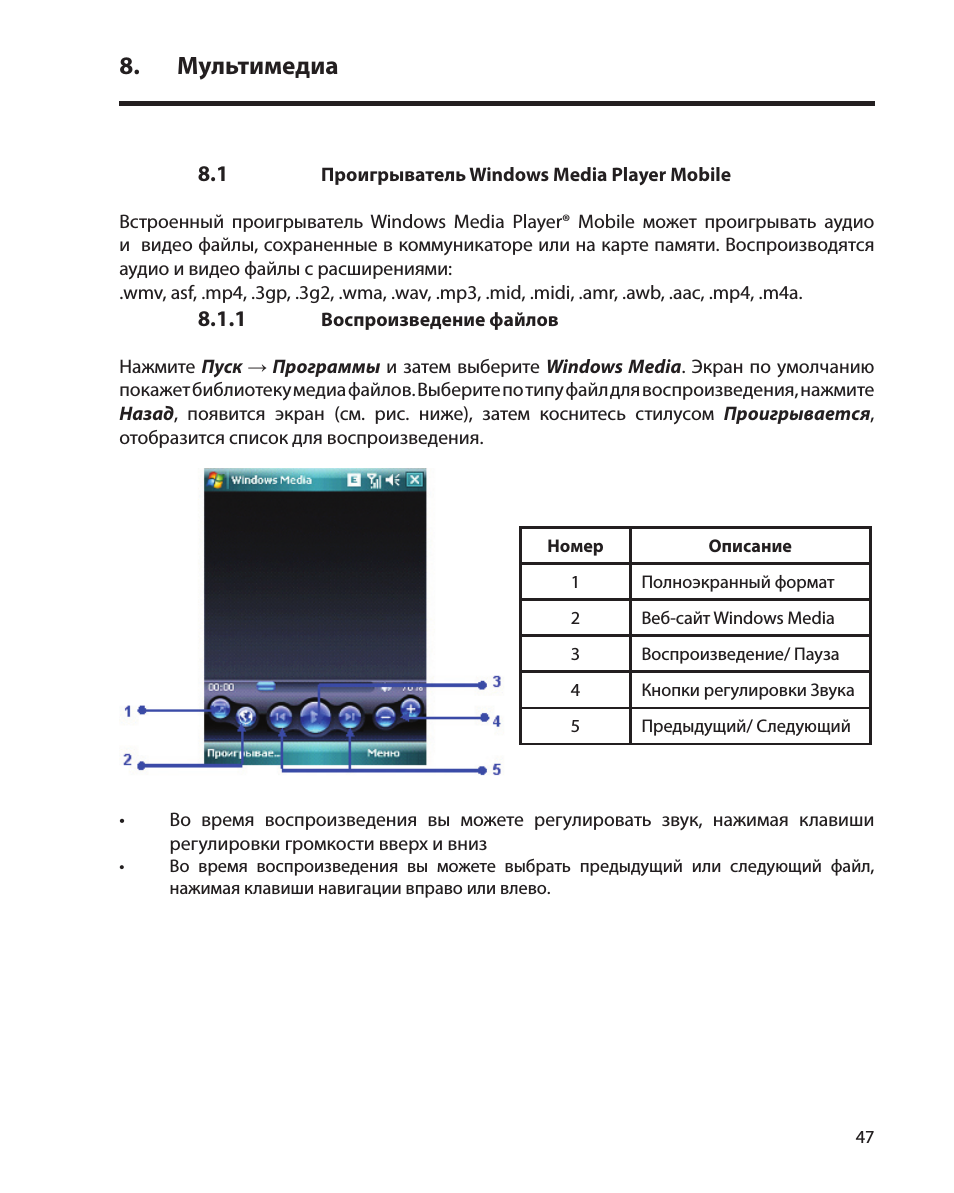
Назад, появится экран (см. рис. ниже), затем коснитесь стилусом Проигрывается,
отобразится список для воспроизведения.
Номер
Описание
1
Полноэкранный формат
2
Веб-сайт Windows Media
3
Воспроизведение/ Пауза
4
Кнопки регулировки Звука
5
Предыдущий/ Следующий
Во время воспроизведения вы можете регулировать звук, нажимая клавиши
•
регулировки громкости вверх и вниз
Во время воспроизведения вы можете выбрать предыдущий или следующий файл,
•
нажимая клавиши навигации вправо или влево.
Нажмите Меню, появится список доступных опций: Библиотека ...
Страница 48 Чат поддержки
48
Нажмите Меню, появится список доступных опций:
Библиотека – для просмотра доступных файлов в
библиотеке
Воспроизведение/пауза – для воспроизведения
файла / приостановки воспроизведения
Остановить – для остановки воспроизведения
В случайном порядке/ повторить – случайное
воспроизведение или повтор файлов из списка
Во весь экран – для воспроизведения видео файлов
на полном экране (эта функция недоступна для аудио
файлов)
Параметры – настройки проигрывателя
Свойства – для отображения детальной информации
о файле
О программе – для просмотра информации о версии
Windows Media
8.1.2
Список воспроизведения
Нажмите в нижнем левом углу экрана кнопку Проигрывается.
Появятся список медиа файлов.
Коснитесь Меню, будут доступны следующие опции: Библиотека ...
Страница 49 Чат поддержки
49
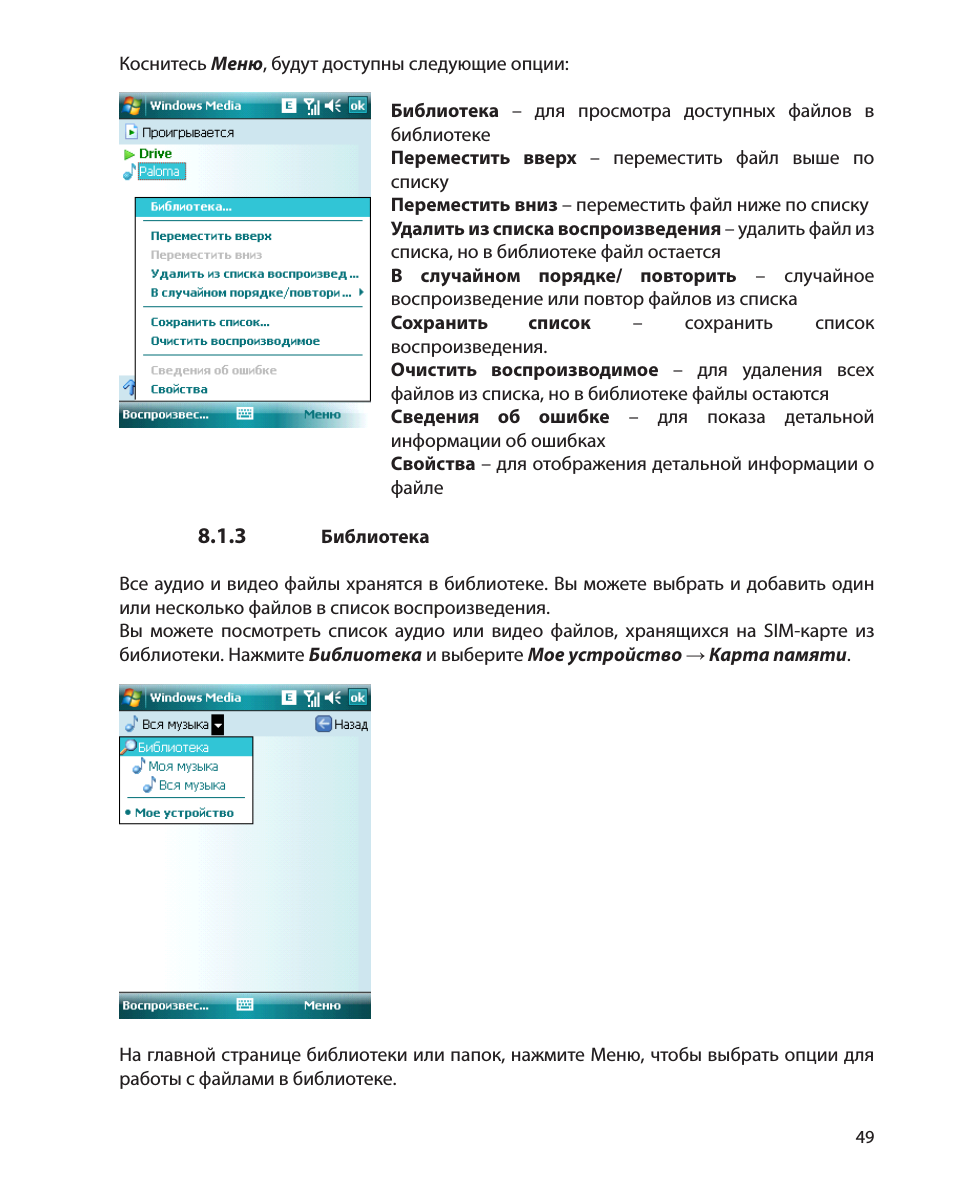
Коснитесь Меню, будут доступны следующие опции:
Библиотека – для просмотра доступных файлов в
библиотеке
Переместить вверх – переместить файл выше по
списку
Переместить вниз – переместить файл ниже по списку
Удалить из списка воспроизведения – удалить файл из
списка, но в библиотеке файл остается
В случайном порядке/ повторить – случайное
воспроизведение или повтор файлов из списка
Сохранить
список
–
сохранить
список
воспроизведения.
Очистить воспроизводимое – для удаления всех
файлов из списка, но в библиотеке файлы остаются
Сведения об ошибке – для показа детальной
информации об ошибках
Свойства – для отображения детальной информации о
файле
8.1.3
Библиотека
Все аудио и видео файлы хранятся в библиотеке. Вы можете выбрать и добавить один
или несколько файлов в список воспроизведения.
Вы можете посмотреть список аудио или видео файлов, хранящихся на SIM-карте из
библиотеки. Нажмите Библиотека и выберите Мое устройство
→ Карта памяти.
На главной странице библиотеки или папок, нажмите Меню, чтобы выбрать опции для
работы с файлами в библиотеке.
Обновление библиотеки Если вы добавили медиа файлы, то ва...
Страница 50 Чат поддержки
50
8.1.3.1
Обновление библиотеки
Если вы добавили медиа файлы, то вам требуется обновить библиотеку. Иначе, новые
файлы не будут отображаться в библиотеке.
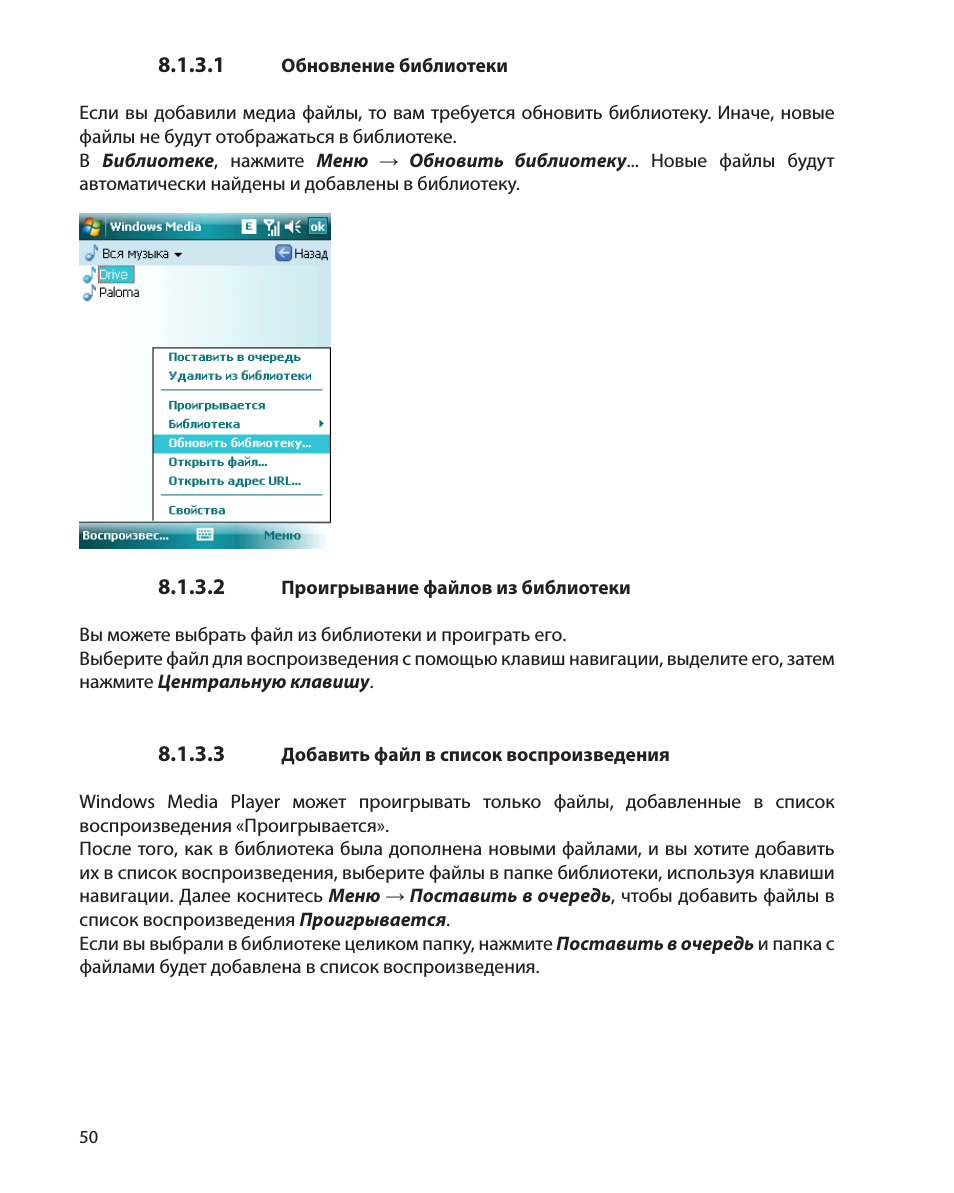
В Библиотеке, нажмите Меню
→ Обновить библиотеку... Новые файлы будут
автоматически найдены и добавлены в библиотеку.
8.1.3.2
Проигрывание файлов из библиотеки
Вы можете выбрать файл из библиотеки и проиграть его.
Выберите файл для воспроизведения с помощью клавиш навигации, выделите его, затем
нажмите Центральную клавишу.
8.1.3.3
Добавить файл в список воспроизведения
Windows Media Player может проигрывать только файлы, добавленные в список
воспроизведения «Проигрывается».
После того, как в библиотека была дополнена новыми файлами, и вы хотите добавить
их в список воспроизведения, выберите файлы в папке библиотеки, используя клавиши
навигации. Далее коснитесь Меню
→ Поставить в очередь, чтобы добавить файлы в
список воспроизведения Проигрывается.
Если вы выбрали в библиотеке целиком папку, нажмите Поставить в очередь и папка с
файлами будет добавлена в список воспроизведения.
Данное руководство также подходит к другим моделям:
 02:46
02:46
RoverPC Evo X7 first look rus
 04:55
04:55
RoverPC Evo X7 review rus
 35:41
35:41
Обзор раритета RoverPC G5
 02:47
02:47
RoverPC evo V7 review rus
 02:30
02:30
Rover PC Pro G7 review rus
 02:54
02:54
RoverPC Pro G7 first look rus
 02:21
02:21
RoverPC N7 first look rus
Нажмите на кнопку для помощи

 Мануалза!


Комментарии не найденыНе стесняйтесь поделиться с нами вашим ценным мнением.