Видеозапись, Видеозапись -13, Проверка записи данных
Подробнее о программе toshiba disc creator, Использование ulead dvd moviefactory, Для компьютеров toshiba Чат поддержки
Руководство пользователя
4-13
Серия L300/L300D
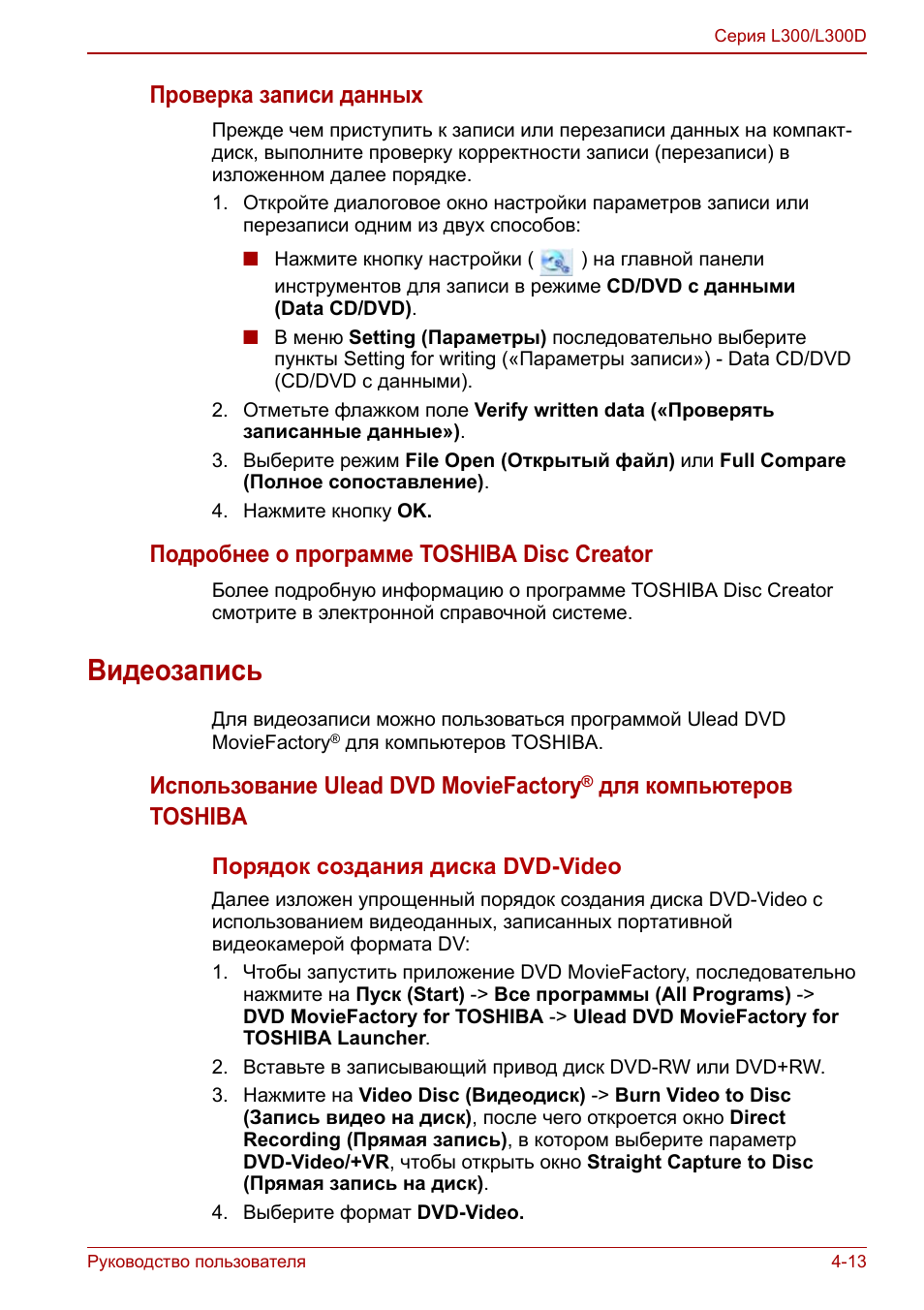
Проверка записи данных
Прежде чем приступить к записи или перезаписи данных на компакт-
диск, выполните проверку корректности записи (перезаписи) в
изложенном далее порядке.
1. Откройте диалоговое окно настройки параметров записи или
перезаписи одним из двух способов:
■
Нажмите кнопку настройки (
) на главной панели
инструментов для записи в режиме CD/DVD с данными
(Data CD/DVD).
■
В меню Setting (Параметры) последовательно выберите
пункты Setting for writing («Параметры записи») - Data CD/DVD
(CD/DVD с данными).
2. Отметьте флажком поле Verify written data («Проверять
записанные данные»).
3. Выберите режим File Open (Открытый файл) или Full Compare
(Полное сопоставление).
4. Нажмите кнопку OK.
Подробнее о программе TOSHIBA Disc Creator
Более подробную информацию о программе TOSHIBA Disc Creator
смотрите в электронной справочной системе.
Видеозапись
Для видеозаписи можно пользоваться программой Ulead DVD
MovieFactory
®
для компьютеров TOSHIBA.
Использование Ulead DVD MovieFactory
®
для компьютеров
TOSHIBA
Порядок создания диска DVD-Video
Далее изложен упрощенный порядок создания диска DVD-Video с
использованием видеоданных, записанных портативной
видеокамерой формата DV:
1. Чтобы запустить приложение DVD MovieFactory, последовательно
нажмите на Пуск (Start) -> Все программы (All Programs) ->
DVD MovieFactory for TOSHIBA -> Ulead DVD MovieFactory for
TOSHIBA Launcher.
2. Вставьте в записывающий привод диск DVD-RW или DVD+RW.
3. Нажмите на Video Disc (Видеодиск) -> Burn Video to Disc
(Запись видео на диск), после чего откроется окно Direct
Recording (Прямая запись), в котором выберите параметр
DVD-Video/+VR, чтобы открыть окно Straight Capture to Disc
(Прямая запись на диск).
4. Выберите формат DVD-Video.
4-14
Руководство пользователя
Серия L300/L300D
5. Подтвердите, что источником для захвата является портативная
видеокамера формата DV.
6. Нажмите на кнопку Захват (Capture).
Упрощенный порядок создания диска формата DVD-Video
посредством указания источника видеоданных:
1. Чтобы запустить приложение DVD MovieFactory, последовательно
нажмите на Пуск (Start) -> Все программы (All Programs) ->
DVD MovieFactory for TOSHIBA -> Ulead DVD MovieFactory for
TOSHIBA Launcher.
2. Активируйте 2-й модуль запуска щелчком Video Disc (Видеодиск)
- New Project (Новый проект), после чего выберите тип проекта и
запустите приложение DVD MovieFactory.
3. Добавьте исходный файл с жесткого диска, нажав на кнопку
Добавить видеофайлы (Add Video files) для вызова диалогового
окна браузера.
4. Выберите источник видеоданных, затем перейдите на следующую
страницу для создания меню.
5. Затем выберите шаблон меню и нажмите кнопку Далее (Next) для
перехода к странице записи.
6. Выберите тип конечного результата, затем нажмите кнопку
Записать (Burn).
Подробнее о программе Ulead DVD MovieFactory
®
Более подробную информацию о программе Ulead DVD MovieFactory
смотрите в файлах справки и руководства пользователя.
Важная информация об использовании
При записи видео на диски DVD обратите внимание на перечисленные
далее ограничения:
1. Обработка цифрового видео
■
Для работы с программой DVD MovieFactory необходимо войти
в систему с правами администратора.
■
Для работы с DVD MovieFactory необходимо переключить
компьютер на питание от сети.
■
Компьютер должен работать на полной мощности.
Не пользуйтесь функциями экономии электроэнергии.
■
В процессе обработки видеоматериалов, записанных на диск
DVD, имеется возможность предварительного просмотра.
Имейте в виду, что одновременная работа другого приложения
может привести к сбоям при предварительном просмотре.
■
Программа DVD MovieFactory не может редактировать и
воспроизводить материалы, защищенные от копирования.
■
Во время работы с программой DVD MovieFactory не следует
переводить компьютер в режим сна или гибернации.
Руководство пользователя
4-15
Серия L300/L300D
■
Программу DVD MovieFactory не следует запускать сразу же
после включения компьютера. Подождите, пока закончится
обращение ко всем дисководам.
■
При записи на видеокамеру формата DV запись следует
включать за несколько секунд до подачи записываемого
материала – это обеспечит запись всех данных.
■
Запись дисков CD, функции JPEG, DVD-Audio, mini DVD и
функции Video CD в этой версии не поддерживаются.
■
Прежде чем приступить к записи видеоматериалов на DVD,
следует закрыть все остальные программы.
■
Не запускайте такие сильно загружающие процессор
программы, как экранная заставка.
■
Кодирование и раскодирование формата mp3 не
поддерживается.
2. Прежде чем приступить к записи видео на DVD
■
Для записи используйте только диски DVD, рекомендованные
производителем привода.
■
Не назначайте в качестве рабочего дисковода жесткие диски
USB 1.1 и другие медленные устройства, иначе запись диска
DVD окажется невозможной.
■
Избегайте следующих действий:
■
выполнения компьютером любой другой функции, включая
использование мыши или сенсорного планшета, закрытие
или открытие панели дисплея;
■
ударов и тряски компьютера;
■
использования кнопок переключения режимов и управления
аудио/видео для воспроизведения музыкальных или
речевых записей;
■
открытия лотка дисковода DVD;
■
установки, удаления или подключения внешних устройств,
включая карты памяти SD/SDHC, PC card/ExpressCard,
Memory Stick/Memory Stick Pro, MultiMediaCard, устройства с
интерфейсом USB, внешний монитор, а также оптические
цифровые устройства.
■
Проверьте диск после записи важных данных.
■
Видеозапись в формате VR на диски DVD-R/+R/+RW
невозможна.
■
Не поддерживается запись в форматах VCD и SVCD.
3. О программе Straight to Disc
■
Не поддерживается запись на диски DVD-R/+R
■
Не поддерживается запись на диски DVD+VR средствами HDV
■
Поддержка HDV только для записи DVD-Video
■
Добавление меню при записи в формате DVD-VR невозможно
Уход за носителями, Уход за носителями -16, Cd/dvd
Страница 84 Чат поддержки
4-16
Руководство пользователя
Серия L300/L300D
4. О записанных дисках DVD
■
Некоторые модели компьютерных приводов DVD-ROM и
DVD-проигрывателей не могут считывать данные с дисков
формата DVD-R/+R/-RW/-RAM.
■
Для воспроизведения записанных дисков на своем компьютере
пользуйтесь программой InterVideo WinDVD.
■
Чрезмерный износ перезаписываемых дисков может стать
причиной невозможности их считывания и форматирования.
По возможности пользуйтесь новыми дисками.
Уход за носителями
Данный раздел содержит рекомендации по защите данных,
хранящихся на дисках CD/DVD.
Обращайтесь с носителями бережно. Перечисленные далее простые
меры предосторожности продлят срок годности носителей CD/DVD и
защитят хранящиеся на них данные:
CD/DVD
1. Храните диски CD/DVD в оригинальной упаковке — это и защитит
их, и сохранит чистыми.
2. Не сгибайте диски CD/DVD.
3. Не пишите на них — используйте наклейки, чтобы не испортить
поверхность диска CD/DVD с данными.
4. Берите диск CD/DVD за внешний край или за край центрального
отверстия. Отпечатки пальцев на поверхности диска могут
помешать считыванию данных.
5. Не подвергайте носители воздействию прямых солнечных лучей,
чрезмерного тепла или холода. Не кладите на диски CD/DVD
тяжелые предметы.
6. Если диски CD/DVD стали пыльными или грязными, протрите их
чистой сухой тканью. Протирайте диски CD/DVD/ от центра к краю,
но не круговыми движениями. При необходимости используйте
ткань, смоченную водой или нейтральным очистителем. Не
используйте бензин, растворитель и другие подобные чистящие
средства.
Применение веб-камеры, Применение веб-камеры -17, Применение программного обеспечения
Страница 85 Чат поддержки
Руководство пользователя
4-17
Серия L300/L300D
Применение веб-камеры
Встроенная веб-камера имеется в отдельных моделях.
В этом разделе рассказывается о прилагаемой к веб-камере утилите
для захвата неподвижных изображений и видео. Веб-камера
включается автоматически при запуске Windows.
Рисунок 4-8 Веб-камера
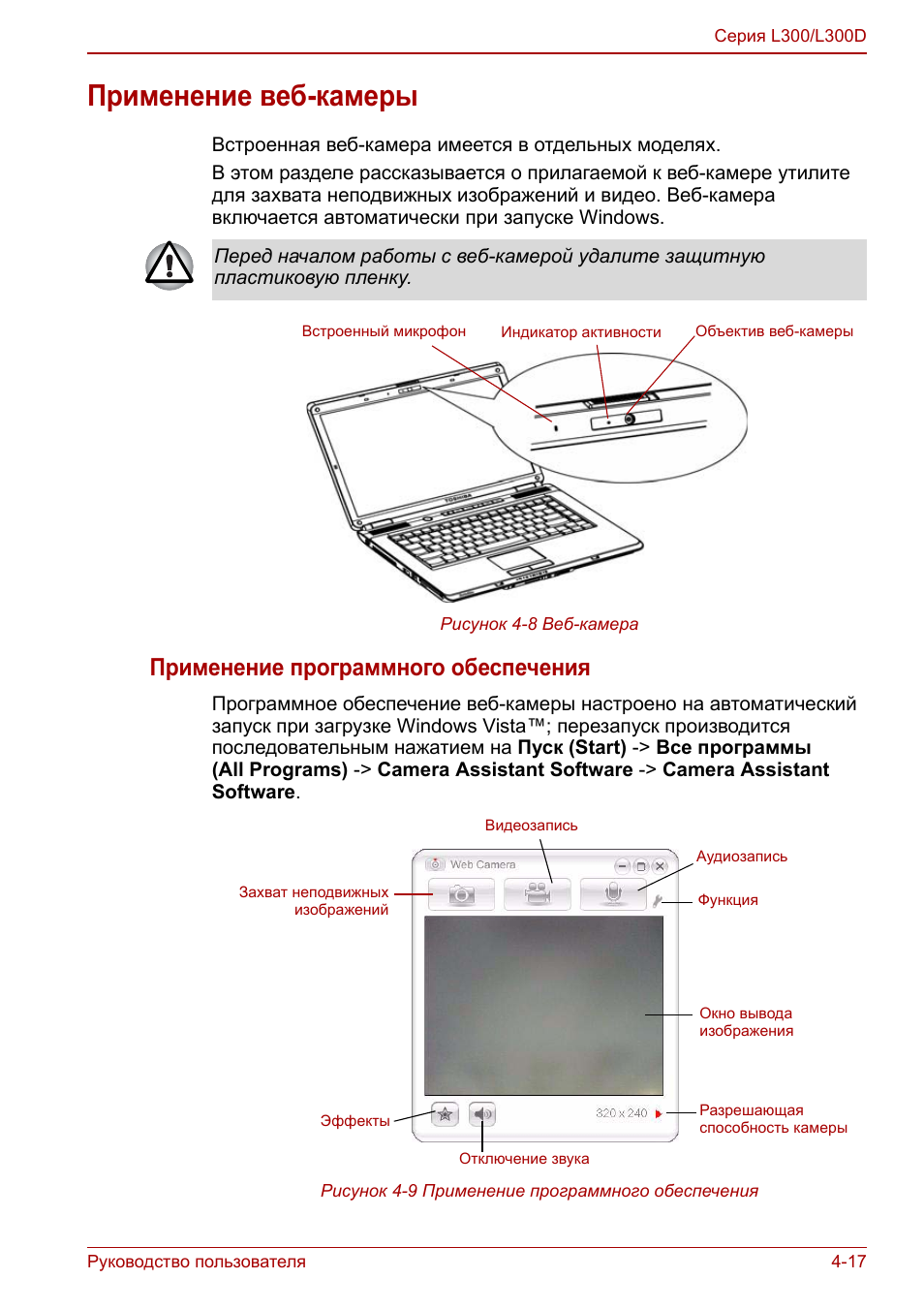
Применение программного обеспечения
Программное обеспечение веб-камеры настроено на автоматический
запуск при загрузке Windows Vista™; перезапуск производится
последовательным нажатием на Пуск (Start) -> Все программы
(All Programs) -> Camera Assistant Software -> Camera Assistant
Software.
Рисунок 4-9 Применение программного обеспечения
Перед началом работы с веб-камерой удалите защитную
пластиковую пленку.
Индикатор активности
Объектив веб-камеры
Встроенный микрофон
Захват неподвижных
изображений
Видеозапись
Отключение звука
Эффекты
Аудиозапись
Функция
Окно вывода
изображения
Разрешающая
способность камеры
4-18
Руководство пользователя
Серия L300/L300D
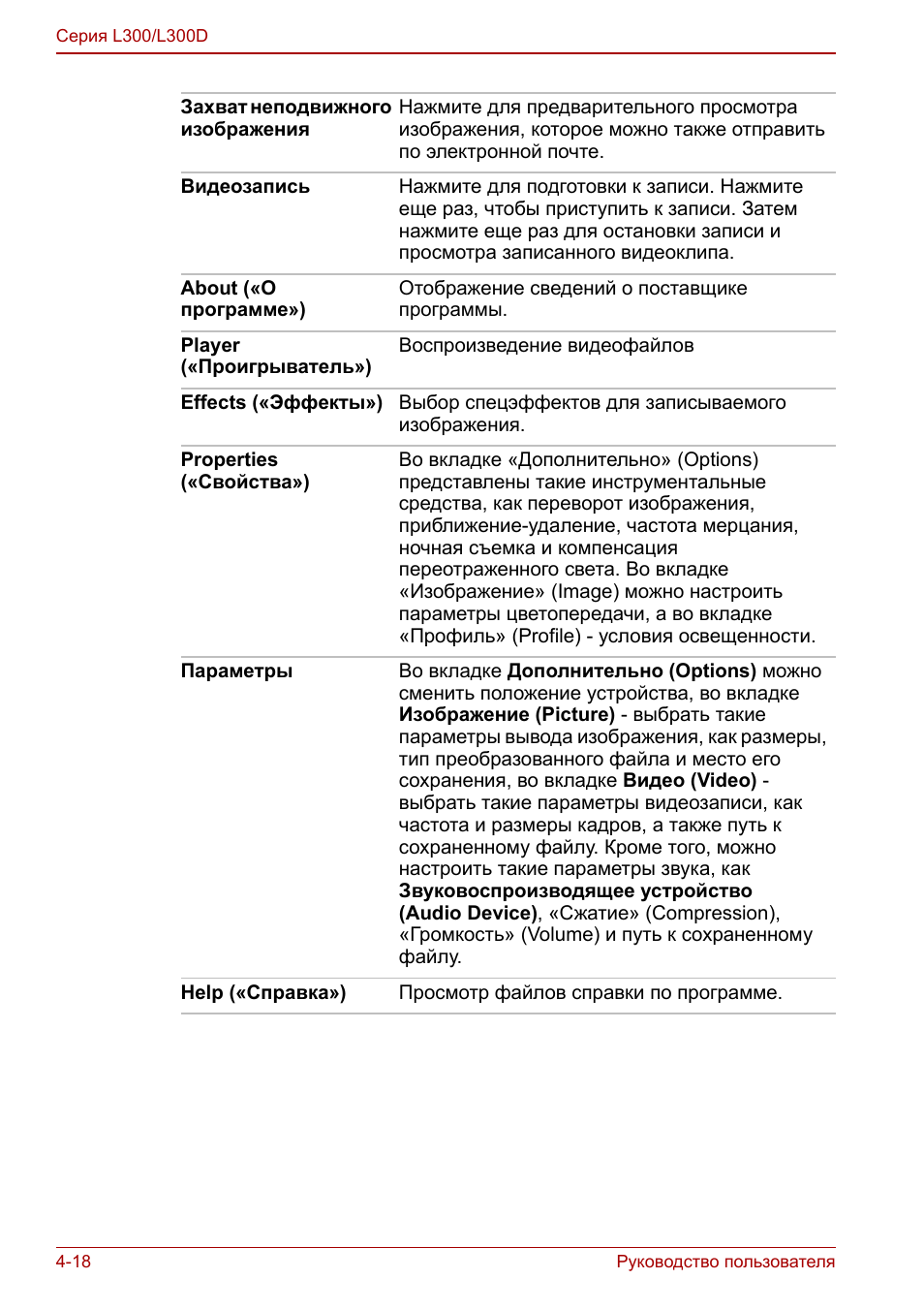
Захват неподвижного
изображения
Нажмите для предварительного просмотра
изображения, которое можно также отправить
по электронной почте.
Видеозапись
Нажмите для подготовки к записи. Нажмите
еще раз, чтобы приступить к записи. Затем
нажмите еще раз для остановки записи и
просмотра записанного видеоклипа.
About («О
программе»)
Отображение сведений о поставщике
программы.
Player
(«Проигрыватель»)
Воспроизведение видеофайлов
Effects («Эффекты») Выбор спецэффектов для записываемого
изображения.
Properties
(«Свойства»)
Во вкладке «Дополнительно» (Options)
представлены такие инструментальные
средства, как переворот изображения,
приближение-удаление, частота мерцания,
ночная съемка и компенсация
переотраженного света. Во вкладке
«Изображение» (Image) можно настроить
параметры цветопередачи, а во вкладке
«Профиль» (Profile) - условия освещенности.
Параметры
Во вкладке Дополнительно (Options) можно
сменить положение устройства, во вкладке
Изображение (Picture) - выбрать такие
параметры вывода изображения, как размеры,
тип преобразованного файла и место его
сохранения, во вкладке Видео (Video) -
выбрать такие параметры видеозаписи, как
частота и размеры кадров, а также путь к
сохраненному файлу. Кроме того, можно
настроить такие параметры звука, как
Звуковоспроизводящее устройство
(Audio Device), «Сжатие» (Compression),
«Громкость» (Volume) и путь к сохраненному
файлу.
Help («Справка»)
Просмотр файлов справки по программе.
Применение микрофона, Дополнительно) -19
Страница 87 Чат поддержки
Руководство пользователя
4-19
Серия L300/L300D
Применение микрофона
С помощью встроенного или внешнего микрофона можно записывать
монофонический звук с помощью соответствующих прикладных
программ. Ими также можно пользоваться для управления
приложениями, поддерживающими функции голосовых
команд.(Встроенный микрофон имеется в отдельных моделях)
Поскольку в компьютер также встроен динамик, при определенных
условиях может появиться «эхо». Эхо возникает, когда звук из динамика
поступает на микрофон, а затем, будучи усиленным, возвращается в
динамик, который снова его усиливает и подает на микрофон.
Это эхо повторяется и создает громкий пронзительный шум. Это
обычное явление, возникающее в аудиосистеме, когда вход для
микрофона одновременно является выходом для динамика, громкость
динамика слишком большая, а сам динамик расположен слишком
близко к микрофону. Данное явление можно устранить путем
регулировки громкости динамика или его отключения в окне «Общая
громкость» (Master Volume). О том, как пользоваться окном Общая
громкость, см. документацию к операционной системе Windows.
Использование программы TOSHIBA Face Recognition
(дополнительно)
Программа TOSHIBA Face Recognition использует библиотеку
проверки подлинности лиц для проверки данных о лицах
пользователей во время их входа в Windows. Таким образом
пользователь избавляется от необходимости вводить пароль, что
облегчает процесс входа в систему. Программа предустанавливается
на отдельные модели.
Примечание по эксплуатации
■
Программа TOSHIBA Face Recognition не гарантирует
безошибочное опознание пользователя. Смена прически, ношение
головного убора, очков и другие изменения во внешности
пользователя после регистрации могут воспрепятствовать
правильному распознаванию пользователя системой.
■
Программа TOSHIBA Face Recognition может ошибочно распознавать
лица, схожие с лицом зарегистрированного пользователя.
■
Для обеспечения высокой степени безопасности программа
TOSHIBA Face Recognition не является полноценной заменой
паролям Windows. Если безопасности придается первостепенное
значение, для входа в систему используйте стандартный механизм
паролей Windows.
■
Яркий фон и/или наличие теней могут воспрепятствовать
правильному распознаванию зарегистрированного пользователя
системой. В этом случае следует войти в систему с помощью пароля
Windows. Если распознавание зарегистрированного пользователя
периодически выполняется ошибочно, см. способы повышения
качества распознавания в документации по компьютеру.
4-20
Руководство пользователя
Серия L300/L300D
Отказ от ответственности
Корпорация TOSHIBA не гарантирует абсолютно надежное и
безошибочное действие технологии утилиты распознавания лиц.
Корпорация TOSHIBA не гарантирует неизменно безошибочное
распознавание неуполномоченных пользователей утилитой
распознавания лиц с последующим отказом этим лицам в доступе к
системе. Корпорация Toshiba не несет ответственности за какие бы то
ни было сбои, а равно и за любого рода ущерб, понесенный в
результате применения утилиты или программного обеспечения для
распознавания лиц.
КОРПОРАЦИЯ TOSHIBA, ЕЕ ДОЧЕРНИЕ ПРЕДПРИЯТИЯ И
ПОСТАВЩИКИ НЕ НЕСУТ ОТВЕТСТВЕННОСТИ ЗА КОММЕРЧЕСКИЕ
УБЫТКИ, УПУЩЕННУЮ ВЫГОДУ, ПОРЧУ ПРОГРАММНОГО
ОБЕСПЕЧЕНИЯ, ПОТЕРЮ ДАННЫХ, СБОИ В РАБОТЕ СЕТЕВЫХ
СИСТЕМ И ВЫХОД ИЗ СТРОЯ СМЕННЫХ НОСИТЕЛЕЙ
ИНФОРМАЦИИ В РЕЗУЛЬТАТЕ ИСПОЛЬЗОВАНИЯ ПРОДУКТА ИЛИ В
СВЯЗИ С ЕГО ИСПОЛЬЗОВАНИЕМ НЕЗАВИСИМО ОТ ИХ
ОСВЕДОМЛЕННОСТИ О ВЕРОЯТНОСТИ ВОЗНИКНОВЕНИЯ ТАКИХ
ПОСЛЕДСТВИЙ.
Перед использованием функции «Запись в журнал» (Log Record)
программы Toshiba Face Recognition убедитесь в том, что
использование этой функции не противоречит требованиям законов
(особенно тех, которые касаются защиты данных), действующих в
стране использования, а также внутренних правил вашей компании,
если таковые существуют.
Когда распознать лицо не удается, программа TOSHIBA Face
Recognition записывает данные о лице в журнал. Перед передачей
права собственности на компьютер или утилизацией компьютера
удалите эту программу или созданные ей файлы журнала. Подробную
информацию о том, как это можно сделать, см. в файле справки.
Как зарегистрировать данные, необходимые для
распознавания лица
Сделайте снимок для установления личности по лицу и
зарегистрируйте данные, необходимые для входа в систему. Чтобы
зарегистрировать данные, необходимые для входа в систему,
выполните следующие действия:
1. Чтобы запустить эту утилиту, щелкните последовательно Пуск
(Start) -> Все программы (All Programs) -> TOSHIBA -> Утилиты
(Utilities) -> TOSHIBA Face Recognition.
■
Если лицо вошедшего в систему пользователя еще не было
зарегистрировано, откроется окно Регистрация (Registration).
■
Если лицо вошедшего в систему пользователя уже было
зарегистрировано, откроется окно Управление (Management).
Руководство пользователя
4-21
Серия L300/L300D
2. Если вы – зарегистрированный пользователь, нажмите кнопку
Зарегистрировать лицо (Register face) в окне Управление
(Management), в противном случае откроется окно Регистрация
(Registration).
■
Если вы желаете практиковаться, нажмите кнопку Далее (Next)
в окне Регистрация (Registration).
■
Если вы не желаете практиковаться, нажмите кнопку
Пропустить (Skip) в окне Регистрация (Registration).
3. Нажмите кнопку Далее (Next), чтобы запустить руководство.
4. Сначала сделайте снимок, слегка поворачивая голову влево
и вправо.
5. Затем сделайте снимок, слегка наклоняя голову вниз и поднимая
ее вверх.
■
Нажимайте кнопку Назад (Back), чтобы еще раз
попрактиковаться с руководством.
6. Нажмите кнопку Далее (Next), чтобы начать процесс захвата
изображения. Расположите лицо так, чтобы оно умещалось в
рамке, имеющей форму лица.
7. Запись начнется, как только лицо примет правильное положение.
Сначала слегка наклоните голову влево, потом вправо, затем
опустите голову вниз и поднимите ее вверх.
8. Регистрация закончится после того, как вы несколько раз
повернете голову влево, вправо, вниз и вверх. После успешного
завершения регистрации на экране появится следующее
сообщение:
«
Регистрация
выполнена
успешно
»
(Registration successful).
Теперь
выполним
проверку
идентификации
.
Нажмите
кнопку
«
Далее
» (Next).
■
Нажмите кнопку Далее (Next), чтобы провести проверку
идентификации.
9. Выполните проверку идентификации. Разместите лицо напротив
экрана в том же положении, в котором лицо находилось во время
регистрации.
■
Если проверка идентификации не пройдет успешно, нажмите
кнопку Назад (Back) и зарегистрируйтесь еще раз. См.
описание действий 6 и 8.
10. Если проверка идентификации пройдет успешно, нажмите кнопку
Далее (Next) и зарегистрируйте учетную запись.
11. Зарегистрируйте учетную запись. Заполните поля регистрации
учетной записи.
■
Укажите имя пользователя для входа, полное имя
пользователя, назначение входа и дважды введите пароль в
соответствующие поля.
Закончив, нажмите кнопку Далее (Next).
4-22
Руководство пользователя
Серия L300/L300D
12. Откроется окно Управление (Management). Будет отображено имя
зарегистрированной учетной записи. Щелчок по нему обеспечит
показ захваченного изображения вашего лица слева.
Как удалить данные, необходимые для распознавания лица
Удалите изображения, учетную информацию и личные данные,
созданные в процессе регистрации. Чтобы удалить данные,
необходимые для распознавания лица, выполните следующие
действия:
1. Чтобы запустить эту утилиту, щелкните последовательно Пуск
(Start) -> Все программы (All Programs) -> TOSHIBA -> Утилиты
(Utilities) -> TOSHIBA Face Recognition. Откроется окно
Управление (Management).
2. В окне Управление (Management) выберите пользователя,
которого необходимо удалить.
3. Нажмите кнопку Удалить (Delete). «
На
экране
появится
сообщение
:
Сейчас
данные
пользователя
будут
удалены
(You are about to delete the user data).
Продолжить
? (Would you like to continue?)
.
■
Если вы не хотите, чтобы данные были удалены, нажмите
кнопку Нет (No). Снова откроется окно Управление
(Management).
■
Нажатие кнопки Да (Yes) приведет к удалению выбранного
пользователя из окна Управление (Management).
Как открыть файл справки
Более подробную информацию об этой утилите см. в файле справки.
Чтобы открыть файл справки, щелкните последовательно Пуск (Start)
-> Все программы (All Programs) -> TOSHIBA -> Утилиты (Utilities)
-> TOSHIBA Face Recognition Help.
Вход в систему Windows с помощью утилиты TOSHIBA Face
Recognition
В данном разделе разъясняется порядок входа в систему Windows с
помощью утилиты TOSHIBA Face Recognition. Существуют два
режима идентификации.
■
Автоматический вход в систему: если по умолчанию выбирается
элемент идентификации лица, вход в систему возможен без
помощи клавиатуры и мыши.
■
Ручной вход в систему 1:1: этот режим по сути аналогичен
автоматическому, но перед появлением окна Захваченное
изображение (Display Captured Image) открывается окно Выбор
учетной записи (Select Account), где необходимо выбрать
учетную запись идентифицируемого пользователя, чтобы начать
процесс идентификации.
Данное руководство также подходит к другим моделям:
 03:59
03:59
Toshiba Satellite L300
 12:58
12:58
Toshiba L300 - Разборка. Чистка. Сборка.
 26:59
26:59
Инструкция по обновлению аппаратного обеспечения ПК / Upgrade PC / Toshiba Satellite L300
 19:38
19:38
Toshiba L300. Разборка. Чистка. Нюансы.
 21:39
21:39
Ремонт ноутбука Toshiba satellite L300-14x (inventec pt10sc). Циклический перезапуск
 10:02
10:02
TOSHIBA Satellite L300 laptop take apart video, disassemble, how to open, video disassembly
Нажмите на кнопку для помощи

 Мануалза!


Комментарии не найденыНе стесняйтесь поделиться с нами вашим ценным мнением.