Глава 9 - устранение неполадок, Порядок устранения неполадок, Глава 9
Устранение неполадок, Порядок устранения неполадок -1 Чат поддержки
Руководство пользователя
9-1
L350/L350D
Глава 9
Устранение неполадок
Корпорация TOSHIBA разработала компьютер для долговременной и
безотказной работы. Если неполадки все же возникнут, указанные в
этой главе действия могут помочь определить причину.
Всем пользователям настоятельно рекомендуется хорошо изучить эту
главу. Знание возможных неполадок может предотвратить их
возникновение.
Порядок устранения неполадок
Устранять неполадки будет намного легче, если при этом соблюдать
следующие правила:
■
Сразу же прикратите работу, как только заметите неполадку.
Любые дальнейшие действия могут привести к повреждению или
утере данных. При этом может быть уничтожена информация,
которая помогла бы решить проблему.
■
Наблюдайте за происходящим. Запишите, что делает система и
какие действия вы выполняли непосредственно перед
возникновением неполадки. Если к компьютеру подключен
принтер, распечатайте копию изображения на экране с помощью
клавиши PRTSC (печать с экрана).
Вопросы и действия, составляющие содержание данной главы, носят
рекомендательный характер и не представляют собой единственно
возможные способы устранения конкретных неполадок. Многие
неисправности устраняются довольно легко, но в некоторых случаях
может потребоваться помощь поставщика. Если вы решили, что нужно
проконсультироваться с поставщиком или кем-то другим, будьте
готовы описать неисправность как можно подробнее.
Предварительный контрольный перечень, Анализ неисправности
Страница 152 Чат поддержки
9-2
Руководство пользователя
L350/L350D
Предварительный контрольный перечень
Сначала попробуйте найти самое простое решение. Неисправности,
примеры которых приведены в этом списке, исправить легко, однако
они могут быть связаны и с более серьезными причинами.
■
Убедитесь, что вы включили все периферийные устройства перед
включением компьютера. Здесь подразумеваются принтер и все
остальные внешние устройства, которыми вы пользуетесь.
■
Прежде чем подсоединять внешнее устройство, выключите
компьютер. Когда вы его снова включите, он обнаружит новое
устройство.
■
Проверьте правильность установки всех параметров в программе
настройки.
■
Проверьте все кабели. Правильно и плотно ли они подсоединены?
Плохо закрепленные кабели могут послужить причиной сообщения
о сбое.
■
Проверьте все кабели и шнуры на разрывы, а их разъемы - на
наличие поврежденных контактов.
■
Убедитесь, что ваша дискета правильно установлена в дисковод,
и что предохранитель защиты дискеты от записи стоит в нужном
положении.
Делайте записи о результатах осмотра и храните их в постоянном
журнале ошибок. Это поможет вам описать неполадку поставщику.
Если неполадка повторяется, такой журнал поможет вам быстрее
выявить ее причину.
Анализ неисправности
Иногда система дает подсказки, которые помогают определить
причину несправной работы. Держите в голове следующие вопросы:
■
Какая часть системы работает неправильно: клавиатура,
дисководы, жесткий диск, принтер, дисплей? Каждое устройство
порождает различные симптомы.
■
Правильно ли настроена операционная система? Проверьте
параметры конфигурации.
■
Что появляется на экране дисплея? Выводятся ли на дисплей
сообщения или случайные символы? Если принтер подключен,
распечатайте копию экрана. Найдите выведенные сообщения в
документации к программе и операционной системе. Проверьте
все кабели на правильность и надежность подсоединения.
Неплотно подключенные кабели могут быть причиной неверных
или нестабильных сигналов.
■
Светятся ли значки? Какие? Какого они цвета? Горят постоянно или
мигают? Запишите, что вы видите.
Запишите свои наблюдения, чтобы описать их поставщику.
Проверка оборудования и системы, Проверка оборудования и системы -3
Страница 153 Чат поддержки
Руководство пользователя
9-3
L350/L350D
Проверка оборудования и системы
В данном разделе рассматриваются неполадки, вызванные
аппаратурой компьютера и подключенными периферийными
устройствами. Основные неполадки могут возникать в следующих
областях:
Программное
обеспечение
Неполадки могут вызваны вашей программой или
диском/дискетой. Если вы не можете загрузить
программу, возможно, поврежден носитель (обычно
дискета) или испорчена программа. Попробуйте
загрузить другую копию программы.
Если сообщение о сбое продолжает появляться,
проверьте документацию к программе. В таких
документах обычно есть раздел об устранении
неполадок или свод сообщений об сбоях.
Далее проверьте сообщения об сбоях в
документации к операционной системе.
Аппаратные
средства
Если не найдены неполадки в программном
обеспечении, проверьте оборудование. Сначала
пройдите по пунктам предварительной проверки,
как указано выше. Если неполадку устранить не
удалось, попробуйте обнаружить ее причину.
В следующем разделе приводятся проверочные
списки для отдельных компонентов и периферийных
устройств.
■
Начальная загрузка системы
■
Самотестирование
■
Питание
■
Защита паролями
■
Клавиатура
■
Панель ЖК-дисплея
■
Жесткий диск
■
Привод DVD Super Multi
(± R DL)
■
Привод HD-DVD ROM
■
Флоппи-дисковод
■
Координатно-указательное
устройство
■
Устройства формата
ExpressCard
■
Карты SD/SDHC/MS/MS Pro/
MMC
■
Внешний монитор
■
Звуковая система
■
Устройства с интерфейсом
USB
■
Модем
■
Режим сна/гибернации
■
Беспроводной сетевой адаптер
■
Беспроводной сетевой адаптер
■
Диски-реаниматоры
■
Сенсорный планшет
■
Мышь с интерфейсом USB
Начальная загрузка системы, Самотестирование
Страница 154 Чат поддержки
9-4
Руководство пользователя
L350/L350D
Начальная загрузка системы
Если компьютер не запускается корректно, проверьте следующее:
■
Самотестирование
■
Источники питания
■
Пароль на включение питания
Самотестирование
При запуске компьютер автоматически выполняет самотестирование и
выводит следующее сообщение:
TOSHIBA Leading Innovation>>>
Логотип остается на экране несколько секунд.
Если самотестирование прошло успешно, компьютер пытается
загрузить операционную систему.
В зависимости от настроек приоритета загрузки с помощью утилиты
HW Setup, компьютер загружается сначала с диска A, затем – с диска
C, либо сначала – с диска C, а затем – с диска A.
Если возникает одна из следующих ситуаций, значит тест пройден
неудачно:
■
Компьютер останавливается, не выдавая никакой информации или
сообщений.
■
На экране появляются случайные символы, а система не
функционирует нормально.
■
На экран выводится сообщение о сбое.
Выключив компьютер, проверьте все кабельные соединения. Если
тест не будет пройдет еще раз, обратитесь к своему поставщику.
Руководство пользователя
9-5
L350/L350D
Питание
Когда компьютер не подключен к адаптеру переменного тока,
основным источником питания служит батарея. Однако в компьютере
есть и другие источники питания, включая интеллектуальный блок
питания и батарейку часов реального времени. Такие источники
питания взаимосвязаны, а неисправность любого из них может
вызвать неполадки в системе питания. В данном разделе приводится
проверочный список для питания через адаптер переменного тока и
основной батареи. Если после описанной далее проверки неполадку
устранить не удалось, причина может быть в другом источнике
питания. В этом случае обратитесь к поставщику.
Отключение питания из-за перегрева
При чрезмерном повышении температуры внутри компьютера он
автоматически отключается.
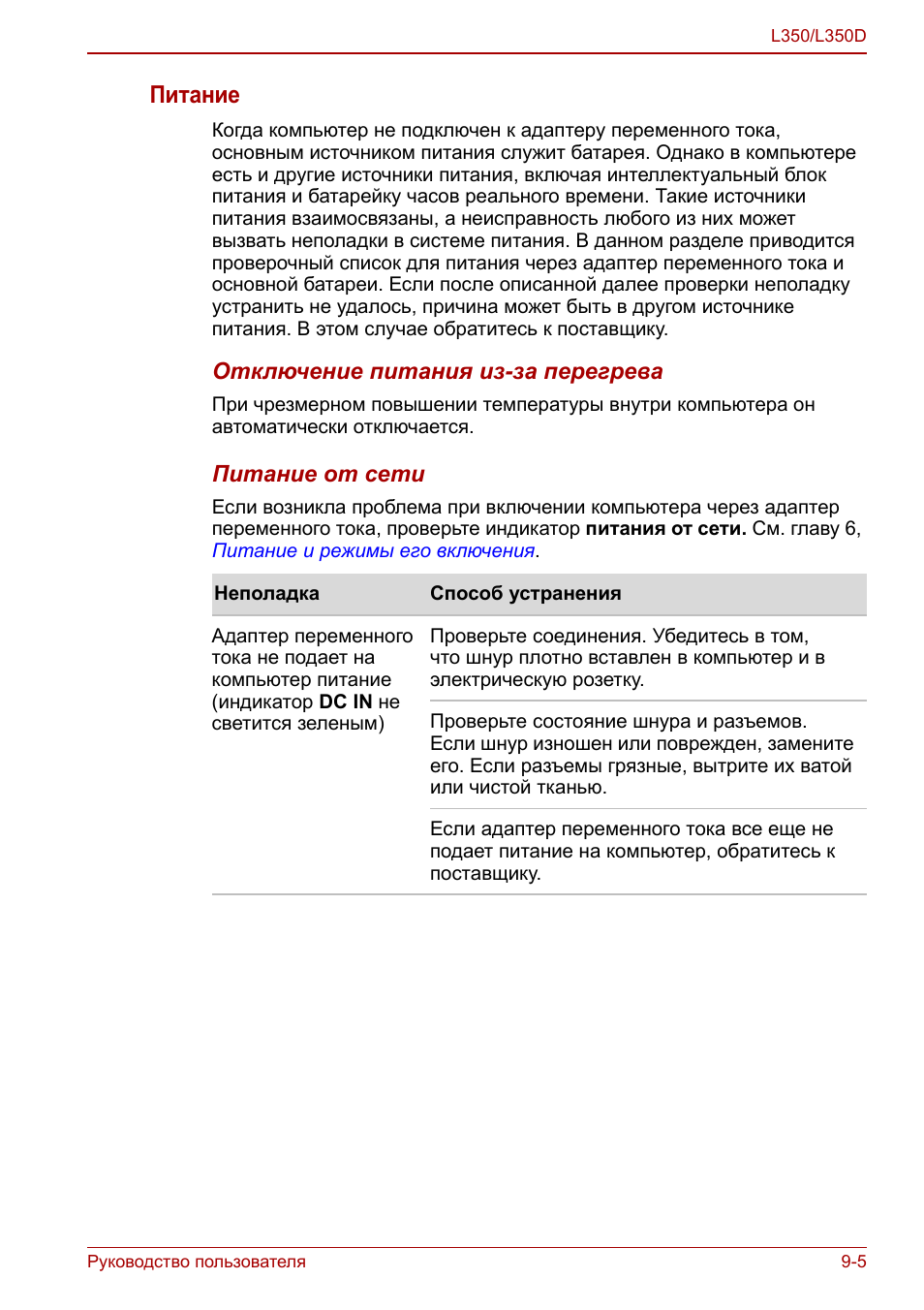
Питание от сети
Если возникла проблема при включении компьютера через адаптер
переменного тока, проверьте индикатор питания от сети. См. главу 6,
Питание и режимы его включения
.
Неполадка
Способ устранения
Адаптер переменного
тока не подает на
компьютер питание
(индикатор DC IN не
светится зеленым)
Проверьте соединения. Убедитесь в том,
что шнур плотно вставлен в компьютер и в
электрическую розетку.
Проверьте состояние шнура и разъемов.
Если шнур изношен или поврежден, замените
его. Если разъемы грязные, вытрите их ватой
или чистой тканью.
Если адаптер переменного тока все еще не
подает питание на компьютер, обратитесь к
поставщику.
9-6
Руководство пользователя
L350/L350D
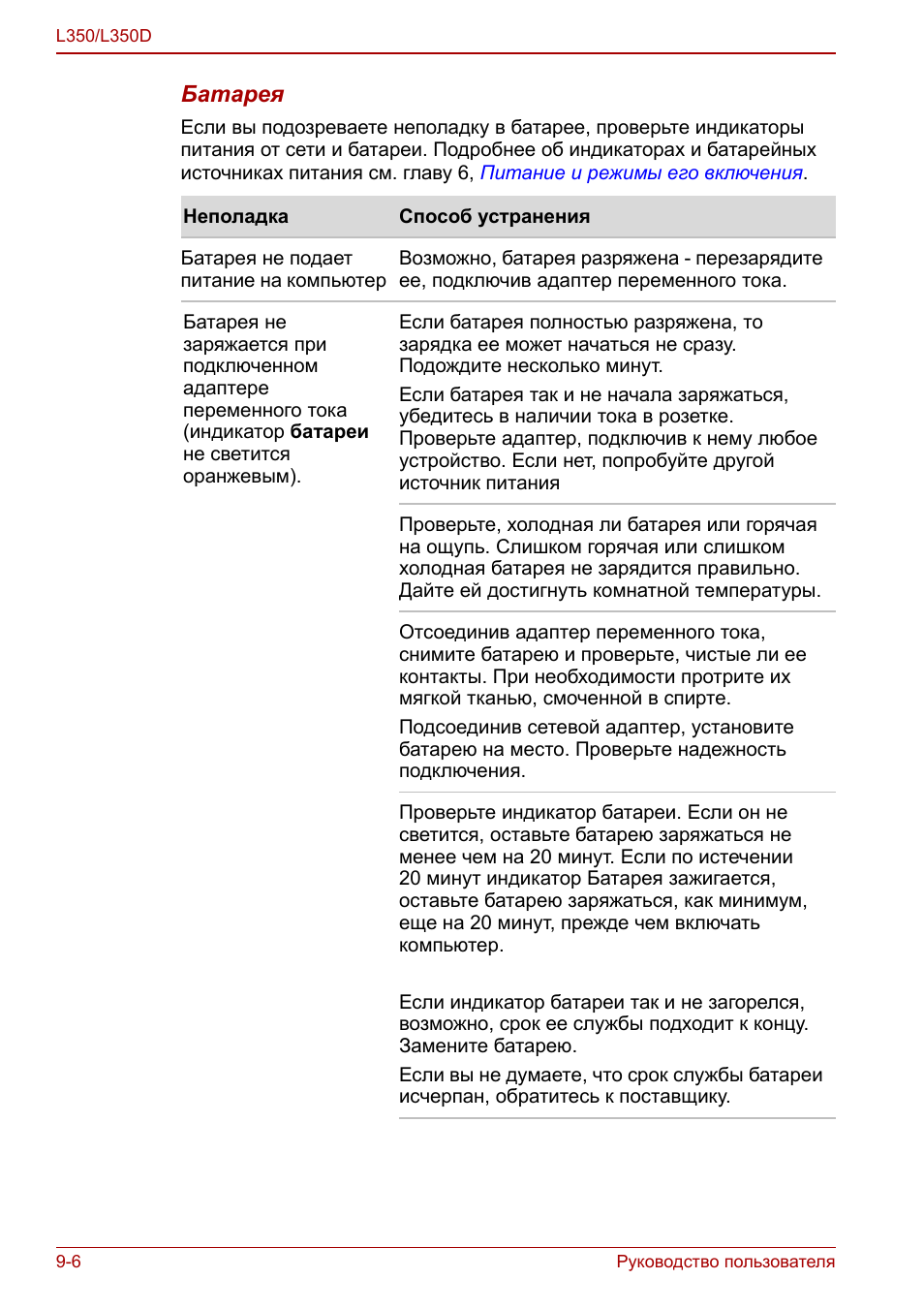
Батарея
Если вы подозреваете неполадку в батарее, проверьте индикаторы
питания от сети и батареи. Подробнее об индикаторах и батарейных
источниках питания см. главу 6,
Питание и режимы его включения
.
Неполадка
Способ устранения
Батарея не подает
питание на компьютер
Возможно, батарея разряжена - перезарядите
ее, подключив адаптер переменного тока.
Батарея не
заряжается при
подключенном
адаптере
переменного тока
(индикатор батареи
не светится
оранжевым).
Если батарея полностью разряжена, то
зарядка ее может начаться не сразу.
Подождите несколько минут.
Если батарея так и не начала заряжаться,
убедитесь в наличии тока в розетке.
Проверьте адаптер, подключив к нему любое
устройство. Если нет, попробуйте другой
источник питания
Проверьте, холодная ли батарея или горячая
на ощупь. Слишком горячая или слишком
холодная батарея не зарядится правильно.
Дайте ей достигнуть комнатной температуры.
Отсоединив адаптер переменного тока,
снимите батарею и проверьте, чистые ли ее
контакты. При необходимости протрите их
мягкой тканью, смоченной в спирте.
Подсоединив сетевой адаптер, установите
батарею на место. Проверьте надежность
подключения.
Проверьте индикатор батареи. Если он не
светится, оставьте батарею заряжаться не
менее чем на 20 минут. Если по истечении
20 минут индикатор Батарея зажигается,
оставьте батарею заряжаться, как минимум,
еще на 20 минут, прежде чем включать
компьютер.
Если индикатор батареи так и не загорелся,
возможно, срок ее службы подходит к концу.
Замените батарею.
Если вы не думаете, что срок службы батареи
исчерпан, обратитесь к поставщику.
Руководство пользователя
9-7
L350/L350D
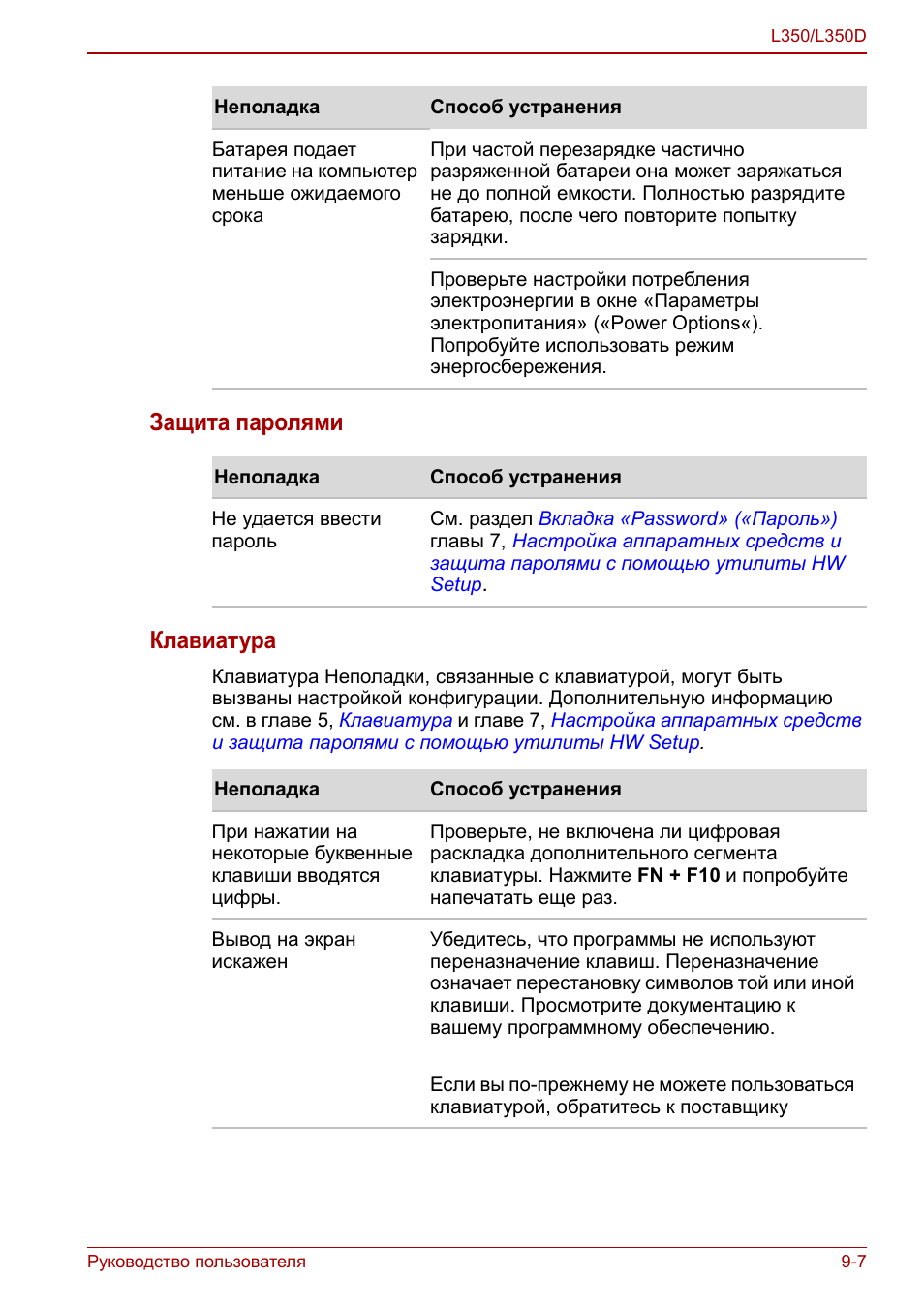
Защита паролями
Клавиатура
Клавиатура Неполадки, связанные с клавиатурой, могут быть
вызваны настройкой конфигурации. Дополнительную информацию
см. в главе 5,
Клавиатура
и главе 7,
Настройка аппаратных средств
и защита паролями с помощью утилиты HW Setup
.
Батарея подает
питание на компьютер
меньше ожидаемого
срока
При частой перезарядке частично
разряженной батареи она может заряжаться
не до полной емкости. Полностью разрядите
батарею, после чего повторите попытку
зарядки.
Проверьте настройки потребления
электроэнергии в окне «Параметры
электропитания» («Power Options«).
Попробуйте использовать режим
энергосбережения.
Неполадка
Способ устранения
Неполадка
Способ устранения
Не удается ввести
пароль
См. раздел
Вкладка «Password» («Пароль»)
главы 7,
Настройка аппаратных средств и
защита паролями с помощью утилиты HW
Setup
.
Неполадка
Способ устранения
При нажатии на
некоторые буквенные
клавиши вводятся
цифры.
Проверьте, не включена ли цифровая
раскладка дополнительного сегмента
клавиатуры. Нажмите FN + F10 и попробуйте
напечатать еще раз.
Вывод на экран
искажен
Убедитесь, что программы не используют
переназначение клавиш. Переназначение
означает перестановку символов той или иной
клавиши. Просмотрите документацию к
вашему программному обеспечению.
Если вы по-прежнему не можете пользоваться
клавиатурой, обратитесь к поставщику
9-8
Руководство пользователя
L350/L350D
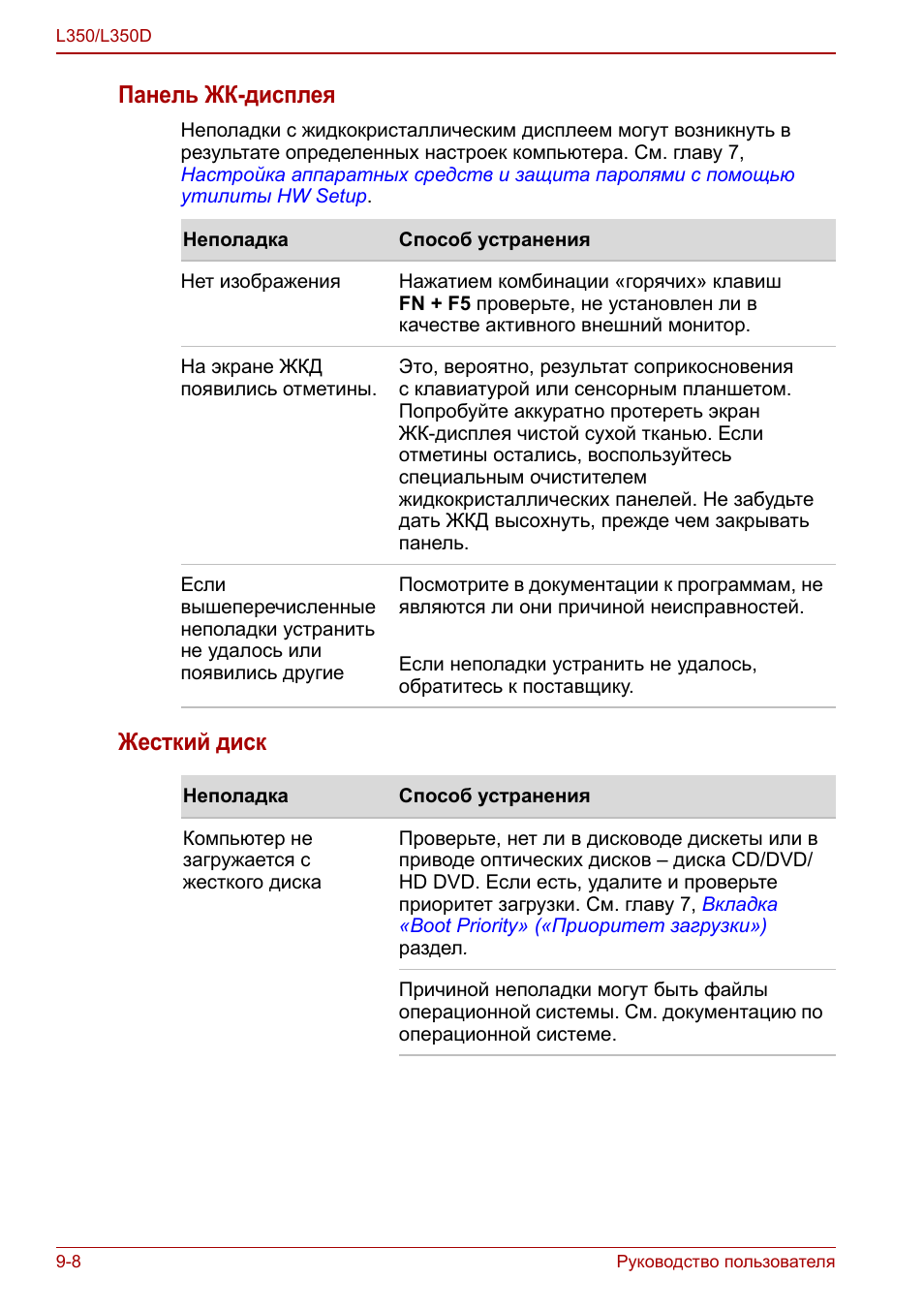
Панель ЖК-дисплея
Неполадки с жидкокристаллическим дисплеем могут возникнуть в
результате определенных настроек компьютера. См. главу 7,
Настройка аппаратных средств и защита паролями с помощью
утилиты HW Setup
.
Жесткий диск
Неполадка
Способ устранения
Нет изображения
Нажатием комбинации «горячих» клавиш
FN + F5 проверьте, не установлен ли в
качестве активного внешний монитор.
На экране ЖКД
появились отметины.
Это, вероятно, результат соприкосновения
с клавиатурой или сенсорным планшетом.
Попробуйте аккуратно протереть экран
ЖК-дисплея чистой сухой тканью. Если
отметины остались, воспользуйтесь
специальным очистителем
жидкокристаллических панелей. Не забудьте
дать ЖКД высохнуть, прежде чем закрывать
панель.
Если
вышеперечисленные
неполадки устранить
не удалось или
появились другие
Посмотрите в документации к программам, не
являются ли они причиной неисправностей.
Если неполадки устранить не удалось,
обратитесь к поставщику.
Неполадка
Способ устранения
Компьютер не
загружается с
жесткого диска
Проверьте, нет ли в дисководе дискеты или в
приводе оптических дисков – диска CD/DVD/
HD DVD. Если есть, удалите и проверьте
приоритет загрузки. См. главу 7,
Вкладка
«Boot Priority» («Приоритет загрузки»)
раздел.
Причиной неполадки могут быть файлы
операционной системы. См. документацию по
операционной системе.
Руководство пользователя
9-9
L350/L350D
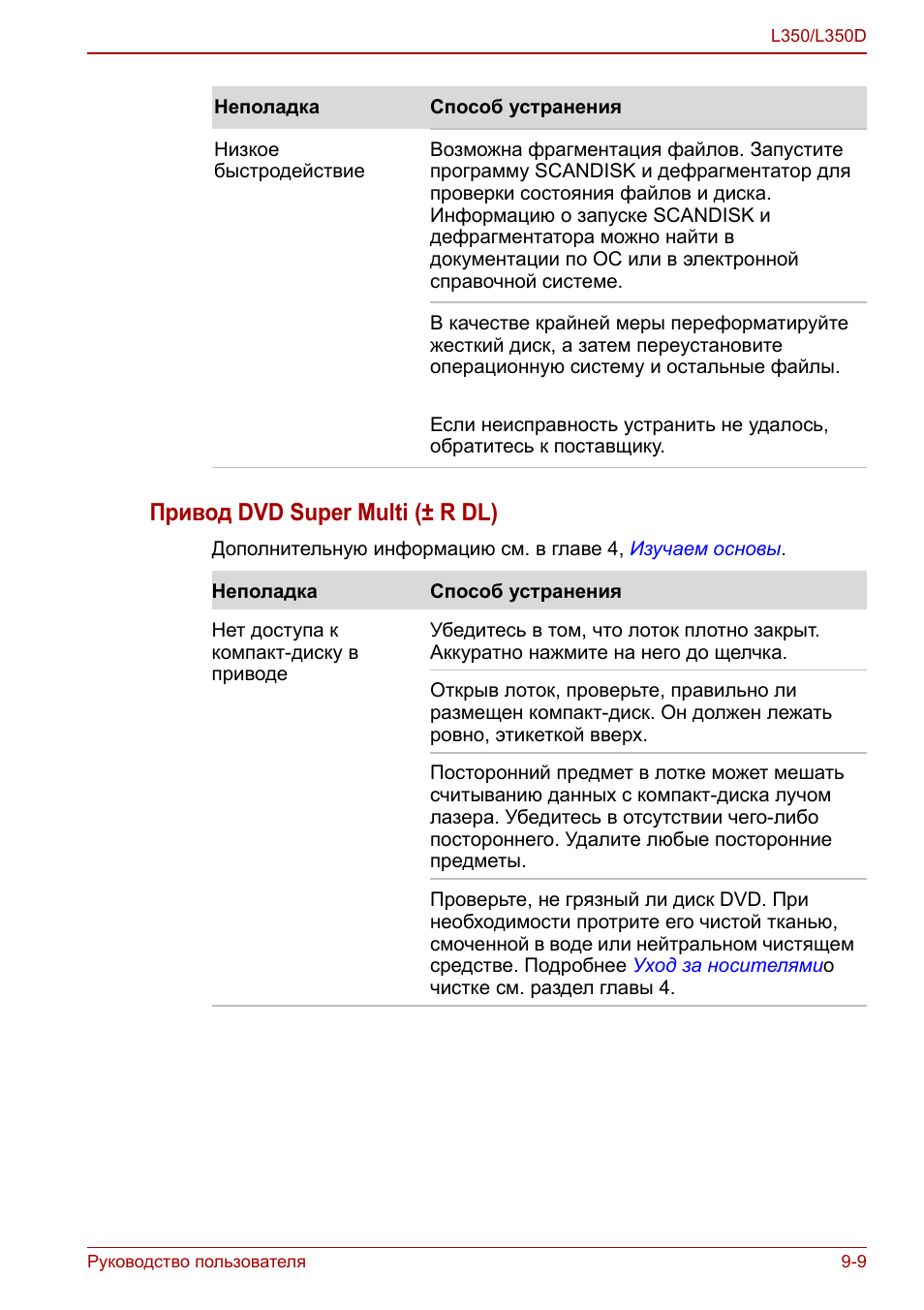
Привод DVD Super Multi (± R DL)
Дополнительную информацию см. в главе 4,
Изучаем основы
.
Низкое
быстродействие
Возможна фрагментация файлов. Запустите
программу SCANDISK и дефрагментатор для
проверки состояния файлов и диска.
Информацию о запуске SCANDISK и
дефрагментатора можно найти в
документации по ОС или в электронной
справочной системе.
В качестве крайней меры переформатируйте
жесткий диск, а затем переустановите
операционную систему и остальные файлы.
Если неисправность устранить не удалось,
обратитесь к поставщику.
Неполадка
Способ устранения
Неполадка
Способ устранения
Нет доступа к
компакт-диску в
приводе
Убедитесь в том, что лоток плотно закрыт.
Аккуратно нажмите на него до щелчка.
Открыв лоток, проверьте, правильно ли
размещен компакт-диск. Он должен лежать
ровно, этикеткой вверх.
Посторонний предмет в лотке может мешать
считыванию данных с компакт-диска лучом
лазера. Убедитесь в отсутствии чего-либо
постороннего. Удалите любые посторонние
предметы.
Проверьте, не грязный ли диск DVD. При
необходимости протрите его чистой тканью,
смоченной в воде или нейтральном чистящем
средстве. Подробнее
Уход за носителями
о
чистке см. раздел главы 4.
9-10
Руководство пользователя
L350/L350D
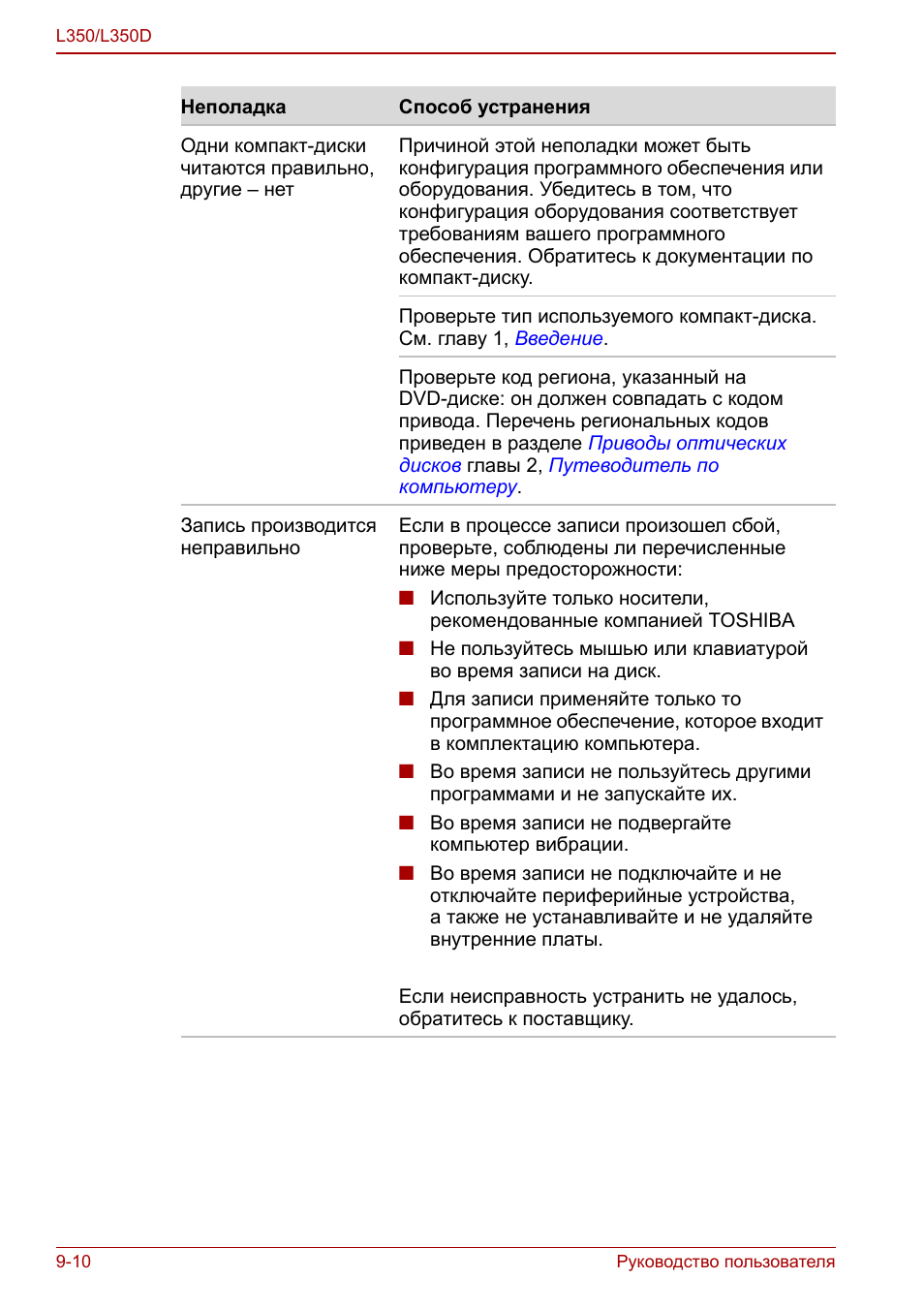
Одни компакт-диски
читаются правильно,
другие – нет
Причиной этой неполадки может быть
конфигурация программного обеспечения или
оборудования. Убедитесь в том, что
конфигурация оборудования соответствует
требованиям вашего программного
обеспечения. Обратитесь к документации по
компакт-диску.
Проверьте тип используемого компакт-диска.
См. главу 1,
Введение
.
Проверьте код региона, указанный на
DVD-диске: он должен совпадать с кодом
привода. Перечень региональных кодов
приведен в разделе
Приводы оптических
дисков
главы 2,
Путеводитель по
компьютеру
.
Запись производится
неправильно
Если в процессе записи произошел сбой,
проверьте, соблюдены ли перечисленные
ниже меры предосторожности:
■
Используйте только носители,
рекомендованные компанией TOSHIBA
■
Не пользуйтесь мышью или клавиатурой
во время записи на диск.
■
Для записи применяйте только то
программное обеспечение, которое входит
в комплектацию компьютера.
■
Во время записи не пользуйтесь другими
программами и не запускайте их.
■
Во время записи не подвергайте
компьютер вибрации.
■
Во время записи не подключайте и не
отключайте периферийные устройства,
а также не устанавливайте и не удаляйте
внутренние платы.
Если неисправность устранить не удалось,
обратитесь к поставщику.
Неполадка
Способ устранения
Данное руководство также подходит к другим моделям:
 03:59
03:59
Toshiba Satellite L300
 12:58
12:58
Toshiba L300 - Разборка. Чистка. Сборка.
 10:02
10:02
TOSHIBA Satellite L300 laptop take apart video, disassemble, how to open, video disassembly
 14:02
14:02
How to disassemble and clean laptop Toshiba Satellite L300, L305
 38:00
38:00
Разборка Toshiba Satellite L300D Disassembly Toshiba Satellite L300D
Нажмите на кнопку для помощи

 Мануалза!


Комментарии не найденыНе стесняйтесь поделиться с нами вашим ценным мнением.