 Мануалза!
Руководство пользователя ноутбука
11
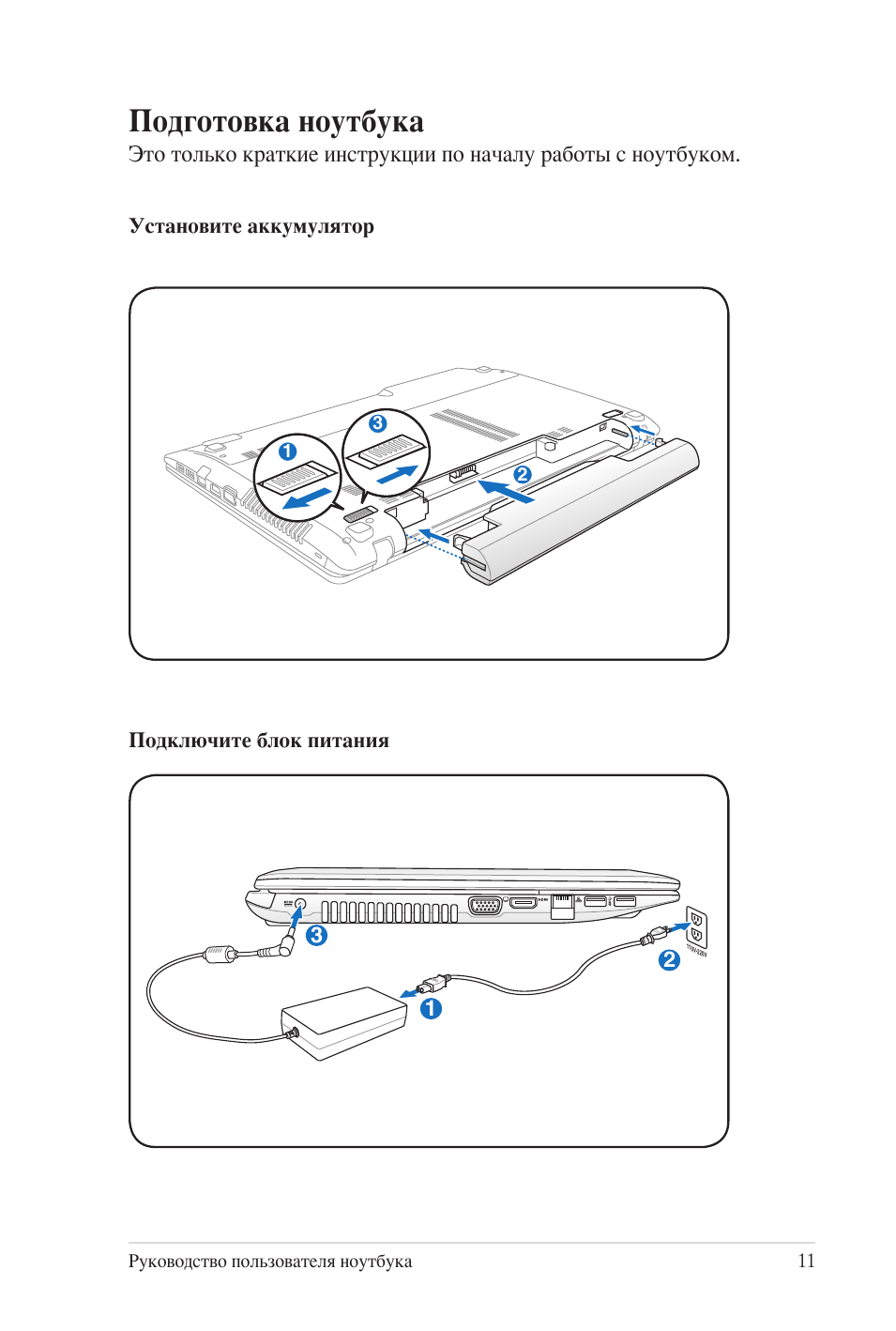
Подготовка ноутбука
Это только краткие инструкции по началу работы с ноутбуком.
Установите аккумулятор
Подключите блок питания
2
1
3
3
2
1
1
2
3
110V-220V
106 страниц подробных инструкций и пользовательских руководств по эксплуатации на русском
Страница 11 Чат поддержки
Руководство пользователя ноутбука
11
Подготовка ноутбука
Это только краткие инструкции по началу работы с ноутбуком.
Установите аккумулятор
Подключите блок питания
2
1
3
3
2
1
1
2
3
110V-220V
Страница 12 Чат поддержки
12
Руководство пользователя ноутбука
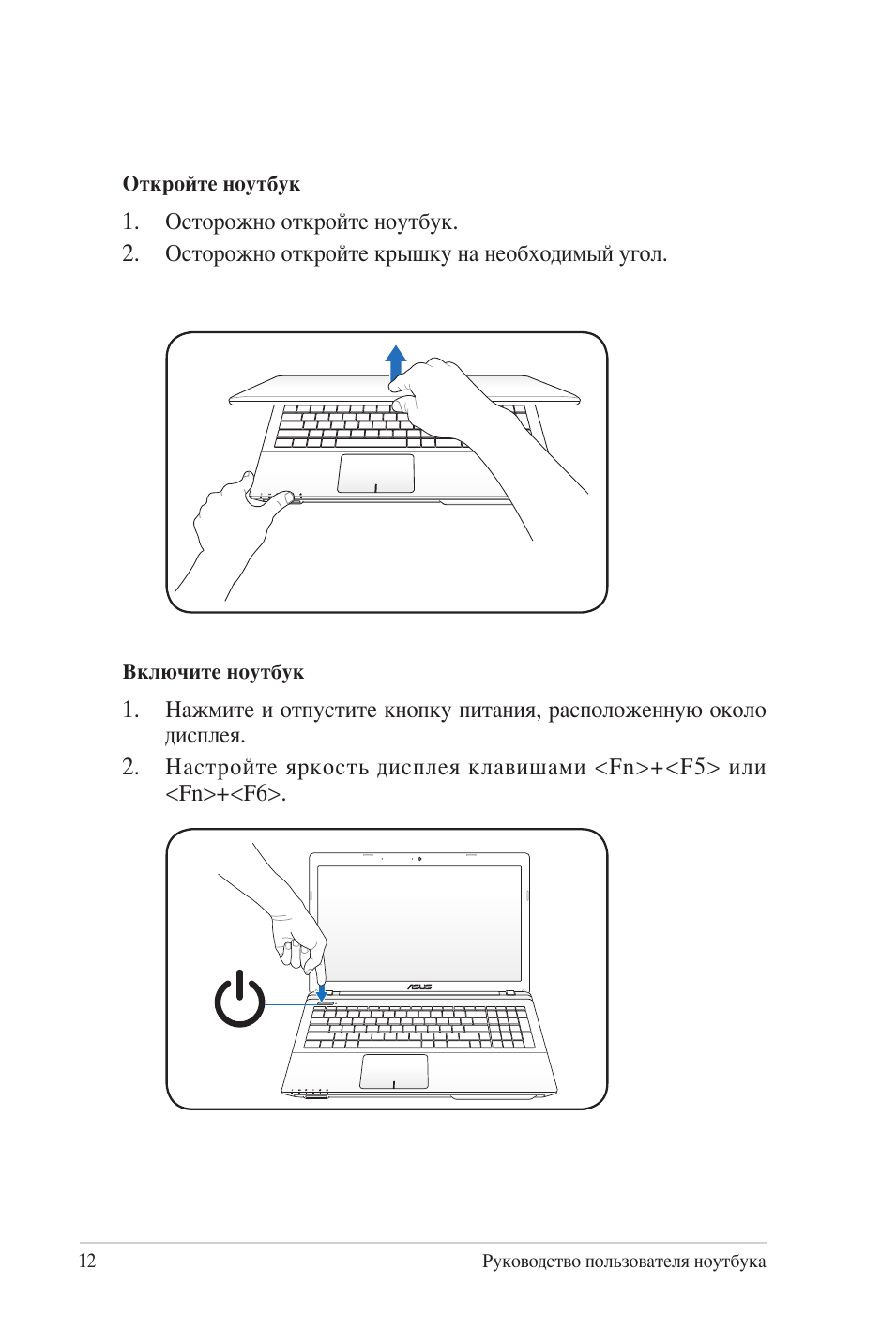
Откройте ноутбук
1. Осторожно откройте ноутбук.
2. Осторожно откройте крышку на необходимый угол.
Включите ноутбук
1. Нажмите и отпустите кнопку питания, расположенную около
дисплея.
2. Настройте яркость дисплея клавишами <Fn>+<F5> или
<Fn>+<F6>.
Страница 13 Чат поддержки
2
Глава 2:
Изучение частей

Страница 14 Чат поддержки
14
Руководство пользователя ноутбука
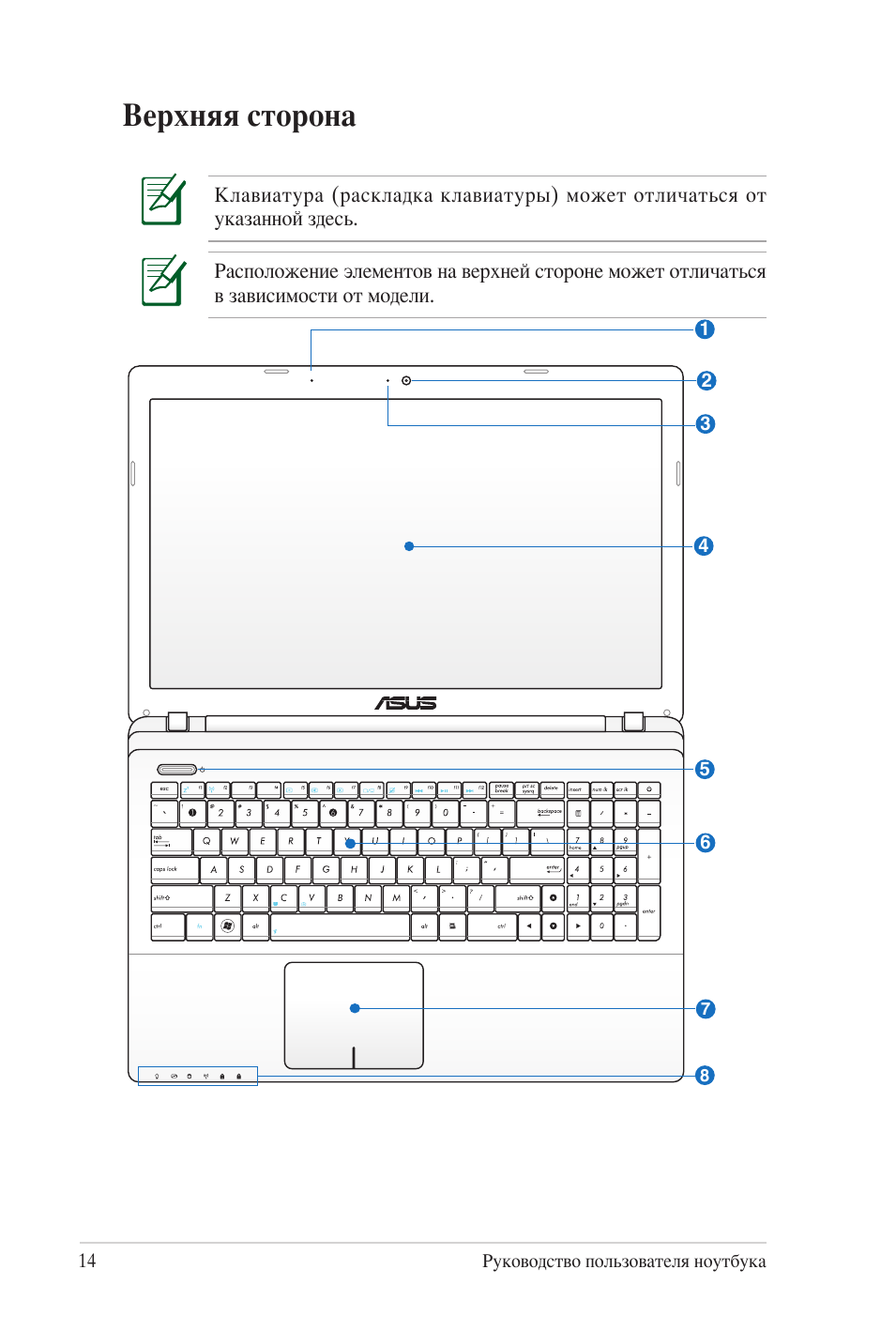
Верхняя сторона
Клавиатура (раскладка клавиатуры) может отличаться от
указанной здесь.
Расположение элементов на верхней стороне может отличаться
в зависимости от модели.
2
4
3
5
7
8
6
1
Страница 15 Чат поддержки
Руководство пользователя ноутбука
15
Встроенный микрофон
Встроенный микрофон может использоваться для
видеоконференций, записи голоса или наложения звука.
Камера
Встроенная камера позволяет фотографировать и
записывать видеосюжеты. Она, например, может
использоваться во время проведения видеоконференций
(а также с любыми аналогичными интерактивными
приложениями).
Индикатор камеры
Индикатор камеры показывает использование встроенной
камеры.
Дисплей
Функции экрана те же, что и у монитора стационарного
компьютера. В ноутбуке используется жидкокристаллическая
матрица (LCD), дающая превосходное изображение,
не уступающее по качеству мониторам стационарных
компьютеров. В отличие от электронно-лучевых мониторов,
экран LCD не производит излучений и не мерцает, что
значительно комфортнее для глаз. Для очистки экрана
используйте мягкую ткань без химических жидкостей (при
необходимости используйте простую воду).
Кнопка питания
Кнопка питания используется для включения и выключения
ноутбука, а также для перевода его в ждущий или спящий
режимы. Нажмите и отпустите кнопку для включения или
нажмите и удерживайте для отключения ноутбука. Кнопка
питания работает только при открытом дисплее.
Клавиатура
Клавиатура состоит из клавиш стандартного размера с
удобным ходом (глубиной нажатия) и подставкой для
обеих рук. Клавиатура содержит две функциональные
к л а в и ш и W i n d o w s д л я о б л е г ч е н и я н а в и г а ц и и в
операционной системе Windows.
1
2
3
4
5
6
Страница 16 Чат поддержки
16
Руководство пользователя ноутбука
7
8
Тачпэд
Панель тачпэд и ее кнопки являются устройством
управления курсором, выполняющим те же функции, что
и мышь. Программная функция прокрутки, облегчающая
навигацию в системе Windows или в сети, доступна после
установки прилагаемой утилиты.
Индикаторы (фронтальные)
Индикаторы показывают состояние ноутбука и его
специализированного программного обеспечения.
Индикаторы подробно описаны в главе 3.
Изображения нет, показать текстовую версию
Страница 17 Чат поддержки
Руководство пользователя ноутбука
17
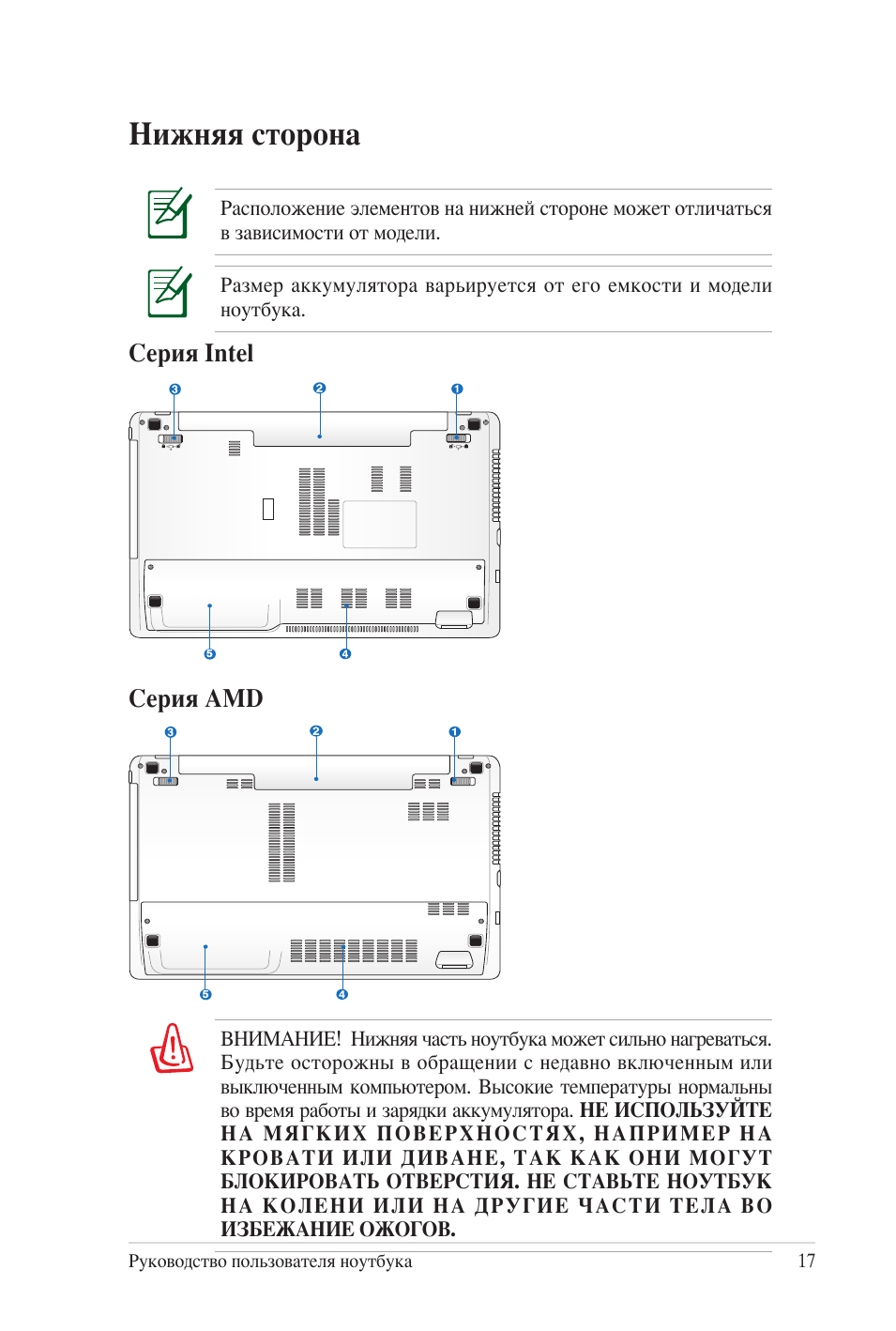
Нижняя сторона
Расположение элементов на нижней стороне может отличаться
в зависимости от модели.
Размер аккумулятора варьируется от его емкости и модели
ноутбука.
ВНИМАНИЕ! Нижняя часть ноутбука может сильно нагреваться.
Будьте осторожны в обращении с недавно включенным или
выключенным компьютером. Высокие температуры нормальны
во время работы и зарядки аккумулятора. НЕ ИСПОЛЬЗУЙТЕ
НА МЯГКИХ ПОВЕРХНОСТЯХ, НАПРИМЕР НА
КРОВАТИ ИЛИ ДИВАНЕ, ТАК КАК ОНИ МОГУТ
БЛОКИРОВАТЬ ОТВЕРСТИЯ. НЕ СТАВЬТЕ НОУТБУК
НА КОЛЕНИ ИЛИ НА ДРУГИЕ ЧАСТИ ТЕЛА ВО
ИЗБЕЖАНИЕ ОЖОГОВ.
5
5
Серия Intel
Серия AMD
Страница 18 Чат поддержки
18
Руководство пользователя ноутбука
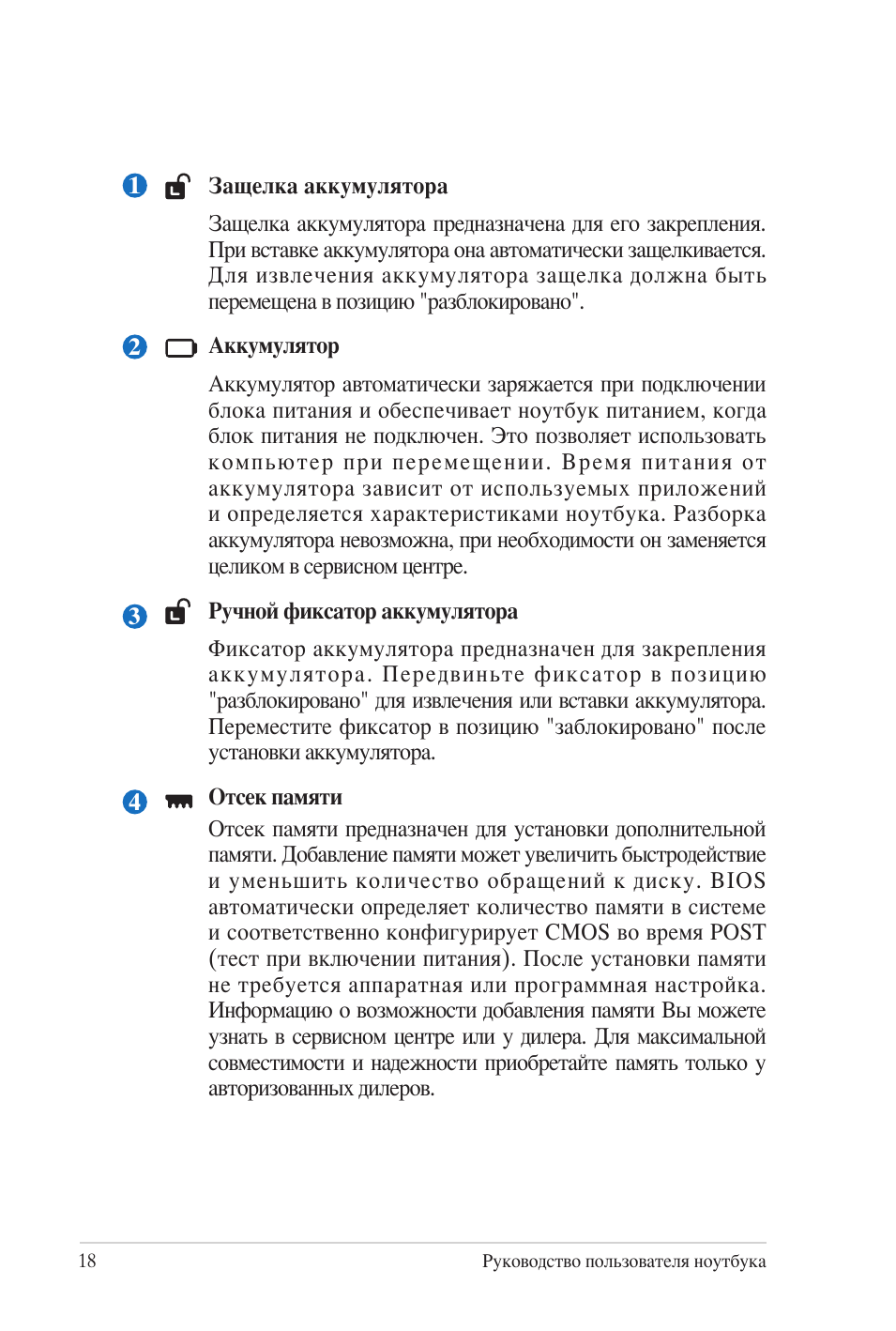
Защелка аккумулятора
Защелка аккумулятора предназначена для его закрепления.
При вставке аккумулятора она автоматически защелкивается.
Для извлечения аккумулятора защелка должна быть
перемещена в позицию "разблокировано".
Аккумулятор
Аккумулятор автоматически заряжается при подключении
блока питания и обеспечивает ноутбук питанием, когда
блок питания не подключен. Это позволяет использовать
компьютер при перемещении. Время питания от
аккумулятора зависит от используемых приложений
и определяется характеристиками ноутбука. Разборка
аккумулятора невозможна, при необходимости он заменяется
целиком в сервисном центре.
Ручной фиксатор аккумулятора
Фиксатор аккумулятора предназначен для закрепления
аккумулятора. Передвиньте фиксатор в позицию
"разблокировано" для извлечения или вставки аккумулятора.
Переместите фиксатор в позицию "заблокировано" после
установки аккумулятора.
Отсек памяти
Отсек памяти предназначен для установки дополнительной
памяти. Добавление памяти может увеличить быстродействие
и уменьшить количество обращений к диску. BIOS
автоматически определяет количество памяти в системе
и соответственно конфигурирует CMOS во время POST
(тест при включении питания). После установки памяти
не требуется аппаратная или программная настройка.
Информацию о возможности добавления памяти Вы можете
узнать в сервисном центре или у дилера. Для максимальной
совместимости и надежности приобретайте память только у
авторизованных дилеров.
1
2
3
4
Страница 19 Чат поддержки
Руководство пользователя ноутбука
19
Отсек жесткого диска
Жесткий диск закреплен в отсеке. Установка нового жесткого
диска должна выполняться только уполномоченными
сервисными центрами или дилерами. Для максимальной
совместимости и надежности приобретайте жесткие диски
только у авторизованных дилеров.
5
Страница 20 Чат поддержки
20
Руководство пользователя ноутбука
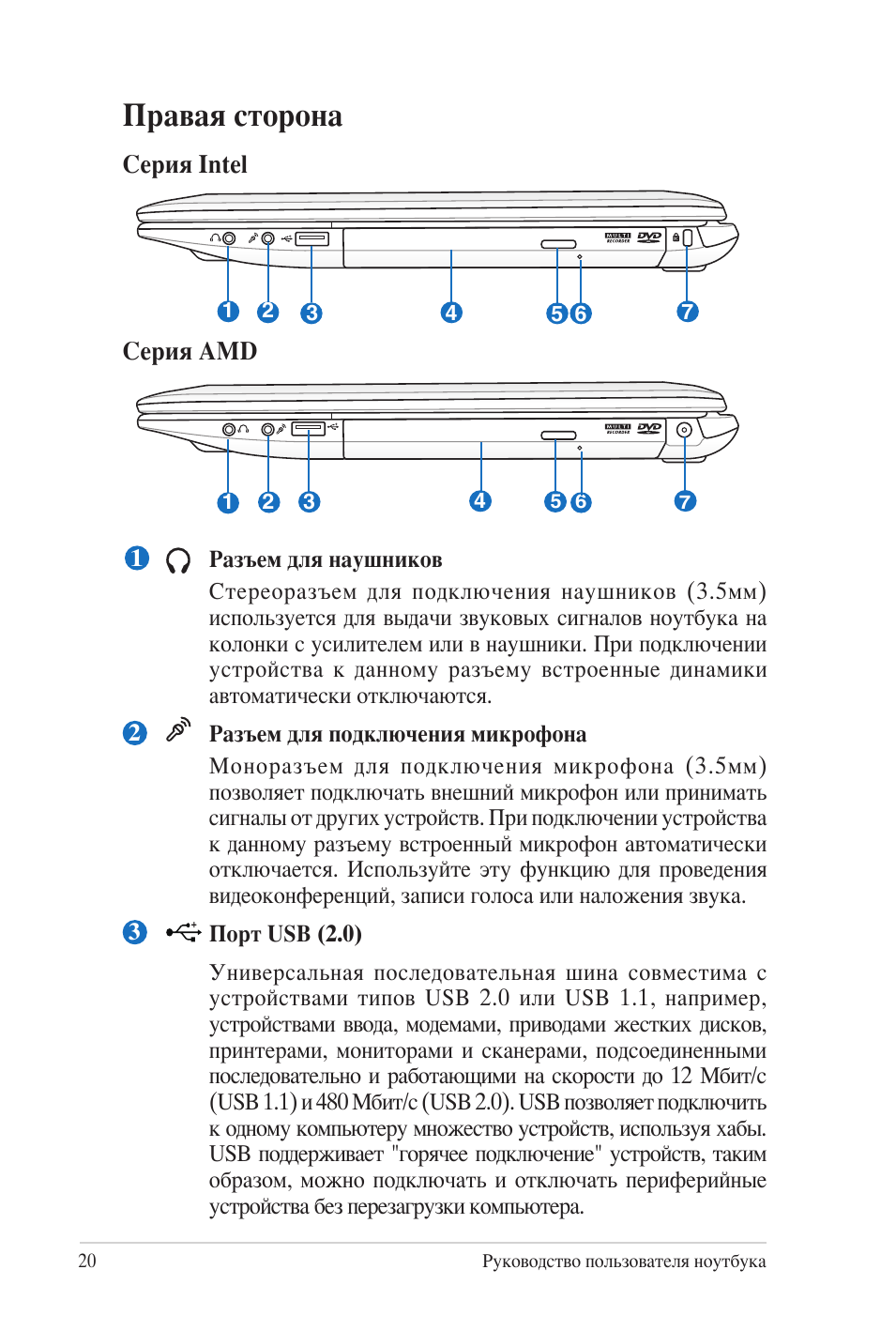
Правая сторона
Серия Intel
Серия AMD
2
7
5 6
1
3
4
2 3
4
7
5 6
1
1
2
Разъем для наушников
Стереоразъем для подключения наушников (3.5мм)
используется для выдачи звуковых сигналов ноутбука на
колонки с усилителем или в наушники. При подключении
устройства к данному разъему встроенные динамики
автоматически отключаются.
Разъем для подключения микрофона
Моноразъем для подключения микрофона (3.5мм)
позволяет подключать внешний микрофон или принимать
сигналы от других устройств. При подключении устройства
к данному разъему встроенный микрофон автоматически
отключается. Используйте эту функцию для проведения
видеоконференций, записи голоса или наложения звука.
Порт USB (2.0)
Универсальная последовательная шина совместима с
устройствами типов USB 2.0 или USB 1.1, например,
устройствами ввода, модемами, приводами жестких дисков,
принтерами, мониторами и сканерами, подсоединенными
последовательно и работающими на скорости до 12 Mбит/с
(USB 1.1) и 480 Mбит/с (USB 2.0). USB позволяет подключить
к одному компьютеру множество устройств, используя хабы.
USB поддерживает "горячее подключение" устройств, таким
образом, можно подключать и отключать периферийные
устройства без перезагрузки компьютера.
3
Asus K55A, K55V, K55VJ, K55VM, K55VS disassembly and fan cleaning, разборка и чистка ноутбука
ОБЗОР Ноутбук Asus K55A ОТЛИЧНЫЙ НОУТБУК
P.O.V разборка ноутбука Asus K55A за 4 минуты
Разборка и чистка ASUS K55V (Cleaning and Disassemble ASUS K55V)
Keyboard replacement Asus K55
Asus K55a MEMORY UPGRADE to 16GB or to add a SSD drive - Other models like K53 are similar
asus k55a inside disassembled
Asus K55A Unboxing - Hands On - First Windows 8 Boot - 2013


Вот у деда своего, в сарае, нашел старенькую военную брошюрку, 1976 года выпуска: «Инструкция по укладке парашюта, издание второе, дополненное и исправленное».


Комментарии не найденыНе стесняйтесь поделиться с нами вашим ценным мнением.