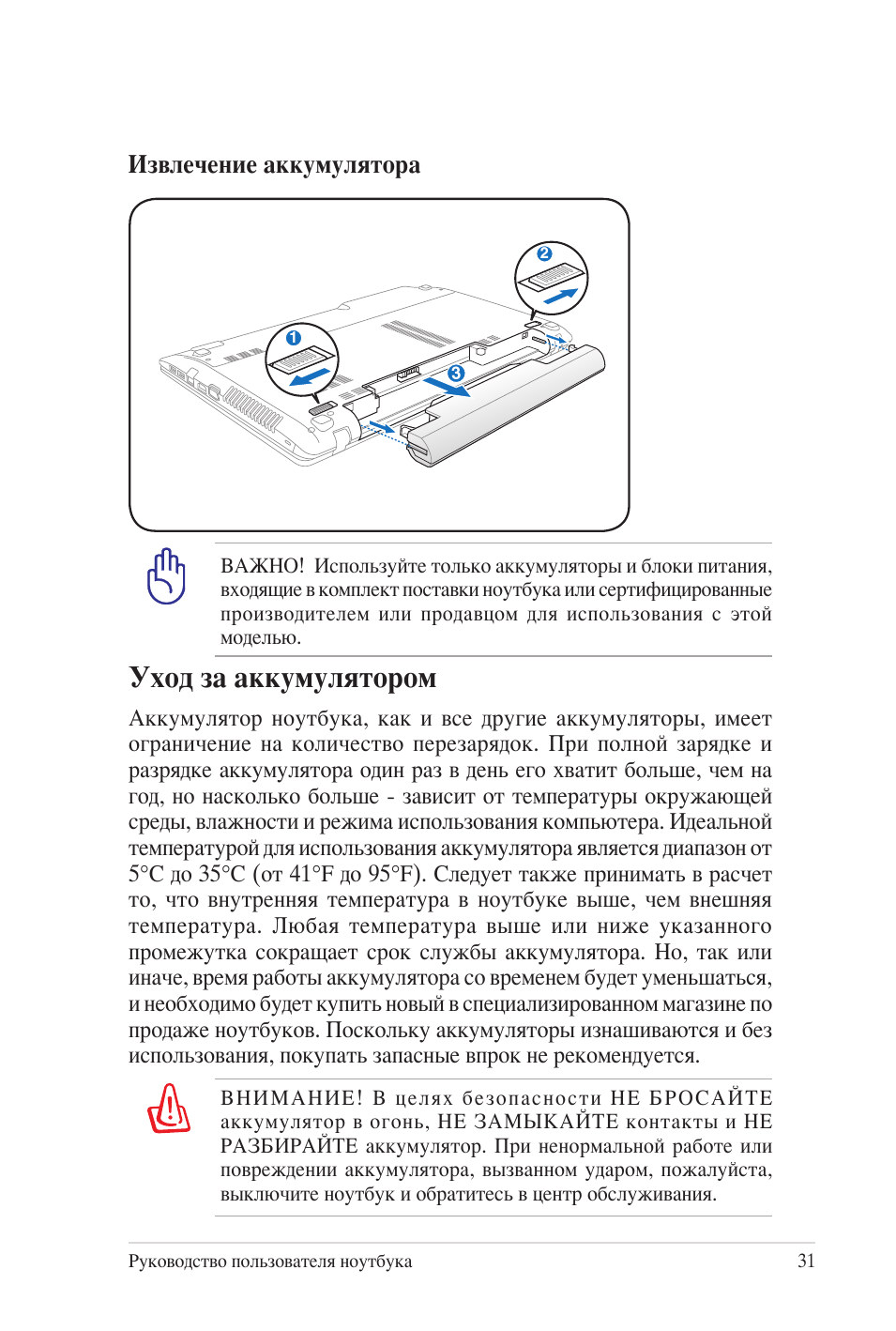
Уход за аккумулятором, Извлечение аккумулятора
Страница 31 Чат поддержки
Руководство пользователя ноутбука
31
ВАЖНО! Используйте только аккумуляторы и блоки питания,
входящие в комплект поставки ноутбука или сертифицированные
производителем или продавцом для использования с этой
моделью.
Извлечение аккумулятора
ВНИМАНИЕ! В целях безопасности НЕ БРОСАЙТЕ
аккумулятор в огонь, НЕ ЗАМЫКАЙТЕ контакты и НЕ
РАЗБИРАЙТЕ аккумулятор. При ненормальной работе или
повреждении аккумулятора, вызванном ударом, пожалуйста,
выключите ноутбук и обратитесь в центр обслуживания.
Уход за аккумулятором
Аккумулятор ноутбука, как и все другие аккумуляторы, имеет
ограничение на количество перезарядок. При полной зарядке и
разрядке аккумулятора один раз в день его хватит больше, чем на
год, но насколько больше - зависит от температуры окружающей
среды, влажности и режима использования компьютера. Идеальной
температурой для использования аккумулятора является диапазон от
5°C до 35°C (от 41°F до 95°F). Следует также принимать в расчет
то, что внутренняя температура в ноутбуке выше, чем внешняя
температура. Любая температура выше или ниже указанного
промежутка сокращает срок службы аккумулятора. Но, так или
иначе, время работы аккумулятора со временем будет уменьшаться,
и необходимо будет купить новый в специализированном магазине по
продаже ноутбуков. Поскольку аккумуляторы изнашиваются и без
использования, покупать запасные впрок не рекомендуется.
2
1
3
3
2
1
Включение ноутбука, Самотестирование при включении (post)
Страница 32 Чат поддержки
32
Руководство пользователя ноутбука
ВАЖНО! Для защиты жесткого диска всегда ждите не менее
5 секунд после выключения компьютера, прежде, чем опять
включить его.
ВНИМАНИЕ! НЕ помещайте включенный ноутбук в сумку и не
накрывайте его любыми материалами, которые могут затруднить
циркуляцию воздуха.
ПРИМЕЧАНИЕ: После включения питания во время начальной
загрузки ноутбука экран может мигать. Это часть процедуры
тестирования, а не неполадка.
Включение ноутбука
При включении питания ноутбука на экране появляется сообщение
о запуске. При необходимости можно настроить яркость "горячими
клавишами". Если Вам необходимо войти в программу настроек
BIOS для установки или изменения конфигурации системы, нажмите
<F2> во время загрузки для входа в программу. Нажмите <ESC>,
чтобы войти в меню загрузки и выбрать, с какого диска загружать
компьютер.
Самотестирование при включении (POST)
При включении ноутбука он проходит серию программных
диагностических тестов под общим названием Самотестирование при
включении (POST). Программы, управляющие POST, установлены
как постоянная часть архитектуры ноутбука. В POST входит
регистрация аппаратной конфигурации ноутбука, необходимая
для диагностики системы. Эта регистрация происходит с помощью
программы настройки BIOS. В случае, если в процессе POST
будут обнаружены различия между регистрационными данными
и существующей аппаратной конфигурацией, на экране появится
сообщение о необходимости устранения несоответствия с помощью
программы настройки BIOS. При покупке ноутбука регистрационные
данные должны быть верны. По окончании тестирования на экране
может появиться сообщение "No operating system found", если на
жестком диске не была предварительно установлена операционная
система. Это означает, что жесткий диск был обнаружен и готов к
установке новой операционной системы.
Руководство пользователя ноутбука
33
ВАЖНО! Если после работы утилиты по проверке диска при
загрузке на экране по-прежнему появляются предупредительные
сообщения, отнесите свой ноутбук в центр обслуживания.
Продолжение использования компьютера может привести к
потере данных.
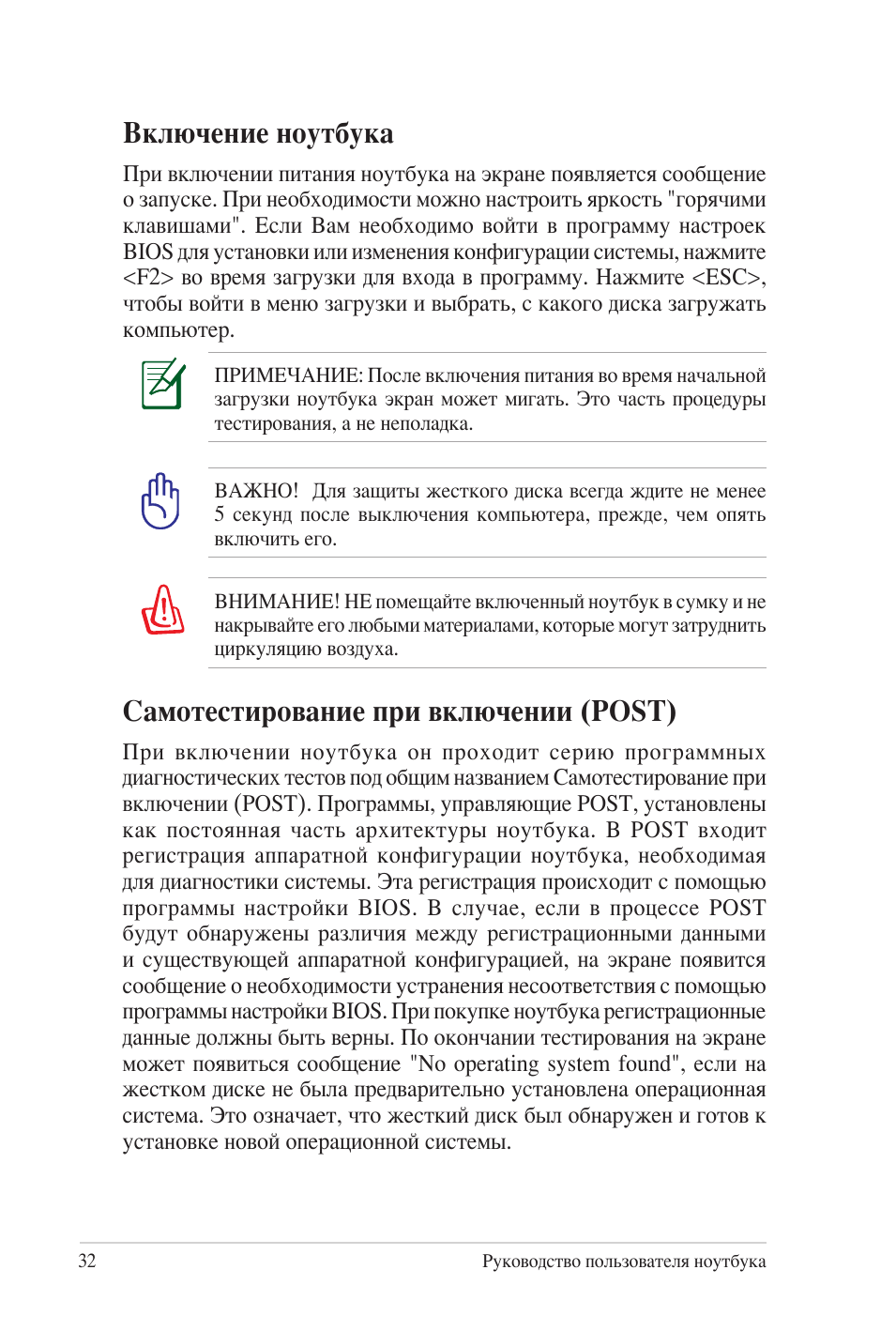
Технология самонаблюдения и сообщения об ошибках
S . M . A . R . T . ( Т е х н о л о г и я
самонаблюдения и сообщения об
ошибках) проверяет жесткий диск
во время работы POST и выдает
предупредительное сообщение,
если жесткий диск нуждается в
ремонте. Если во время загрузки
на экране появилось какое-либо
серьезное предупреждение,
касающееся жесткого диска,
немедленно сделайте резервные
копии своих данных и запустите
программу проверки диска
W i n d o w s . Д л я э т о г о : ( 1 )
щелкните правой кнопкой на
любой иконке с жестким диском
в окне "Мой компьютер", (2)
выберите "Свойства", (3) выберите вкладку "Сервис", (4) нажмите
"Выполнить сейчас", выделите пункты "Автоматически исправлять
системные ошибки" и “Проверять и восстанавливать поврежденные
сектора" для проверки в том числе и на физические неполадки и (7)
нажмите кнопку "Запуск". Вы также можете выбрать “Проверять
и восстанавливать поврежденные сектора” для более эффективного
сканирования и восстановления, но процесс будет выполняться
медленнее.
34
Руководство пользователя ноутбука
Вы будете предупреждены о низком заряде аккумулятора. Если
Вы проигнорируете уведомление системы о оставшемся низком
заряде аккумулятора, то Ваш ноутбук достаточно скоро перейдет
в соответствующий режим энергосбережения: STR или STD (в
зависимости от настроек в панели управления).
Примечание: рисунки показаны здесь только для примера и могут
отличаться от тех, которые Вы увидите в Вашей системе.
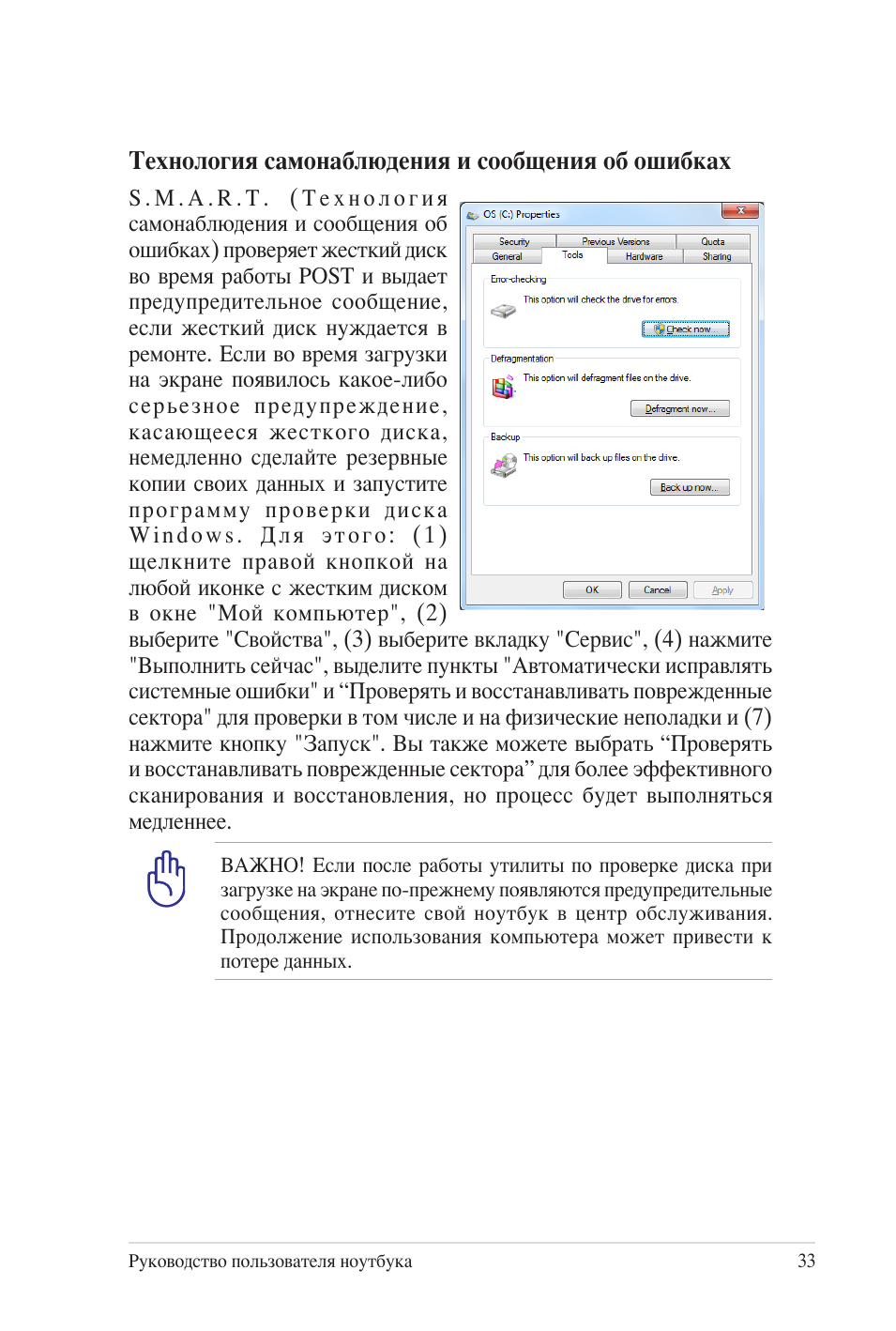
Проверка емкости аккумулятора
Индикатор батарей в области уведомлений (при работе от
аккумулятора) позволяет Вам узнать об оставшемся времени
автономной работы (или емкости аккумулятора в процентах).
Полностью заряженный аккумулятор обеспечивает длительное
время автономной работы. Но фактическое время работы зависит от
многих факторов: настройки параметров энергосбережения, частоты
и модели процессора, объема установленной оперативной памяти,
яркости и размера экрана и многих других параметров.
Курсор на иконке аккумулятора без подключенного
блока питания.
Курсор на иконке аккумулятора с
подключенным блоком питания.
Щелчок правой кнопкой на иконке
аккумулятора
Щелчок левой кнопкой на иконке
аккумулятора
ВНИМАНИЕ! При разряженном аккумуляторе система может
находиться в режиме STR (Suspend-to-RAM) ограниченное
время. Режим отличается от выключения питания. В этом режиме
компьютер потребляет небольшое количество электроэнергии,
что может привести к сбою и потере данных при отсутствии
питания из-за полного разряда батареи или при отсутствии
источника питания (например, если Вы отключите как блок
питания, так и аккумулятор).
Руководство пользователя ноутбука
35
ВНИМАНИЕ! Не оставляйте аккумулятор разряженным.
Аккумулятор будет разряжаться со временем. Если не
используете аккумулятор, его необходимо заряжать через
каждые три месяца, иначе, возможно, его не удастся зарядить
в будущем.
Аккумулятор перестает заряжаться, если его температура или
напряжение в нем слишком высоки.
Зарядка аккумулятора
Перед использованием ноутбука в дороге необходимо зарядить
его аккумулятор. Он начинает заряжаться, как только ноутбук
подключен к внешнему источнику питания. Перед первым
использованием новый аккумулятор необходимо полностью
зарядить. Только после этого можно отключить компьютер от
внешнего источника питания. При выключенном ноутбуке полная
зарядка батареи занимает несколько часов, а при включенном это
время может удвоиться. Когда аккумулятор полностью заряжен,
индикатор зарядки батареи выключается.
Аккумулятор начинает заряжаться, когда его заряд становится
ниже 95%. Это предотвращает слишком частую зарядку
аккумулятора. Минимальное количество циклов зарядки
продлевает срок службы аккумулятора.
36
Руководство пользователя ноутбука
ВАЖНО! Для защиты жесткого диска всегда ждите не менее
5 секунд после выключения компьютера, прежде, чем опять
включить его.
Электропитание
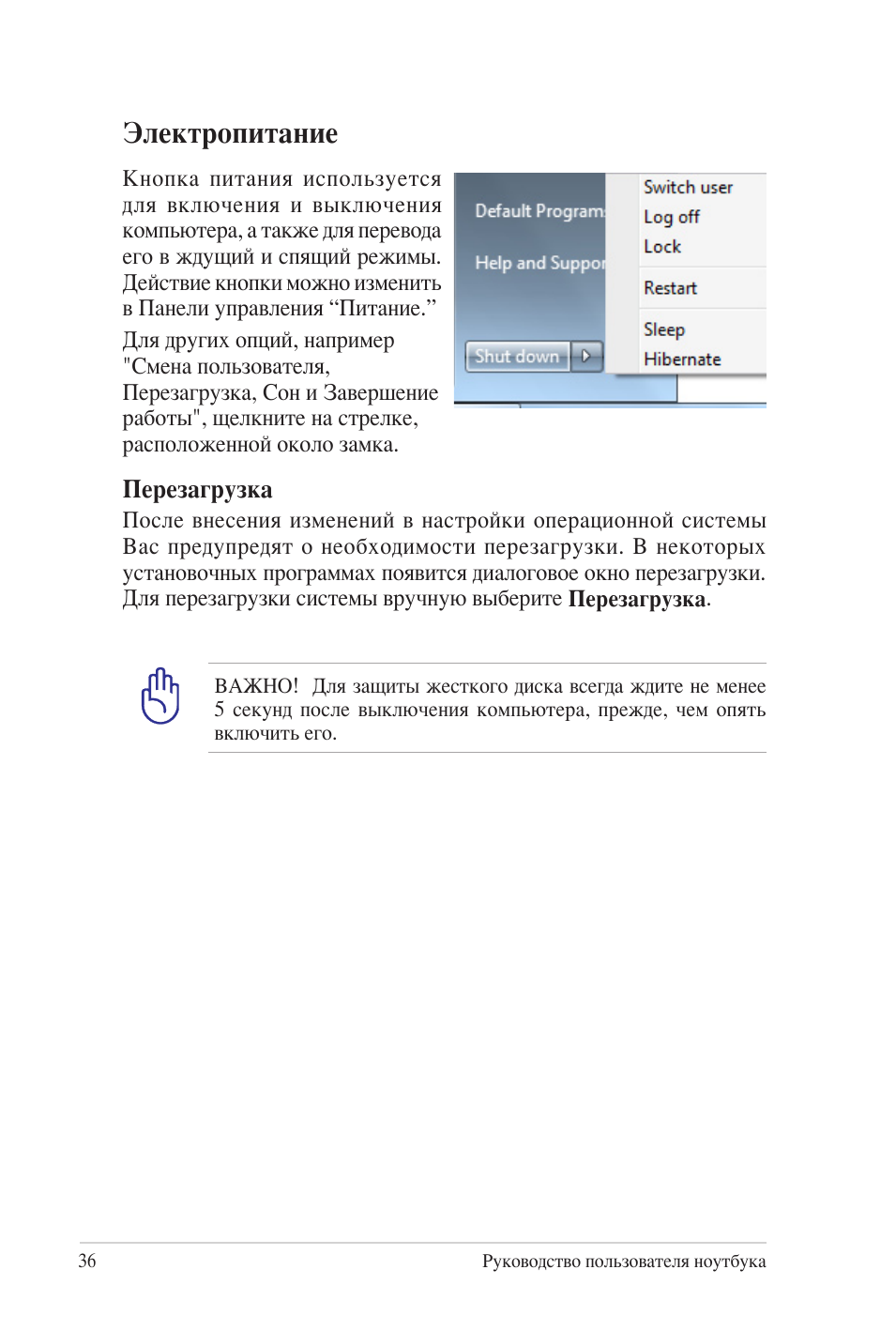
Кнопка питания используется
для включения и выключения
компьютера, а также для перевода
его в ждущий и спящий режимы.
Действие кнопки можно изменить
в Панели управления “Питание.”
Для других опций, например
"Смена пользователя,
Перезагрузка, Сон и Завершение
работы", щелкните на стрелке,
расположенной около замка.
Перезагрузка
После внесения изменений в настройки операционной системы
Вас предупредят о необходимости перезагрузки. В некоторых
установочных программах появится диалоговое окно перезагрузки.
Для перезагрузки системы вручную выберите Перезагрузка.
Руководство пользователя ноутбука
37
Аварийное выключение
Если невозможно завершить работу операционной системы штатным
образом или перезагрузить ее, существует дополнительный способ
выключения компьютера:
Удерживайте кнопку питания
более 4 секунд для выключения
компьютера.
ВАЖНО! НЕ используйте аварийное отключение/сброс в
процессе записи или чтения данных; в противном случае они
могут быть потеряны или повреждены.
Режимы управления питанием, Ждущий и спящий режимы, Режимы управления питанием ждущий и спящий режимы
Страница 38 Чат поддержки
38
Руководство пользователя ноутбука
Ждущий и спящий режимы
Настройки управления питанием
находятся в Windows > Панель
управления > Оборудование
и звук > Электропитание.
Вы можете установить вход в
режим энергосбережения или
отключения при закрывании
крышки компьютера или нажатии
на кнопку питания. Режим
энергосбережения "Сон" и Режим "Гибернация" экономят
энергию за счет отключения неиспользуемых компонентов
компьютера. После возвращения к работе последнее состояние,
например, наполовину просмотренный документ или наполовину
написанное письмо, появятся на экране так, как будто работа не
прекращалась. Выключение приведет к закрытию всех приложений,
при этом появится окно запроса, хотите ли Вы сохранить
несохраненные файлы.
Режимы управления питанием
Портативный компьютер обладает несколькими автоматическими
настраиваемыми функциями экономии электроэнергии,
предназначенными для максимального продления срока службы
аккумулятора и снижения эксплуатационных расходов пользователя
(TCO). Часть этих функций настраивается через меню Power
(Питание) в программе настройки BIOS. Настройка управления
питанием ACPI производится из операционной системы. Функции
управления питанием рассчитаны на максимально возможную
экономию электроэнергии за счет перевода компонентов в режим
пониженного энергопотребления так часто, как только возможно,
но при этом позволяют при необходимости работать при полном
питании.
Руководство пользователя ноутбука
39
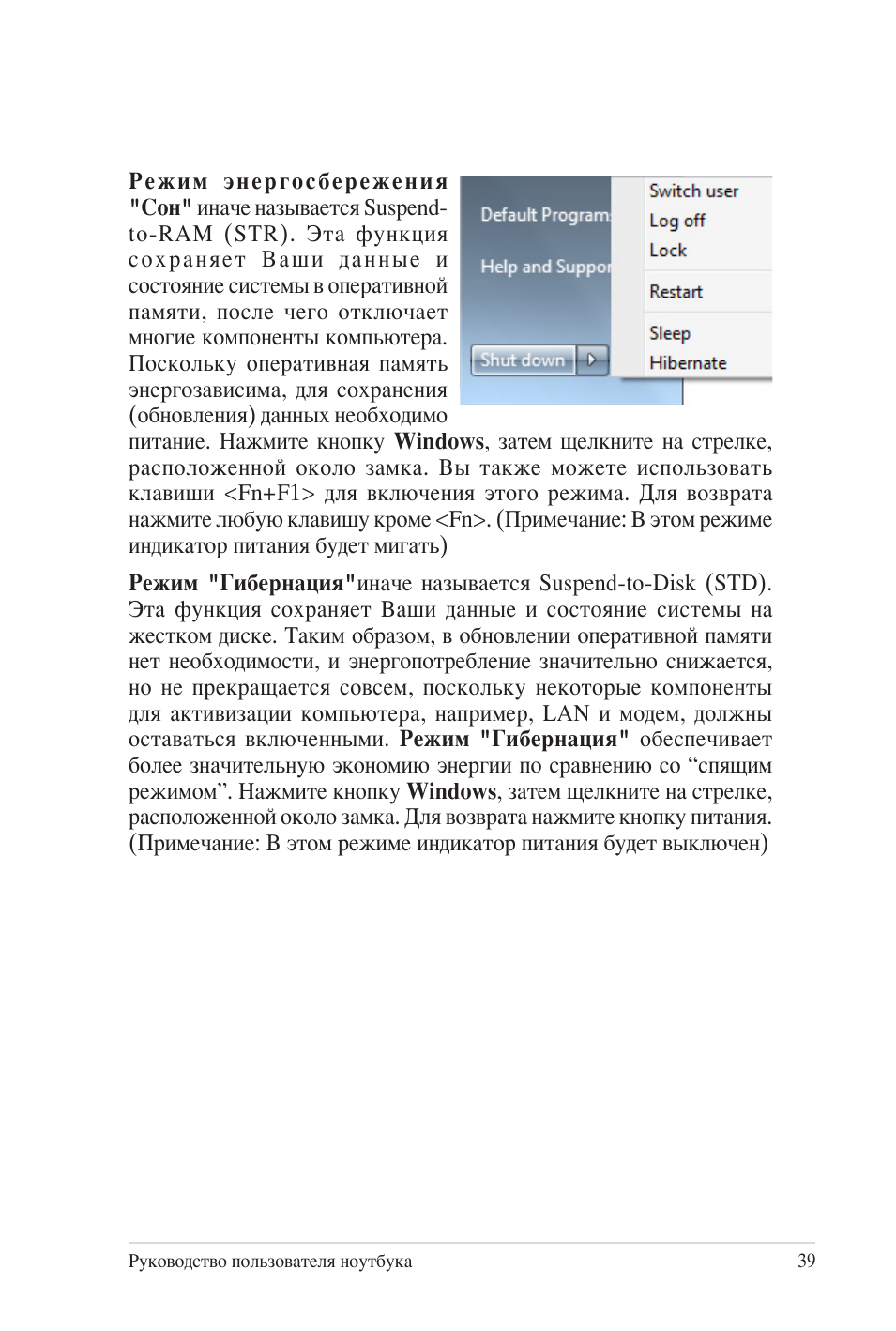
Режим энергосбережения
"Сон" иначе называется Suspend-
to-RAM (STR). Эта функция
сохраняет Ваши данные и
состояние системы в оперативной
памяти, после чего отключает
многие компоненты компьютера.
Поскольку оперативная память
энергозависима, для сохранения
(обновления) данных необходимо
питание. Нажмите кнопку Windows, затем щелкните на стрелке,
расположенной около замка. Вы также можете использовать
клавиши <Fn+F1> для включения этого режима. Для возврата
нажмите любую клавишу кроме <Fn>. (Примечание: В этом режиме
индикатор питания будет мигать)
Режим "Гибернация"иначе называется Suspend-to-Disk (STD).
Эта функция сохраняет Ваши данные и состояние системы на
жестком диске. Таким образом, в обновлении оперативной памяти
нет необходимости, и энергопотребление значительно снижается,
но не прекращается совсем, поскольку некоторые компоненты
для активизации компьютера, например, LAN и модем, должны
оставаться включенными. Режим "Гибернация" обеспечивает
более значительную экономию энергии по сравнению со “спящим
режимом”. Нажмите кнопку Windows, затем щелкните на стрелке,
расположенной около замка. Для возврата нажмите кнопку питания.
(Примечание: В этом режиме индикатор питания будет выключен)
40
Руководство пользователя ноутбука
Температурное управление питанием
Существует три метода управления питанием, предназначенных
для управления температурным режимом персонального
компьютера. Эти методы не настраиваются пользователем и их
необходимо знать на случай, если компьютер перейдет в одно из
таких состояний. По нижеследующим признакам можно судить о
температуре корпуса (не процессора).
• Вентилятор включается в режиме активного охлаждения, когда
температура достигает верхнего безопасного уровня.
• Процессор снижает скорость в режиме пассивного охлаждения,
когда температура превышает верхний безопасный уровень.
• Система выключается в режиме аварийного охлаждения, когда
температура превышает максимальный безопасный уровень.
Данное руководство также подходит к другим моделям:
 14:19
14:19
Asus K55A, K55V, K55VJ, K55VM, K55VS disassembly and fan cleaning, разборка и чистка ноутбука
 30:39
30:39
ОБЗОР Ноутбук Asus K55A ОТЛИЧНЫЙ НОУТБУК
 04:03
04:03
P.O.V разборка ноутбука Asus K55A за 4 минуты
 24:21
24:21
Разборка и чистка ASUS K55V (Cleaning and Disassemble ASUS K55V)
 17:55
17:55
Keyboard replacement Asus K55
 02:32
02:32
Asus K55a MEMORY UPGRADE to 16GB or to add a SSD drive - Other models like K53 are similar
 07:32
07:32
asus k55a inside disassembled
 04:59
04:59
Asus K55A Unboxing - Hands On - First Windows 8 Boot - 2013
Нажмите на кнопку для помощи

 Мануалза!


Комментарии не найденыНе стесняйтесь поделиться с нами вашим ценным мнением.