Использование тачпэда, Использование тачпэд
Страница 51 Чат поддержки
Руководство пользователя ноутбука
51
Использование Тачпэд
Тачпэд и его кнопки являются устройством управления
курсором, выполняющим те же функции, что и мышь.
Вы можете использовать один или несколько пальцев для
перемещения курсора, выбора элементов, прокрутки, поворота и
масштабирования изображений и переключения между окнами.
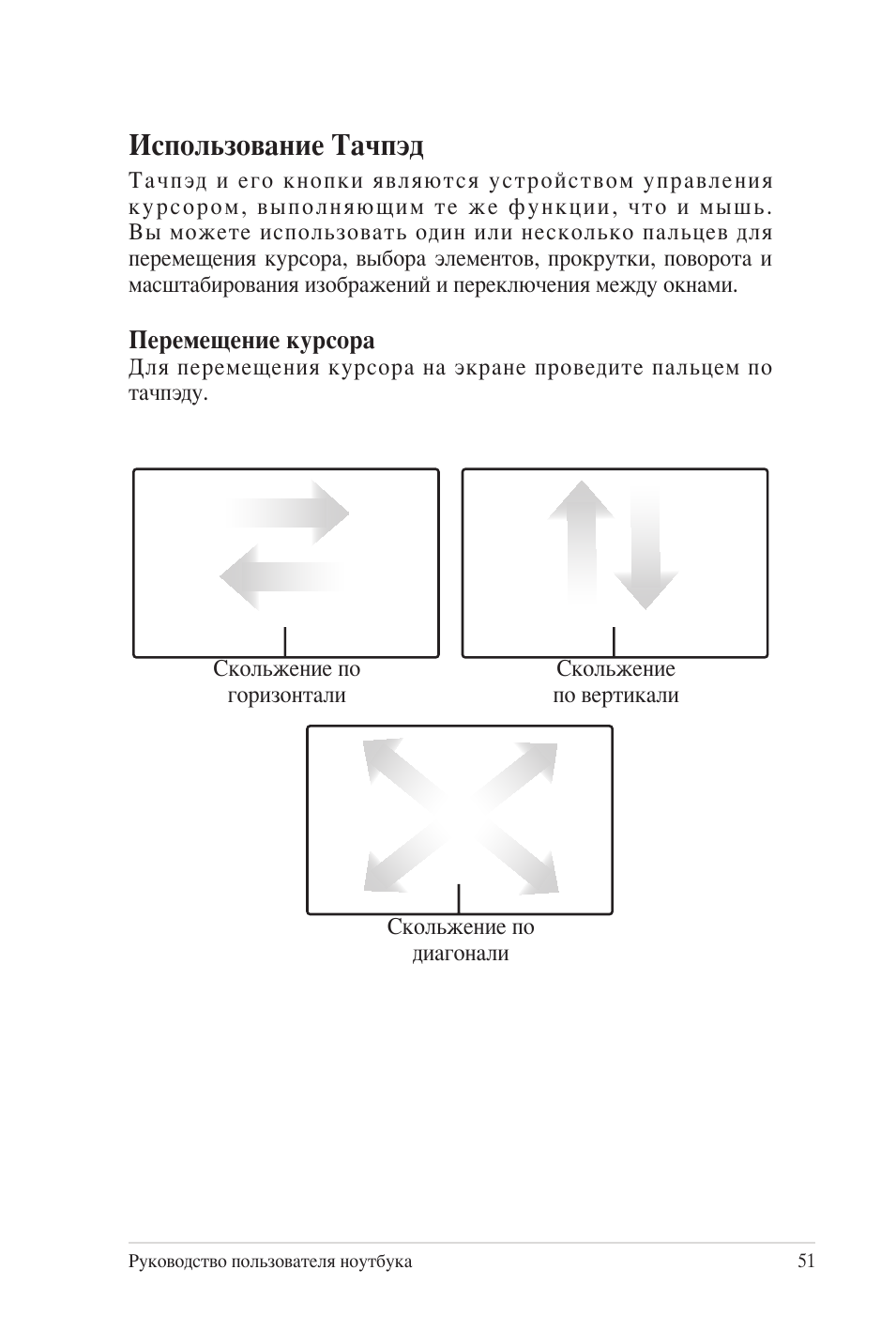
Перемещение курсора
Для перемещения курсора на экране проведите пальцем по
тачпэду.
Скольжение по
горизонтали
Скольжение
по вертикали
Скольжение по
диагонали
52
Руководство пользователя ноутбука
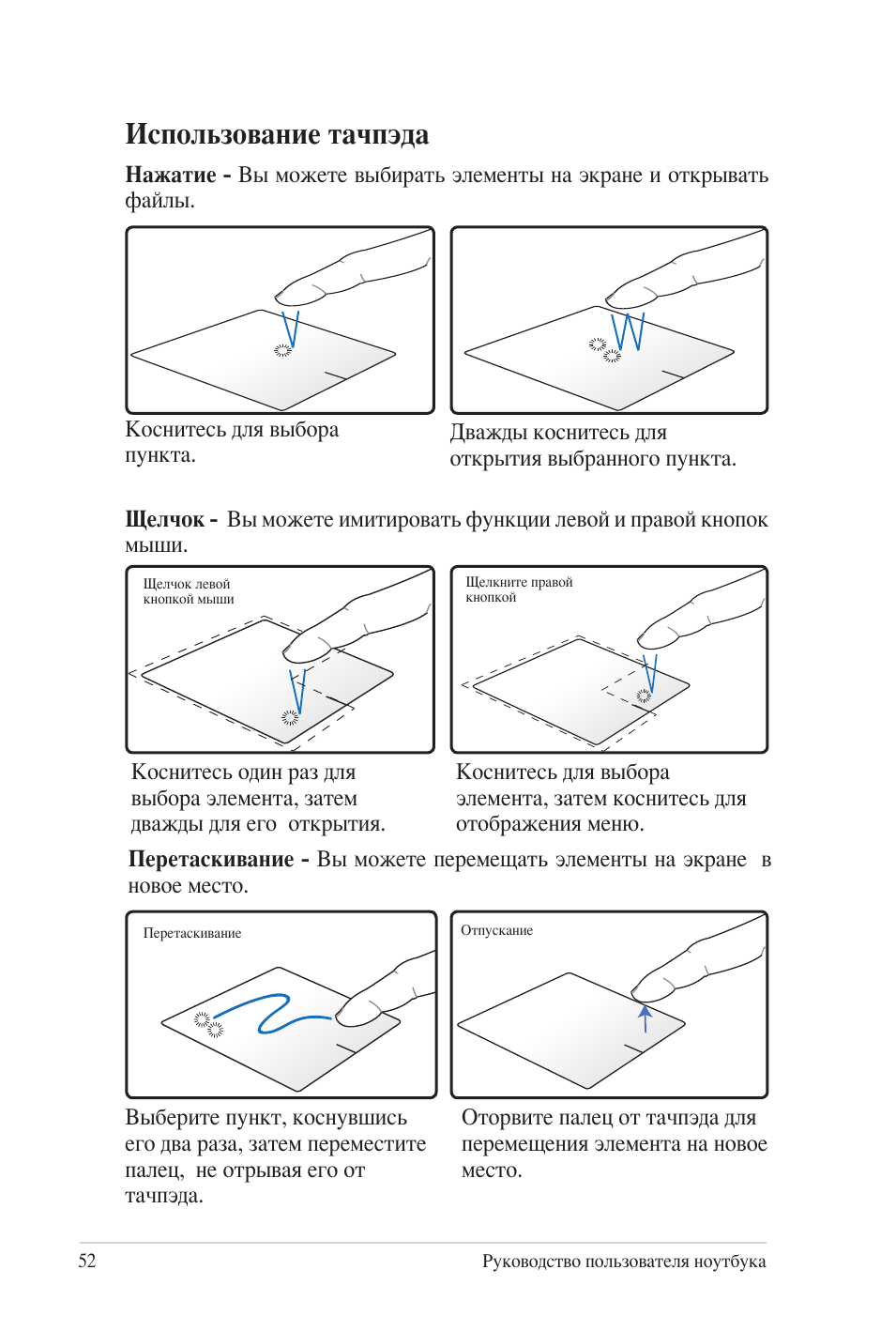
Коснитесь для выбора
пункта.
Дважды коснитесь для
открытия выбранного пункта.
Использование тачпэда
Нажатие - Вы можете выбирать элементы на экране и открывать
файлы.
Щелчок - Вы можете имитировать функции левой и правой кнопок
мыши.
Перетаскивание - Вы можете перемещать элементы на экране в
новое место.
Коснитесь один раз для
выбора элемента, затем
дважды для его открытия.
Коснитесь для выбора
элемента, затем коснитесь для
отображения меню.
Щелчок левой
кнопкой мыши
Щелкните правой
кнопкой
Перетаскивание
Выберите пункт, коснувшись
его два раза, затем переместите
палец, не отрывая его от
тачпэда.
Оторвите палец от тачпэда для
перемещения элемента на новое
место.
Отпускание
Руководство пользователя ноутбука
53
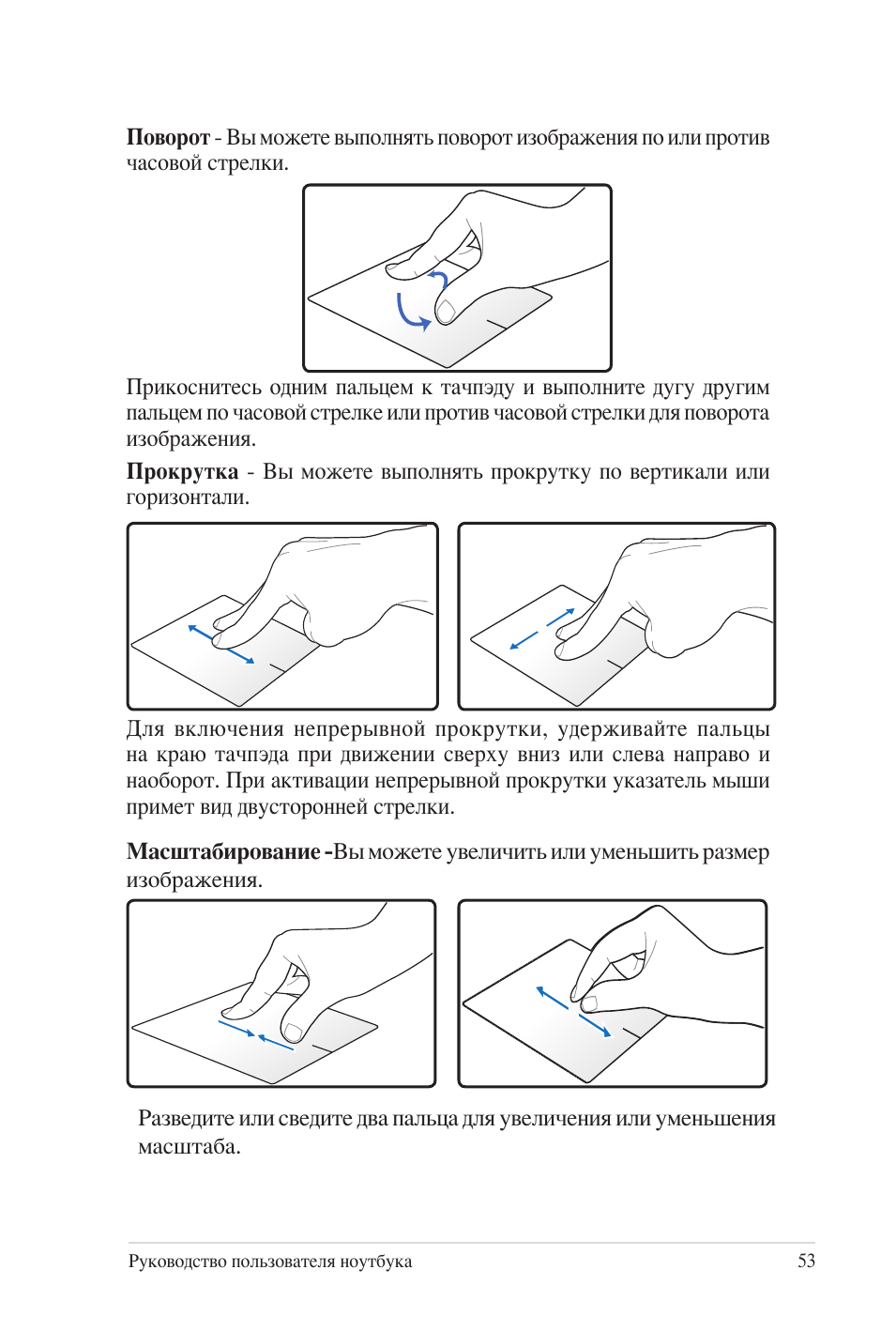
Поворот - Вы можете выполнять поворот изображения по или против
часовой стрелки.
Прикоснитесь одним пальцем к тачпэду и выполните дугу другим
пальцем по часовой стрелке или против часовой стрелки для поворота
изображения.
Прокрутка - Вы можете выполнять прокрутку по вертикали или
горизонтали.
Для включения непрерывной прокрутки, удерживайте пальцы
на краю тачпэда при движении сверху вниз или слева направо и
наоборот. При активации непрерывной прокрутки указатель мыши
примет вид двусторонней стрелки.
Масштабирование -Вы можете увеличить или уменьшить размер
изображения.
Разведите или сведите два пальца для увеличения или уменьшения
масштаба.
54
Руководство пользователя ноутбука
Несмотря на то, что тачпэд чувствителен к давлению,
основным фактором управления им является движение Вашего
пальца. Чувствительность тачпэда может быть настроена
посредством соответствующего программного обеспечения.
Слишком сильное нажатие не увеличит скорость отклика
тачпэда. Старайтесь настроить его так, чтобы управление
осуществлялось легким касанием пальца.
Уход за устройством тачпэд
Устройство Тачпэд чувствительно к давлению. При неправильной
эксплуатации его легко повредить. Соблюдайте следующие меры.
• Убедитесь, что на тачпэд не попали грязь, жидкость или жир.
• Не прикасайтесь к панели грязными или мокрыми пальцами.
• Не опирайте тяжелые предметы на панель или на кнопки.
• Не царапайте панель какими-либо твердыми предметами.
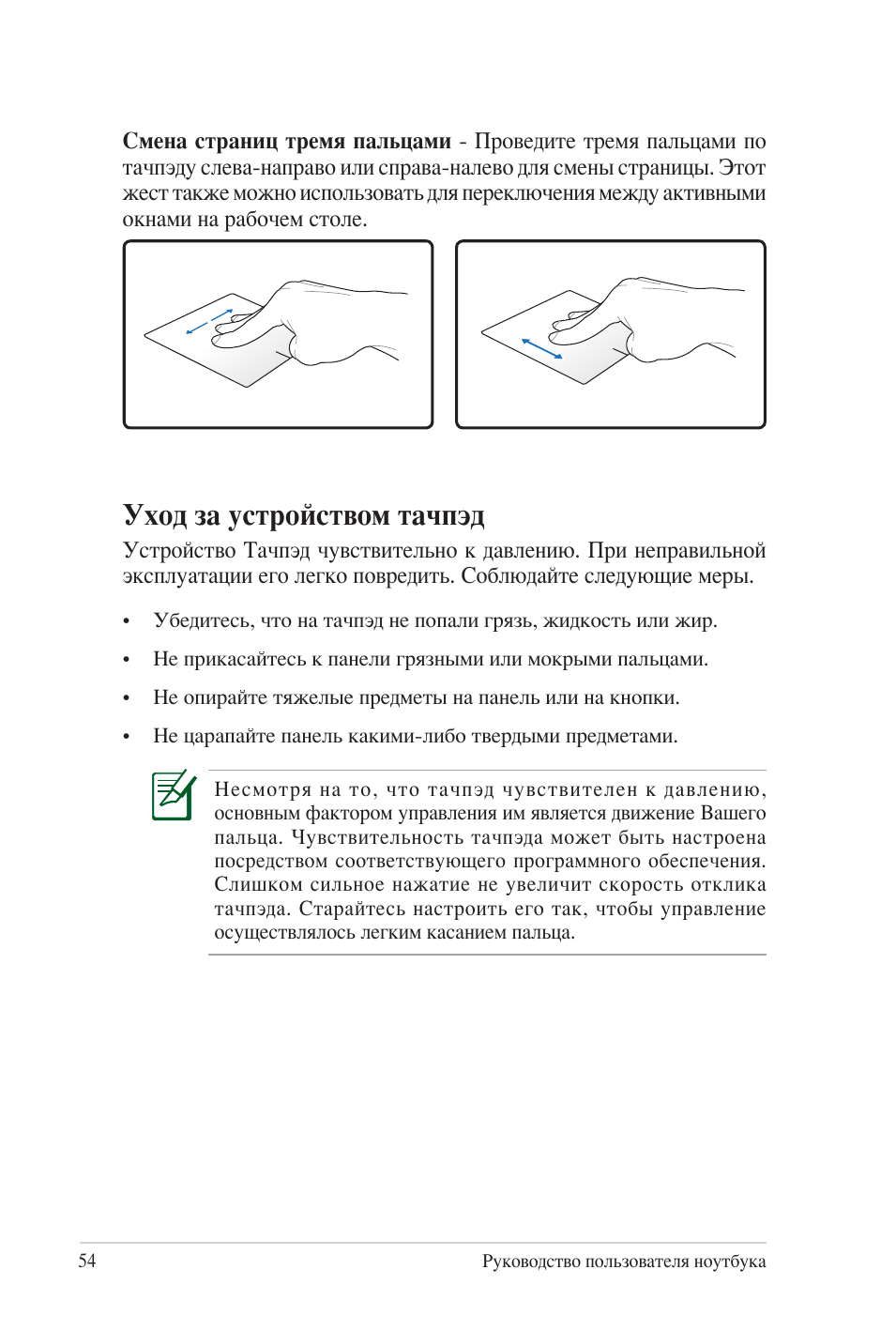
Смена страниц тремя пальцами - Проведите тремя пальцами по
тачпэду слева-направо или справа-налево для смены страницы. Этот
жест также можно использовать для переключения между активными
окнами на рабочем столе.
Руководство пользователя ноутбука
55
3.
Установите флажок Отключать внутреннее
указывающее устройство при подключении внешнего
указывающего устройства к порту USB.
Автоматическое отключение тачпэда
Вы можете включить автоматическое отключение тачпэда при
подключении внешней USB-мыши.
Для отключения тачпэда:
4.
Выберите Применить или OK для сохранения изменений.
1.
Нажмите Пуск > Настройки > Панель управления.
Измените вид на Крупные значки, затем выберите
Мышь.
2.
Выберите вкладку ELAN.
Оптический привод (опция), Устройства хранения данных
Страница 56 Чат поддержки
56
Руководство пользователя ноутбука
Устройства хранения данных
Устройства хранения данных позволяют ноутбуку читать или
записывать документы, фотографии и другие файлы на различные
устройства хранения данных.
Оптический привод (опция)
Установка оптического диска
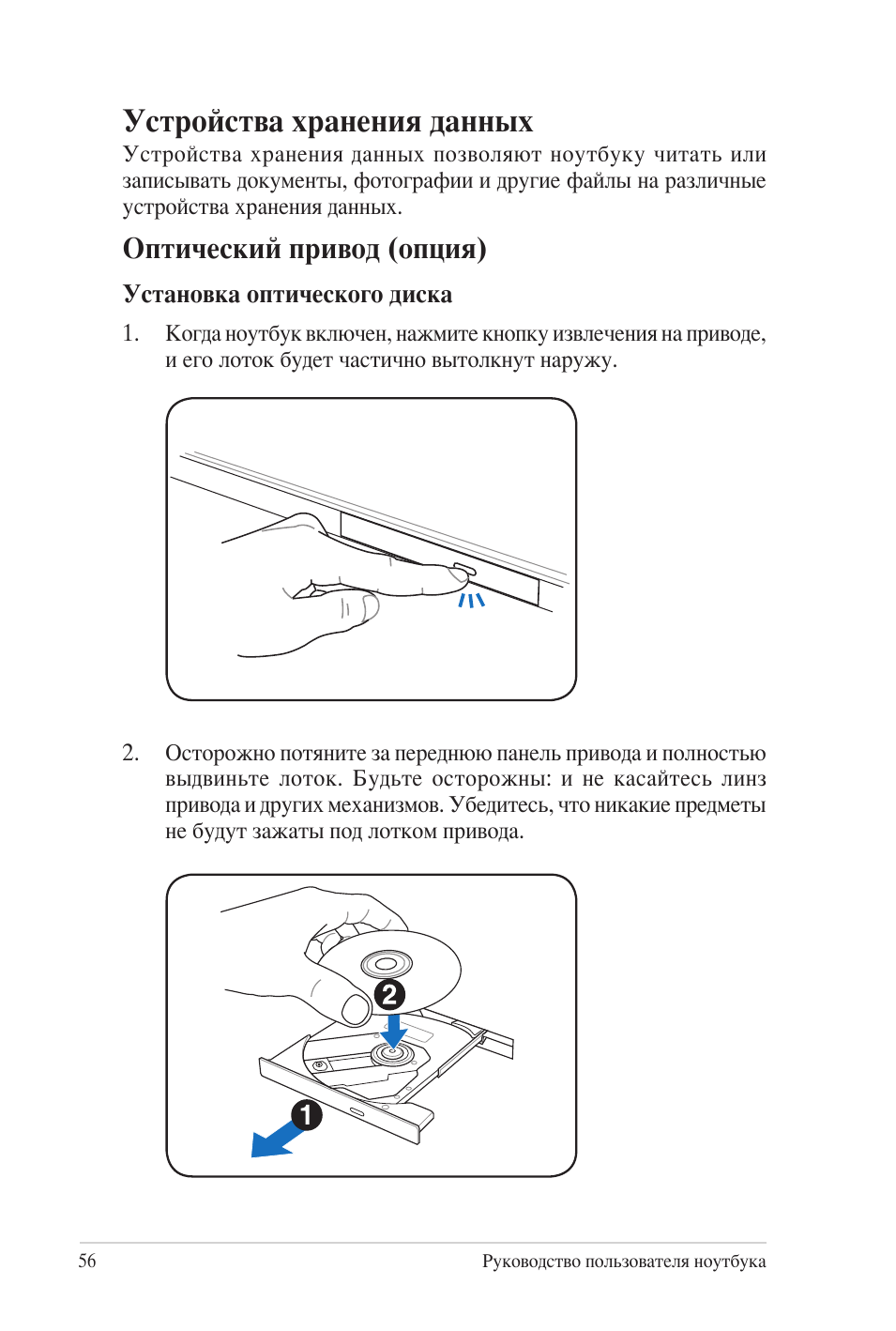
1. Когда ноутбук включен, нажмите кнопку извлечения на приводе,
и его лоток будет частично вытолкнут наружу.
2. Осторожно потяните за переднюю панель привода и полностью
выдвиньте лоток. Будьте осторожны: и не касайтесь линз
привода и других механизмов. Убедитесь, что никакие предметы
не будут зажаты под лотком привода.
Руководство пользователя ноутбука
57
3. Удерживайте диск за края стороной с изображением вверх.
Нажмите на диск с двух сторон от центра, чтобы он защелкнулся
на втулке. При правильной установке втулка должна
располагаться над поверхностью диска.
4. Медленно задвиньте лоток привода на место. Когда он
остановится, диск будет готов к использованию.
Звук и ощущение интенсивного вращения диска в оптическом
приводе при чтении данных являются нормой.
Аварийное извлечение диска, Извлечение оптического диска
Страница 58 Чат поддержки
58
Руководство пользователя ноутбука
Аварийное извлечение диска
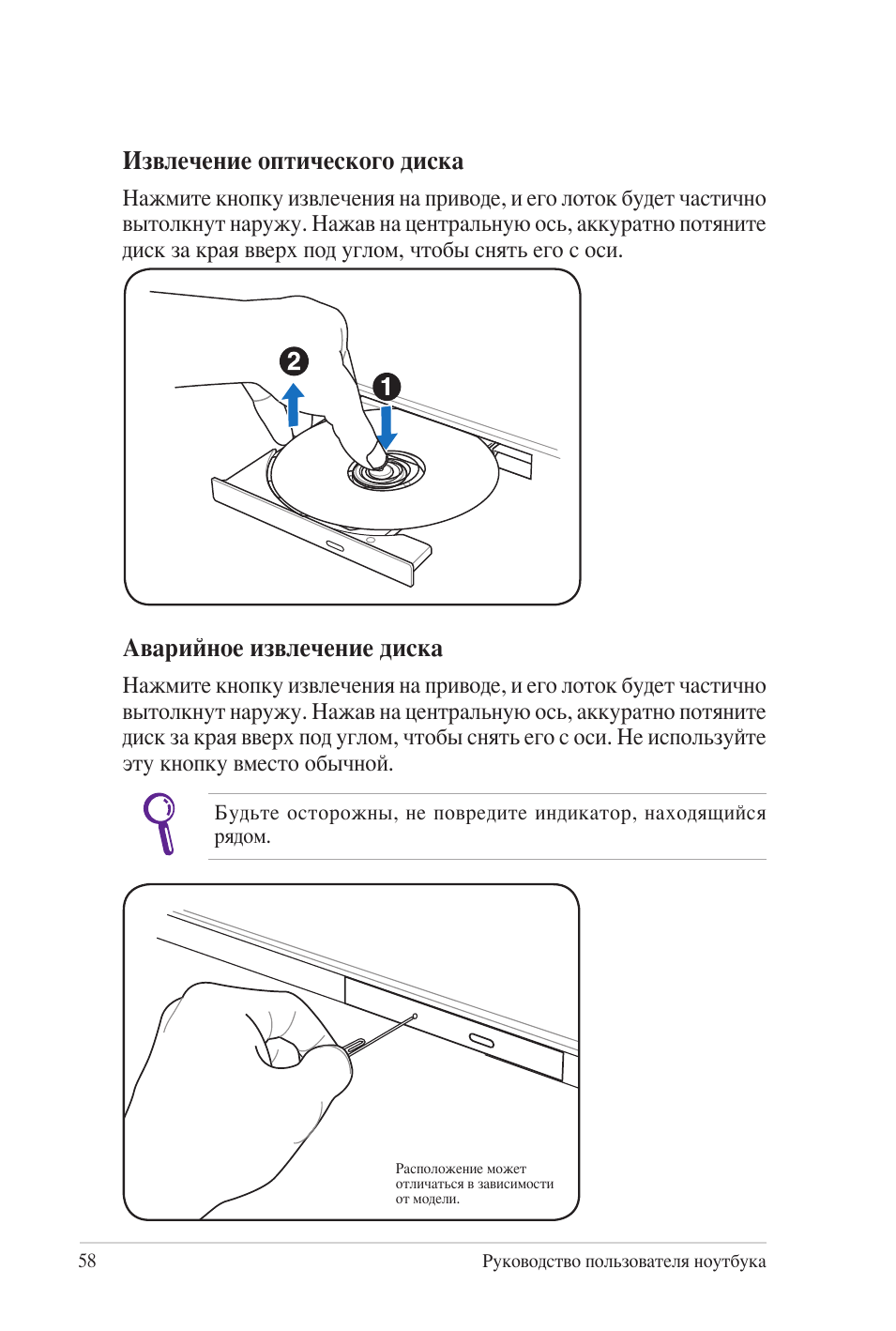
Нажмите кнопку извлечения на приводе, и его лоток будет частично
вытолкнут наружу. Нажав на центральную ось, аккуратно потяните
диск за края вверх под углом, чтобы снять его с оси. Не используйте
эту кнопку вместо обычной.
Будьте осторожны, не повредите индикатор, находящийся
рядом.
Извлечение оптического диска
Нажмите кнопку извлечения на приводе, и его лоток будет частично
вытолкнут наружу. Нажав на центральную ось, аккуратно потяните
диск за края вверх под углом, чтобы снять его с оси.
Расположение может
отличаться в зависимости
от модели.
Руководство пользователя ноутбука
59
Буква, соответствующая устройству для чтения оптических
дисков, присутствует независимо от наличия диска в устройстве.
После установки оптического диска содержащиеся на нем данные
становятся доступны также, как и на жестком диске, с той разницей,
что на CD нельзя ничего записывать или вносить изменения в файлы.
При использовании соответствующего программного обеспечения
устройство для CD-RW или DVD+CD-RW позволяет использовать
диски CD-RW также, как жесткий диск, с возможностью записывать,
удалять и редактировать файлы.
Для всех высокоскоростных оптических приводов нормальна
вибрация, связанная с несбалансированностью дисков или наклейками
на них. В целях уменьшения вибрации держите ноутбук на ровной
поверхности и не наклеивайте наклейки на диски.
Прослушивание звуковых компакт-дисков
Оптические дисководы позволяют воспроизводить звуковые диски
Audio CD, однако воспроизведение звуковых дисков DVD возможно
только на приводе DVD-ROM. Вставьте звуковой компакт-диск,
и Windows автоматически откроет программу проигрывателя и
начнет воспроизведение. В зависимости от типа диска DVD Audio
и установленного программного обеспечения для прослушивания
диска может потребоваться запуск проигрывателя DVD. Для
настройки громкости можно использовать горячие клавиши или
значок динамика на панели задач Windows.
ВНИМАНИЕ! Если диск не закреплен как следует на центральной
втулке, при закрытии лотка он может быть поврежден. Во
избежание повреждений, внимательно следите за положением
диска, медленно закрывая лоток.
Использование оптического привода
Оптические диски и оборудование используют весьма точную
механику и требуют бережного обращения. Помните важные
инструкции по безопасности от поставщиков компакт-дисков.
В отличие от настольных компьютеров, в ноутбуке оптический
дисковод снабжен втулкой, удерживающей диск на месте
независимо от угла поворота. При установке компакт-диска важно
нажать на диск и зафиксировать его на центральной втулке,
поскольку иначе лоток дисковода поцарапает диск.
60
Руководство пользователя ноутбука
Считыватель карт флэш-памяти
Обычно карты памяти покупаются отдельно от ноутбука для
использования в различных внешних устройствах, таких как
цифровые фотокамеры, МР3-плееры, сотовые телефоны.
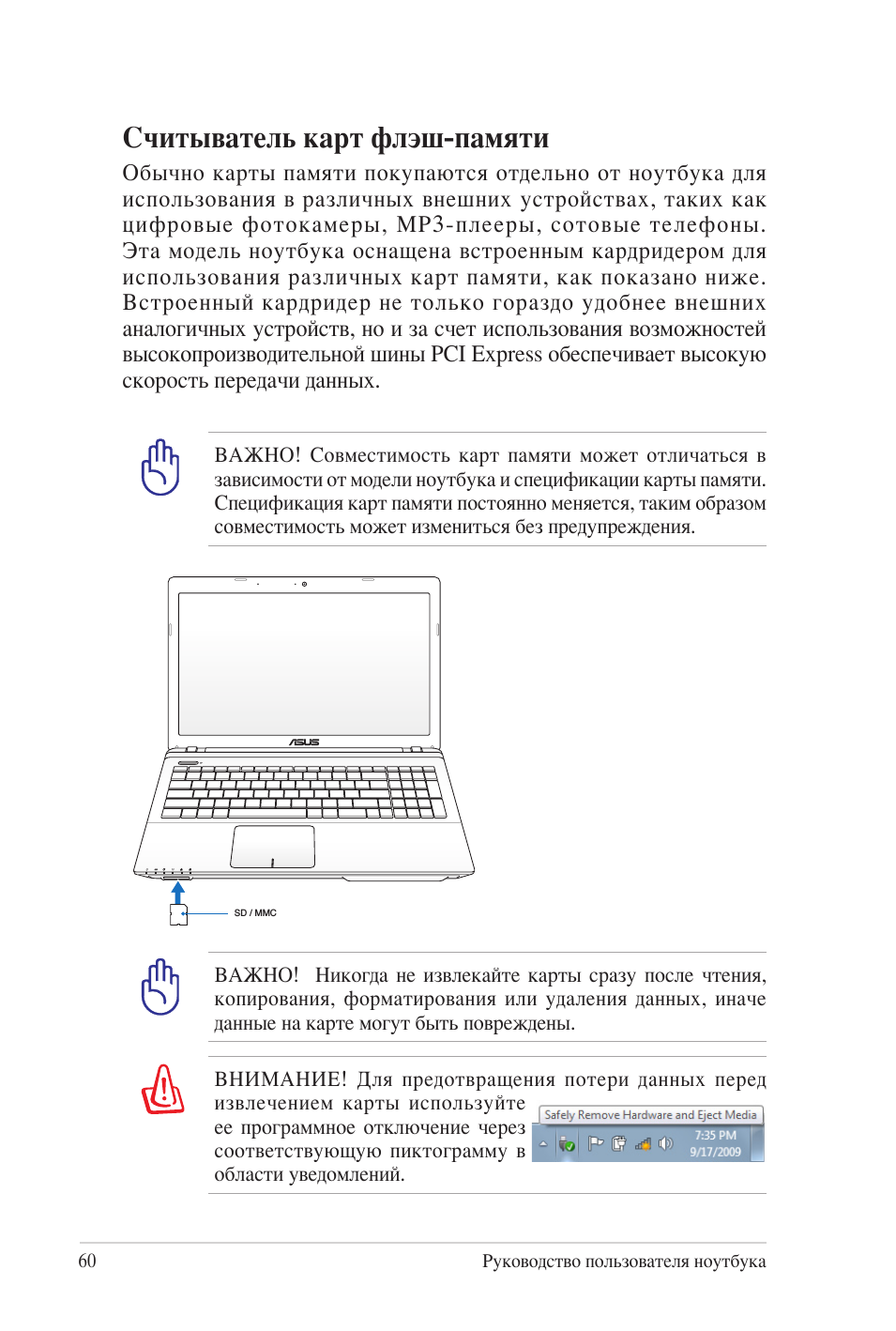
Эта модель ноутбука оснащена встроенным кардридером для
использования различных карт памяти, как показано ниже.
Встроенный кардридер не только гораздо удобнее внешних
аналогичных устройств, но и за счет использования возможностей
высокопроизводительной шины PCI Express обеспечивает высокую
скорость передачи данных.
ВНИМАНИЕ! Для предотвращения потери данных перед
извлечением карты используйте
ее программное отключение через
соответствующую пиктограмму в
области уведомлений.
ВАЖНО! Совместимость карт памяти может отличаться в
зависимости от модели ноутбука и спецификации карты памяти.
Спецификация карт памяти постоянно меняется, таким образом
совместимость может измениться без предупреждения.
ВАЖНО! Никогда не извлекайте карты сразу после чтения,
копирования, форматирования или удаления данных, иначе
данные на карте могут быть повреждены.
SD / MMC
Данное руководство также подходит к другим моделям:
 14:19
14:19
Asus K55A, K55V, K55VJ, K55VM, K55VS disassembly and fan cleaning, разборка и чистка ноутбука
 30:39
30:39
ОБЗОР Ноутбук Asus K55A ОТЛИЧНЫЙ НОУТБУК
 04:03
04:03
P.O.V разборка ноутбука Asus K55A за 4 минуты
 24:21
24:21
Разборка и чистка ASUS K55V (Cleaning and Disassemble ASUS K55V)
 17:55
17:55
Keyboard replacement Asus K55
 02:32
02:32
Asus K55a MEMORY UPGRADE to 16GB or to add a SSD drive - Other models like K53 are similar
 07:32
07:32
asus k55a inside disassembled
 04:59
04:59
Asus K55A Unboxing - Hands On - First Windows 8 Boot - 2013
Нажмите на кнопку для помощи

 Мануалза!


Комментарии не найденыНе стесняйтесь поделиться с нами вашим ценным мнением.